在 Windows 上於雲端帳號之間傳輸檔案
一個動作就能在 Google Drive、Dropbox、OneDrive、pCloud 與 FTP 之間搬移檔案,不必下載到本機、沒有流量上限,中間也沒有第三方服務。
你的 Google Drive 裡有一個放專案檔的資料夾。客戶希望它出現在他們的 Dropbox 裡。最直覺的做法 — 把資料夾下載到筆電,再上傳到 Dropbox — 會燒掉兩倍的頻寬、塞滿你的 SSD,如果檔案很大還會佔住機器一小時。而且它出錯時是無聲無息的:一個區塊失敗、Wi-Fi 斷一下,你就得整個重來。
FTPie 把雲端對雲端的檔案傳輸當成頭等大事。你只要把兩個帳號各連一次,在雙欄檢視裡並排打開,然後在它們之間拖放檔案。資料會一塊一塊地從一家供應商直接串流進另一家、經過 FTPie,並在記憶體裡緩衝而不是存下來:不會有檔案落進你的「下載」資料夾,搬 40 GB 也不需要任何可用磁碟空間。你自己的連線在雙向承載這些資料 — 你省下的是磁碟的來回與手動步驟,不是頻寬。
為什麼慣常的做法都不夠好
大多數想在雲端之間搬檔案的人,最後都會落到以下三種做法之一,而每一種都有實實在在的缺點:
手動下載再上傳
會用掉你未必有的本機磁碟空間、留下一份要清理的副本,而且只要中斷一次就得從頭再來。超過幾 GB 就很折磨人。
網頁版的雲端傳輸工具
很方便,但免費方案都有流量上限(例如 MultCloud 免費版每月上限是 5 GB)。而且你等於把雲端帳號的存取權交給了第三方伺服器。
命令列工具(rclone)
強大而且免費,但設定繁瑣。拿來做週期性自動化很適合,只為了「把這個資料夾搬一次」就太小題大作了。
原生的同步程式
Drive/Dropbox/OneDrive 的用戶端是為同步而設計的,不是為搬移。拿它們在帳號之間傳輸,等於要透過本機資料夾拖來拖去 — 那是最慢的一條路。
FTPie 如何在雲端之間傳輸
FTPie 是一個 Windows 桌面程式,支援 24 種服務,包括 Google Drive、Dropbox、OneDrive、pCloud、Box、Mega,以及 FTP、FTPS、SFTP 與 WebDAV。每個帳號只要連一次 — 帳密會存在你自己的機器上,絕不會存在 FTPie 的伺服器上 — 之後它們的任意組合都能當作來源與目的地。
- 從儀表板連上你的來源雲端(例如 Google Drive)與目的地雲端(例如 Dropbox)。
- 在 FTPie 的雙欄檢視裡把兩者都打開 — 來源在左,目的地在右。
- 選取檔案或資料夾,拖過去,或用 Ctrl+C/Ctrl+V。傳輸會立刻開始。
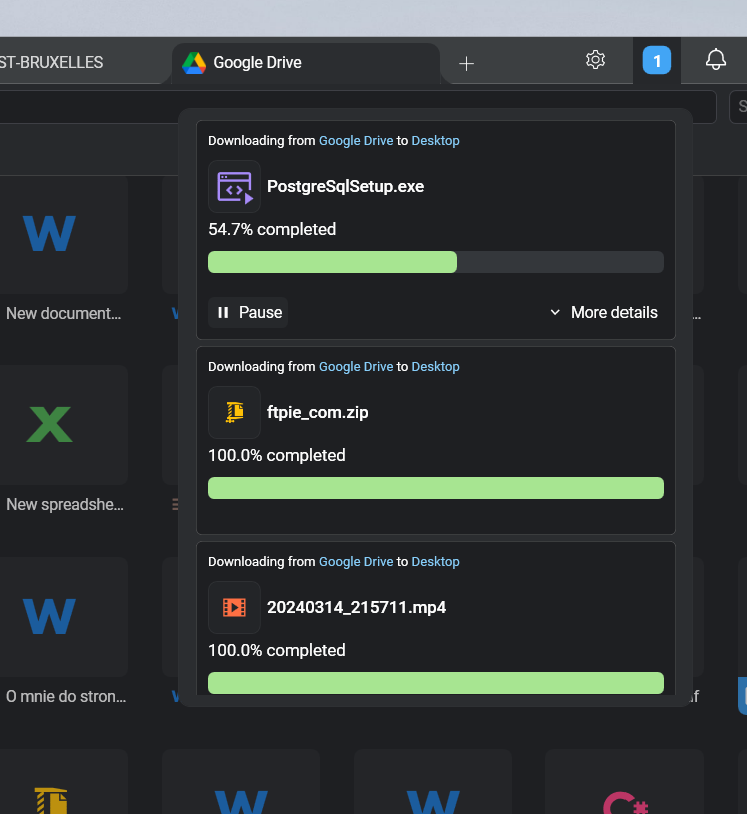
- 想關掉面板也沒關係 — 傳輸會繼續在專屬的傳輸管理員裡執行。
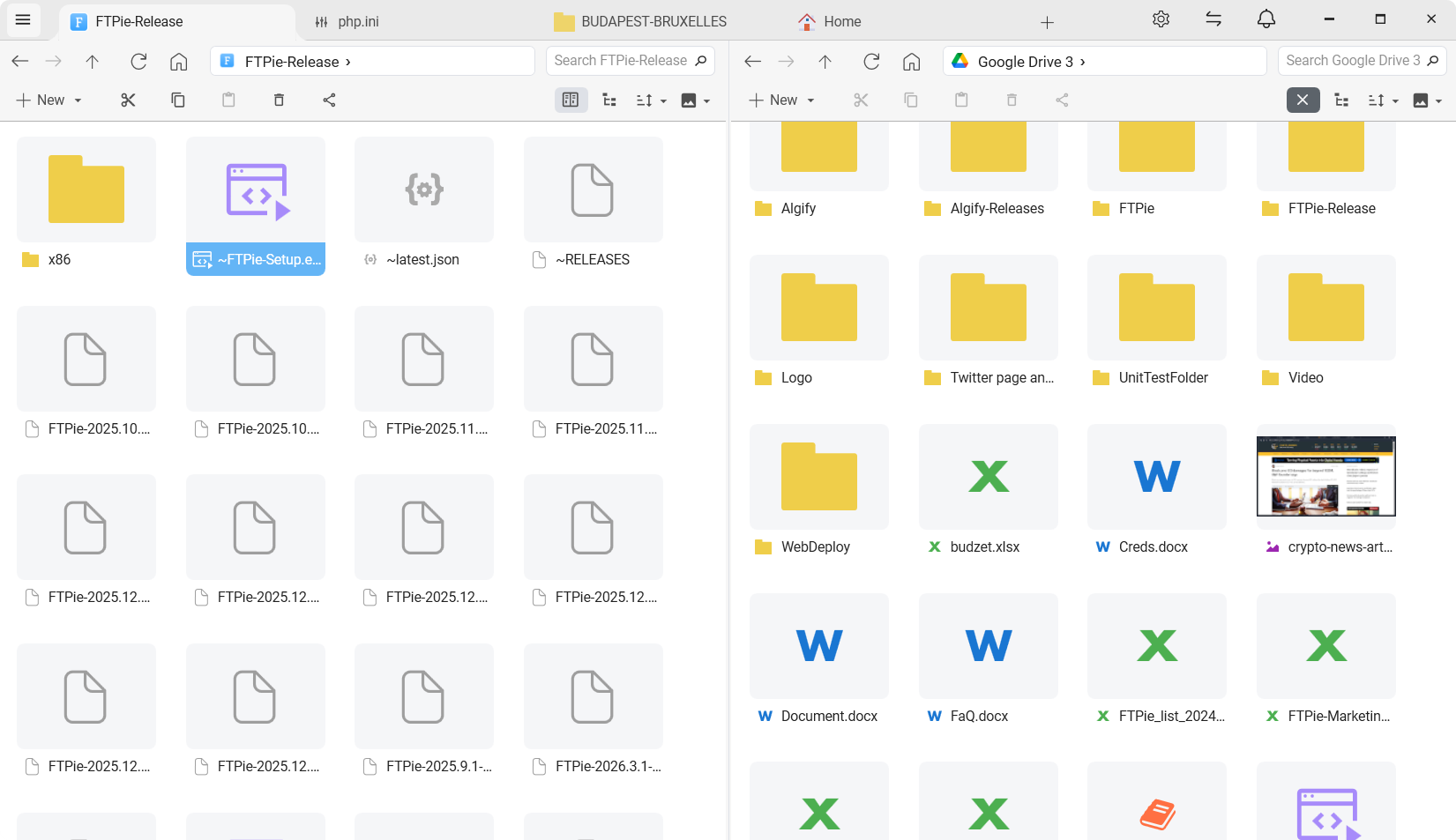
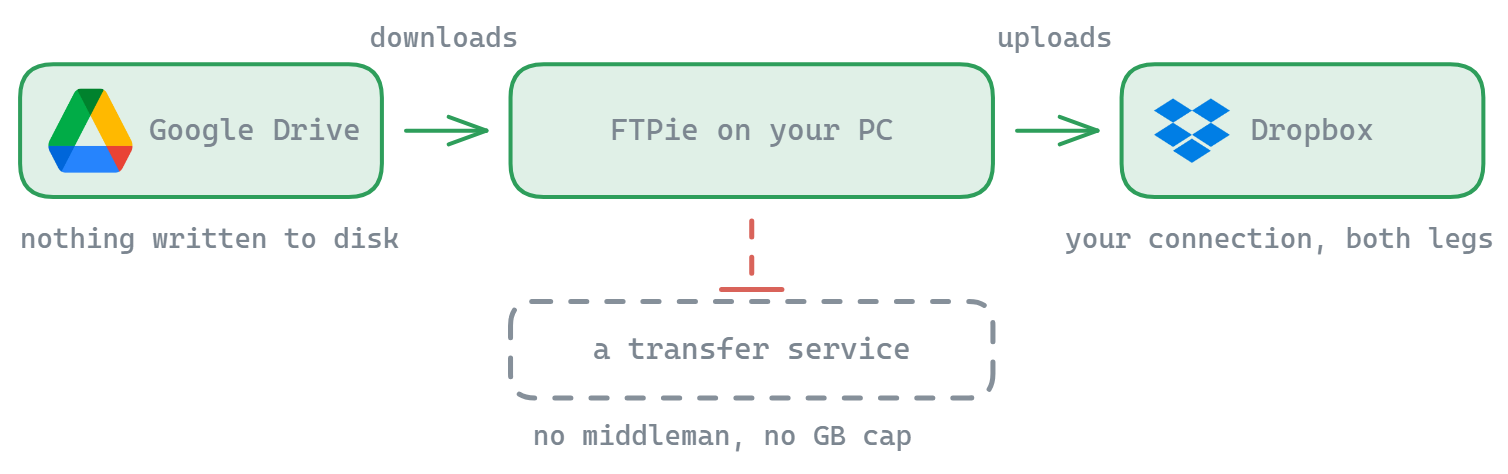
在底層,這套傳輸引擎做了幾件對大規模搬移很關鍵的事:
- 同一個儲存空間內走伺服器端。在同一個帳號的兩個資料夾之間搬移或複製,只要該供應商支援,就會交給它處理,所以完全不會經過你的連線。在兩個不同的儲存空間之間,資料才會串流經過 FTPie。
- 以區塊為單位的暫停與續傳。斷線不代表檔案要重來。傳輸甚至能撐過 FTPie 的重新啟動。
- 平行傳輸。預設同時搬移 5 個檔案,其餘的放進受管理的佇列。
- 可設定的重試機制。你可以依自己的連線狀況選擇重試次數與退避策略(線性或指數式)。
常見的雲端對雲端情境
Google Drive → Dropbox(或反過來)
當你要把專案交接給使用另一套生態系的客戶時,這是最典型的情況。
同一家供應商的個人帳號 → 工作帳號
FTPie 同一個服務支援多個帳號,所以兩邊可以同時連著,你只要在它們之間拖放即可。
FTP 伺服器 → 雲端儲存空間
左邊是主機商的 FTP 伺服器,右邊是 Google Drive。拿來封存舊的網站備份很好用。
雲端 → NAS 或自架服務
左邊是 Dropbox,右邊是透過 SFTP 連上的 Synology NAS。把你的檔案從租來的儲存空間搬到自己的硬體上。
那真正大規模的傳輸呢?
一旦超過數十 GB,真正重要的只有兩件事:連線閃斷時會怎樣,以及你能不能離開這台機器。FTPie 以區塊為單位的續傳處理了第一件。至於第二件,傳輸佇列在程式最小化時仍會繼續執行,而且你可以個別暫停與續傳某個傳輸,不會影響其餘檔案的進度。
如果這是週期性而非一次性的搬移 — 例如每週把 FTP 伺服器上的封存資料搬到某個雲端儲存貯體 — 那就把同樣的來源與目的地設成一個自動備份工作,讓 FTPie 依排程幫你跑。
常見問題的解答
FTPie 是一個本機的 Windows 應用程式。帳密與權杖都存在你自己的機器上,並直接用來與每一家雲端供應商對話。沒有任何東西會經由 FTPie 的伺服器轉送。
沒有。FTPie 不會施加任何上限。你唯一受限的,只有各家供應商與你自己網路所能支援的程度。
雲端儲存空間(Google Drive、Dropbox、OneDrive 等)屬於 Pro。免費方案涵蓋最多 3 個 FTP/FTPS/SFTP 連線。完整的區分請見方案比較。
FTPie 會依你的設定自動重試,若仍無法恢復就會把該檔案暫停。等連線回來之後,從傳輸管理員裡續傳即可 — 區塊的進度都保留著。
相關情境與功能
- 特定組合的完整說明:Dropbox ↔ Google Drive · OneDrive ↔ Google Drive · Dropbox → OneDrive。
- Google Drive migration tool — 把整個雲端硬碟搬到另一個帳號、另一家供應商或一台 NAS。
- 傳輸引擎深入解析 — 暫停與續傳、平行傳輸、分塊機制的內部運作。
- 雙欄儲存空間瀏覽器 — 主介面是怎麼運作的。
- 自動加密雲端備份 — 當這個傳輸是週期性而非一次性的時候。
- 不必下載就能編輯遠端檔案 — 檔案抵達目的地之後,就地編輯,不必再繞回你的筆電。
- 在 Windows 上使用自架雲端 — 如果目的地是 NextCloud/ownCloud/SeaFile 而不是商業供應商。
- FTPie 與 MultCloud 比較 — 道地的桌面程式對上網頁服務。
- FTPie 與 rclone 比較 — 同一件事,圖形介面對上命令列。
開始你的 30 天免費試用
下載 FTPie,開始 30 天免費試用。享受 FTP 與雲端的無縫整合,試用結束後仍可繼續使用免費版。
下載免費試用版