不必下載就能編輯 FTP 與雲端上的檔案
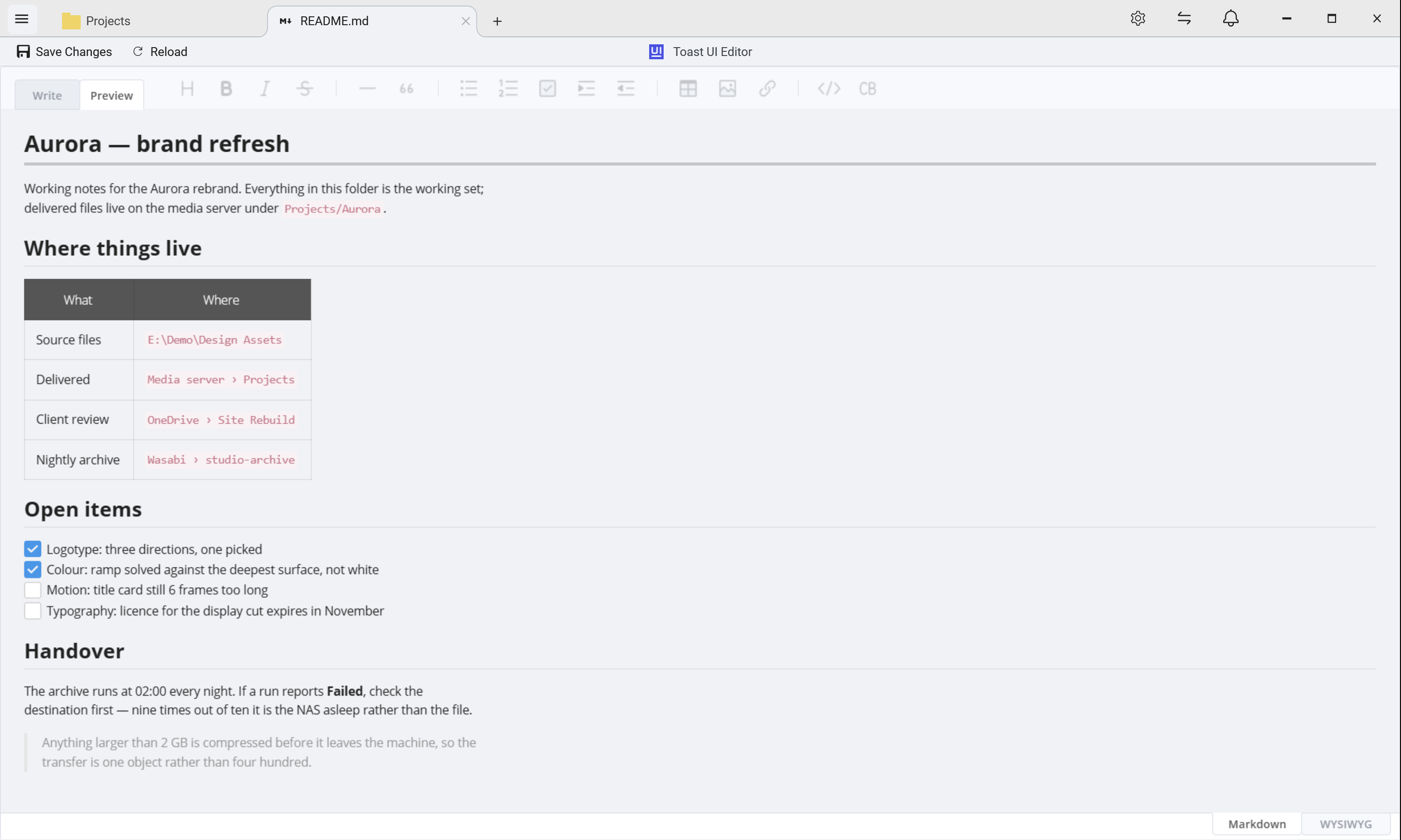
開啟放在伺服器上的檔案,用你平常慣用的程式編輯,按下儲存,FTPie 就會把它放回原處。
FTPie 把你的檔案和任何本機程式或功能強大的雲端編輯器接在一起。不論你偏好原生程式還是協作式的雲端工具,FTPie 都會自動處理所有檔案傳輸。
強大的雲端編輯
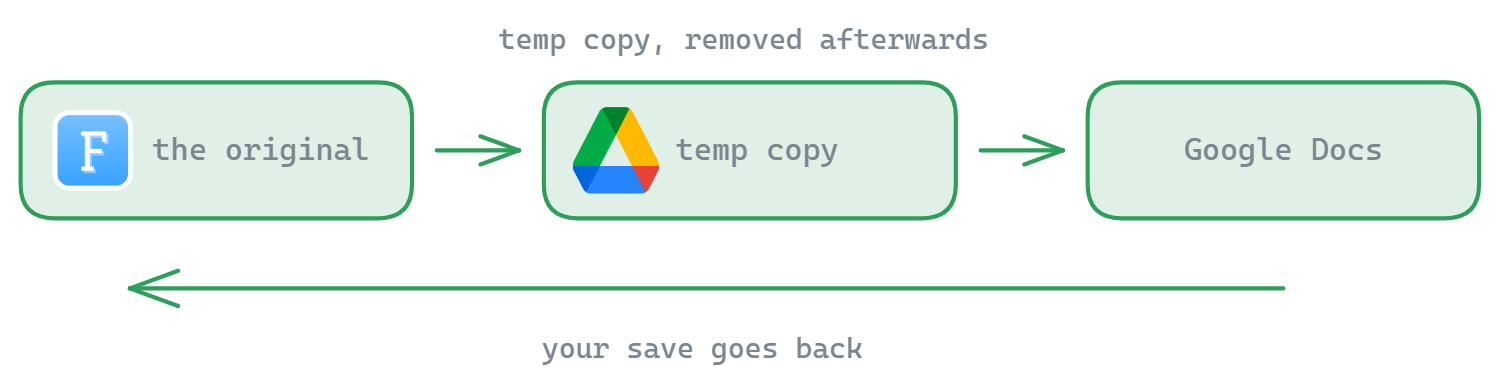
為存放在任何地方的檔案使用 Google 文件與 Microsoft 365 編輯器:FTPie 會自動把文件傳輸到編輯所需的雲端儲存空間。
Google 文件
- 需要連接 Google Drive
- 適用於任何儲存空間中的檔案
- 自動轉換格式
Microsoft 365
- 需要連接 OneDrive
- 完整整合 Office Online
- 保留原始檔案格式
- 從任何已連接的儲存空間(FTP、Dropbox 等)選取一個檔案
- 選擇「在 Google 文件中編輯」或「在 Microsoft 365 中編輯」
- FTPie 會自動把檔案傳輸到 Google Drive/OneDrive
- 在功能強大的雲端編輯器中編輯
- 完成後,FTPie 會把編輯過的檔案搬回原本的位置
- 暫存的雲端副本會自動清除
通用的本機編輯
比較喜歡本機程式嗎?FTPie 能搭配你電腦上安裝的任何軟體:
支援的程式
- 所有辦公套裝軟體(LibreOffice、MS Office 等)
- 程式碼編輯器(VS Code、Sublime Text 等)
- 創作工具(Photoshop、GIMP 等)
- 以及任何其他檔案編輯器
本機編輯流程
- 從任何儲存服務供應商選取檔案
- FTPie 會把檔案下載到安全的暫存位置
- 檔案會在你的預設程式中開啟
- 照常編輯,變更會儲存在本機
- FTPie 會自動把變更同步回去
- 暫存檔會被安全地移除
為什麼要用 FTPie 來編輯?
- 編輯器由你決定:使用功能強大的雲端程式,或任何本機軟體
- 適用於任何儲存空間:不論檔案存放在哪裡都能編輯
- 完全不必手動傳輸:FTPie 會自動處理所有檔案搬移
想要不必下載就能編輯遠端檔案的完整指南,請見如何直接編輯遠端檔案。FTPie 也內建檢視器與編輯器,不必開外部程式就能快速預覽。
它不做的事
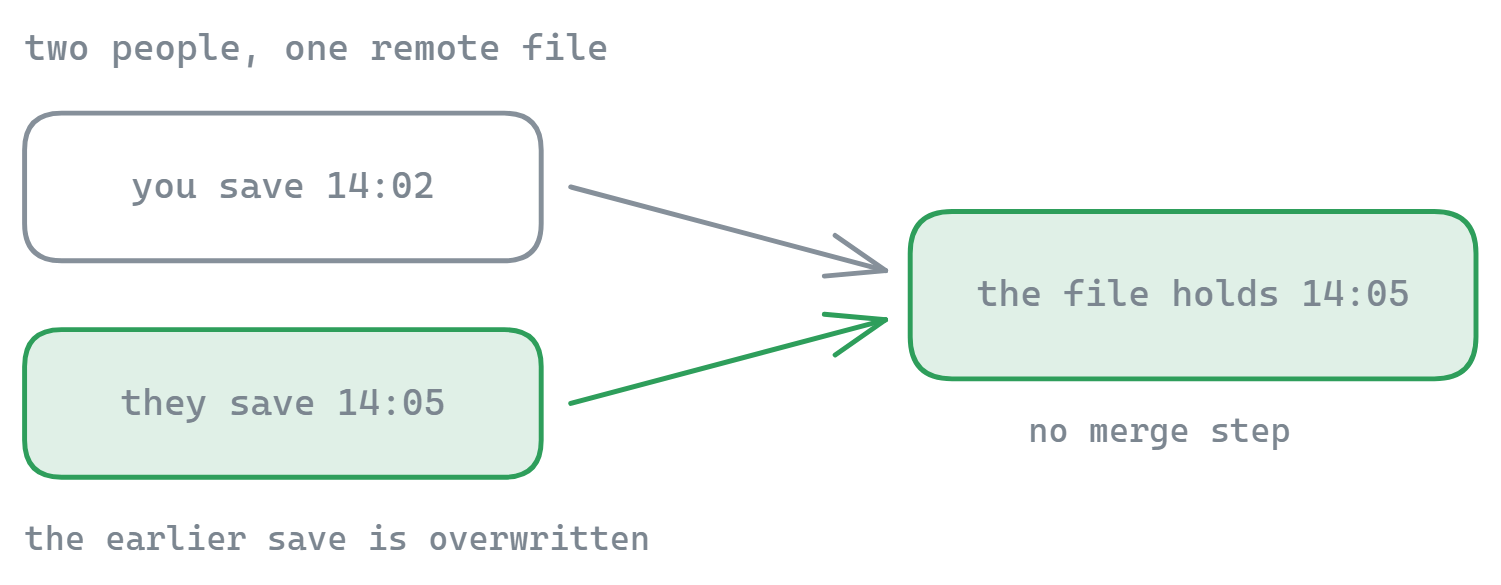
這不是協作式編輯。FTPie 會寫回你儲存的版本,而不會合併同時進行的變更,所以如果兩個人開啟同一個遠端檔案,最後儲存的那個版本會勝出,請像對待任何共用網路檔案一樣看待它。FTPie 也沒有附帶自己的 Office 套裝軟體;它會把檔案交給你已經有的程式,或交給 Google 文件與 Microsoft 365。
常見問題
你從 FTPie 開啟檔案,它就會以 Windows 平常用來開啟該類型檔案的程式啟動。你儲存時,FTPie 會偵測到,並把變更過的檔案上傳回它原本所在的儲存空間,你完全不必自己處理傳輸。
會,但只是短暫的:檔案會被取回成一份工作副本,讓你的編輯器能開啟,儲存時再寫回去。你省掉的是手動下載、尋找、編輯、重新上傳與清理的循環,而不是本機副本本身。
可以。Office 文件除了能在桌面程式中開啟,也能在雲端編輯器中開啟;當你想在沒有安裝 Office 的電腦上編輯時,這很實用。
FTPie 會寫回你儲存的版本。它不是協作式編輯器,也不會合併同時進行的變更,所以請像對待共用網路檔案一樣看待遠端檔案。
全部都適用:FTP、FTPS、SFTP、WebDAV、NAS 共用資料夾、主要的雲端服務與自架伺服器。FTP 與 SFTP 包含在免費方案中;其餘屬於 Pro。請見方案比較。
相關內容
- 內建檢視器與編輯器:不必離開程式就能處理 PDF、程式碼與 Markdown
- 編輯遠端檔案:逐步的操作流程
- 透過 SFTP 編輯伺服器設定檔:部署的情境
- 雙欄檔案管理程式:你開啟檔案的地方
開始你的 30 天免費試用
下載 FTPie,開始 30 天免費試用。享受 FTP 與雲端的無縫整合,試用結束後仍可繼續使用免費版。
下載免費試用版