Bestanden op FTP en in de cloud bewerken zonder te downloaden
Open een bestand dat op een server staat, bewerk het in het programma dat je toch al gebruikt, druk op opslaan - en FTPie zet het terug waar het vandaan kwam.
FTPie verbindt je bestanden met elk lokaal programma of met krachtige cloudeditors. Of je nu de voorkeur geeft aan programma's op je eigen pc of aan cloudgereedschap om samen te werken, FTPie regelt alle bestandsoverdrachten vanzelf.
Krachtig bewerken in de cloud
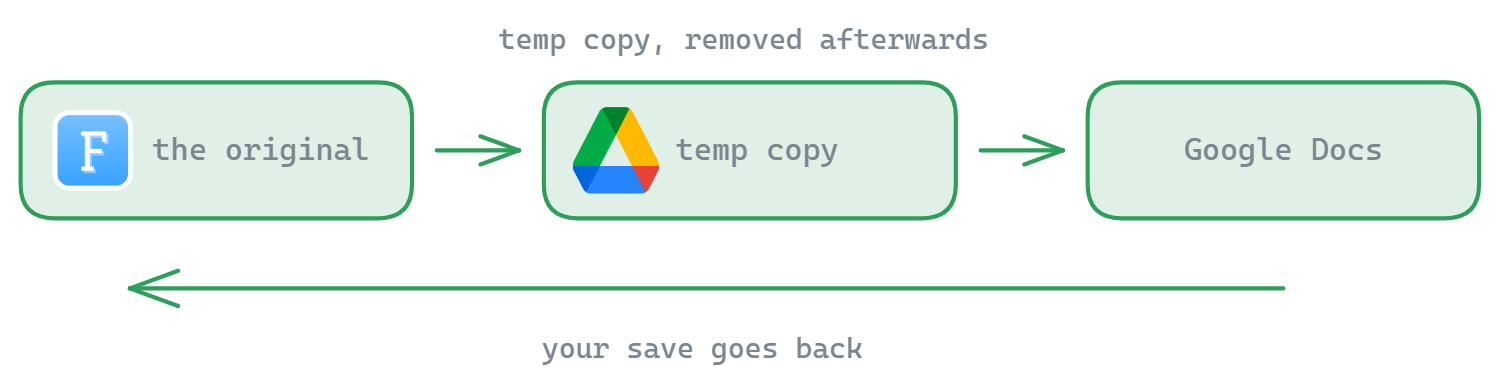
Gebruik de editors van Google Docs en Microsoft 365 voor bestanden die waar dan ook staan - FTPie zet documenten automatisch over naar de cloudopslag die daarvoor nodig is.
Google Docs
- Vereist een Google Drive-verbinding
- Werkt met bestanden van elke opslag
- Automatische formaatconversie
Microsoft 365
- Vereist een OneDrive-verbinding
- Volledige integratie met Office Online
- Behoudt de oorspronkelijke bestandsformaten
- Kies een bestand op een willekeurige verbonden opslag (FTP, Dropbox, enzovoort)
- Kies "Bewerken in Google Docs" of "Bewerken in Microsoft 365"
- FTPie zet het bestand automatisch over naar Google Drive of OneDrive
- Bewerk het in de krachtige cloudeditor
- Ben je klaar, dan verplaatst FTPie het bewerkte bestand terug naar zijn oorspronkelijke plek
- Tijdelijke kopieën in de cloud worden automatisch opgeruimd
Overal lokaal bewerken
Liever je eigen programma's? FTPie werkt met alle software die op je computer staat:
Ondersteunde programma's
- Alle kantoorpakketten (LibreOffice, MS Office, enzovoort)
- Code-editors (VS Code, Sublime Text, enzovoort)
- Creatief gereedschap (Photoshop, GIMP, enzovoort)
- En elke andere bestandseditor
Zo verloopt lokaal bewerken
- Kies een bestand bij een willekeurige opslagaanbieder
- FTPie downloadt het naar een veilige tijdelijke locatie
- Het bestand opent in je standaardprogramma
- Bewerk het gewoon - wijzigingen worden lokaal opgeslagen
- FTPie synchroniseert de wijzigingen vanzelf terug
- Tijdelijke bestanden worden veilig verwijderd
Waarom FTPie gebruiken om te bewerken?
- Jouw keuze van editor - gebruik krachtige cloudprogramma's of welke lokale software dan ook
- Werkt met elke opslag - bewerk bestanden ongeacht waar ze staan
- Geen handmatige overdrachten - FTPie regelt alle verplaatsingen automatisch
Voor een volledige uitleg over het bewerken van externe bestanden zonder ze te downloaden, zie hoe je externe bestanden rechtstreeks bewerkt. FTPie heeft ook ingebouwde viewers en editors voor snelle voorbeelden zonder externe programma's.
Wat het níét doet
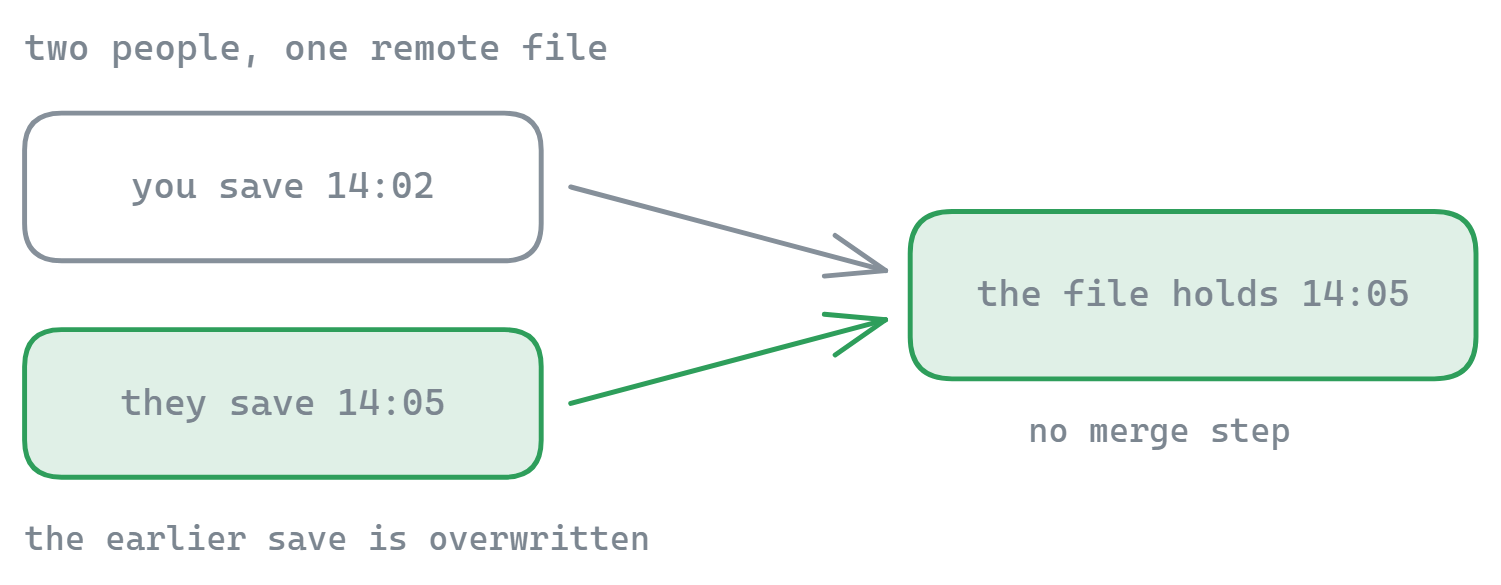
Dit is geen samenwerken in één document. FTPie schrijft de versie terug die jij hebt opgeslagen en voegt gelijktijdige wijzigingen niet samen, dus openen twee mensen hetzelfde externe bestand, dan wint wie het laatst opslaat - behandel het zoals je elk gedeeld netwerkbestand behandelt. FTPie levert ook geen eigen kantoorpakket; het geeft het bestand door aan het programma dat je al hebt, of aan Google Docs en Microsoft 365.
Veelgestelde vragen
Je opent het bestand vanuit FTPie en het start op in het programma dat Windows normaal voor dat bestandstype gebruikt. Sla je op, dan merkt FTPie dat en uploadt het gewijzigde bestand terug naar de opslag waar het vandaan kwam - de overdracht hoef je nooit zelf te doen.
Heel even wel - het bestand wordt als werkkopie opgehaald zodat je editor het kan openen, en bij het opslaan weer teruggeschreven. Wat je bespaart, is de handmatige cyclus van downloaden, terugvinden, bewerken, opnieuw uploaden en opruimen, niet die lokale kopie zelf.
Ja. Office-documenten kunnen zowel in de cloudeditors als in programma's op je pc worden geopend, wat handig is als je wilt werken vanaf een machine zonder Office-installatie.
FTPie schrijft de versie terug die jij hebt opgeslagen. Het is geen editor om samen in te werken en voegt gelijktijdige wijzigingen niet samen, dus behandel een extern bestand zoals je een gedeeld netwerkbestand behandelt.
Met allemaal - FTP, FTPS, SFTP, WebDAV, NAS-shares, de grote clouds en zelfgehoste servers. FTP en SFTP zitten in het gratis abonnement; de rest hoort bij Pro. Bekijk de planvergelijking.
Gerelateerd
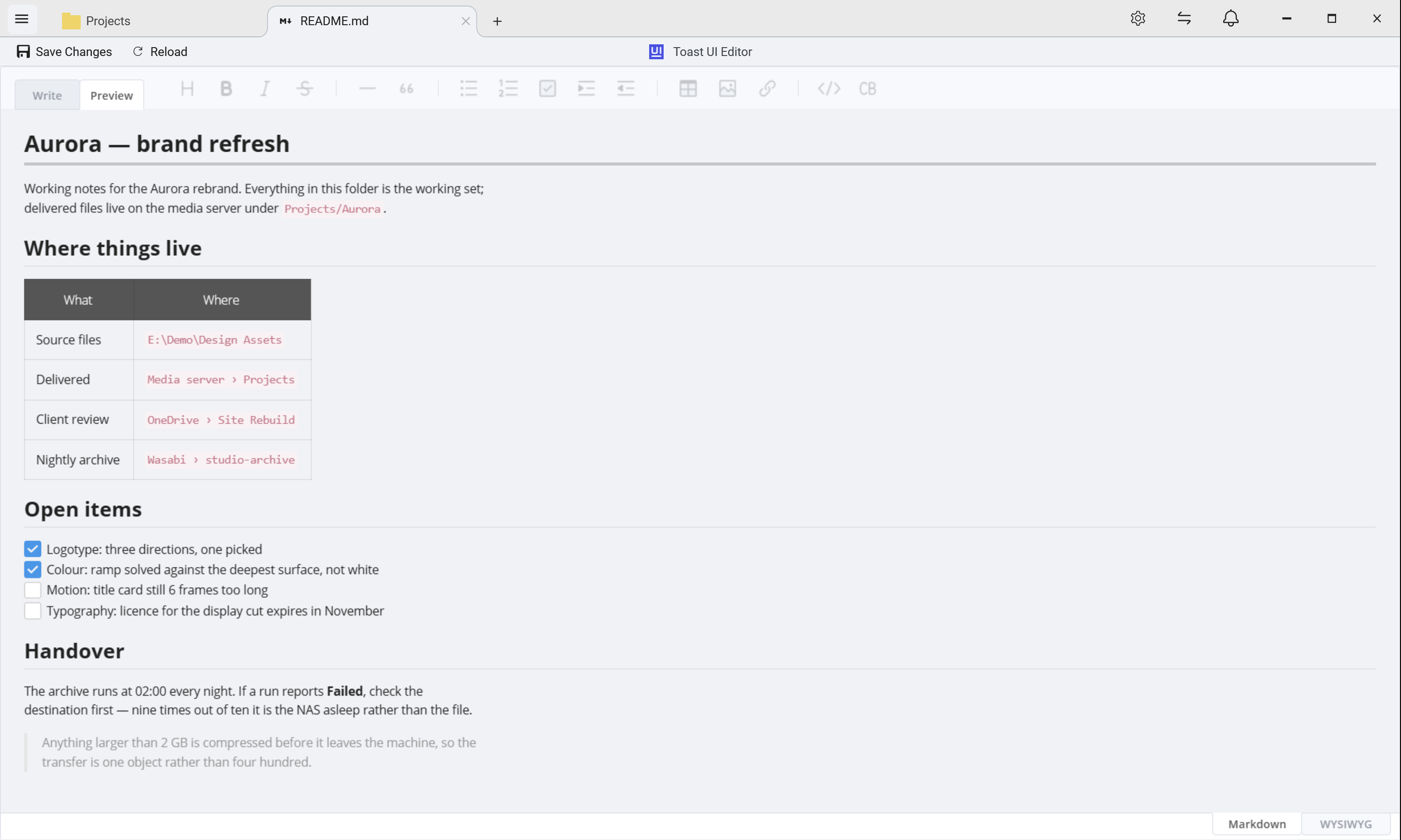
- Ingebouwde viewers en editors - pdf's, code en Markdown zonder de app te verlaten
- Externe bestanden bewerken - de werkwijze stap voor stap
- Serverconfiguraties bewerken via SFTP - het deployment-scenario
- Bestandsbeheerder met twee panelen - waar je het bestand vandaan opent
Start je gratis proefperiode van 30 dagen
Download FTPie en start je gratis proefperiode van 30 dagen. Geniet van naadloze FTP- en cloudintegratie en blijf daarna de gratis versie gebruiken.
Gratis proefversie downloaden