Cloudflare R2-client voor Windows
Blader door je Cloudflare R2-buckets en upload en download bestanden vanuit een echte Windows-bestandsbeheerder - in hetzelfde venster als je clouds, FTP-servers en NAS.
Cloudflare R2 is S3-compatibele objectopslag zonder egresskosten - prima voor back-ups en het hosten van assets, maar Cloudflare geeft je een dashboard en een API, geen bestandsbeheerder voor je bureaublad. FTPie vult dat gat: verbind R2 met een API-token en blader door je buckets alsof het mappen zijn, naast je clouds, FTP-servers en NAS.
Sleep bestanden erin en eruit, verplaats gegevens rechtstreeks tussen R2 en een andere opslag zonder lokale tussenstap, en maak een presigned link om een bestand te delen - allemaal vanuit één venster.
Wat je nodig hebt
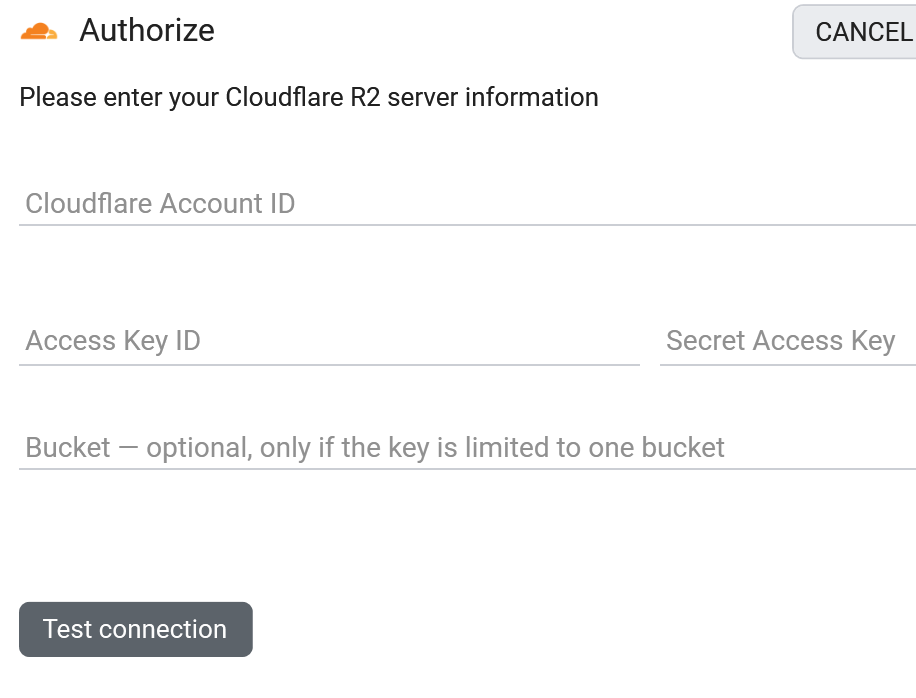
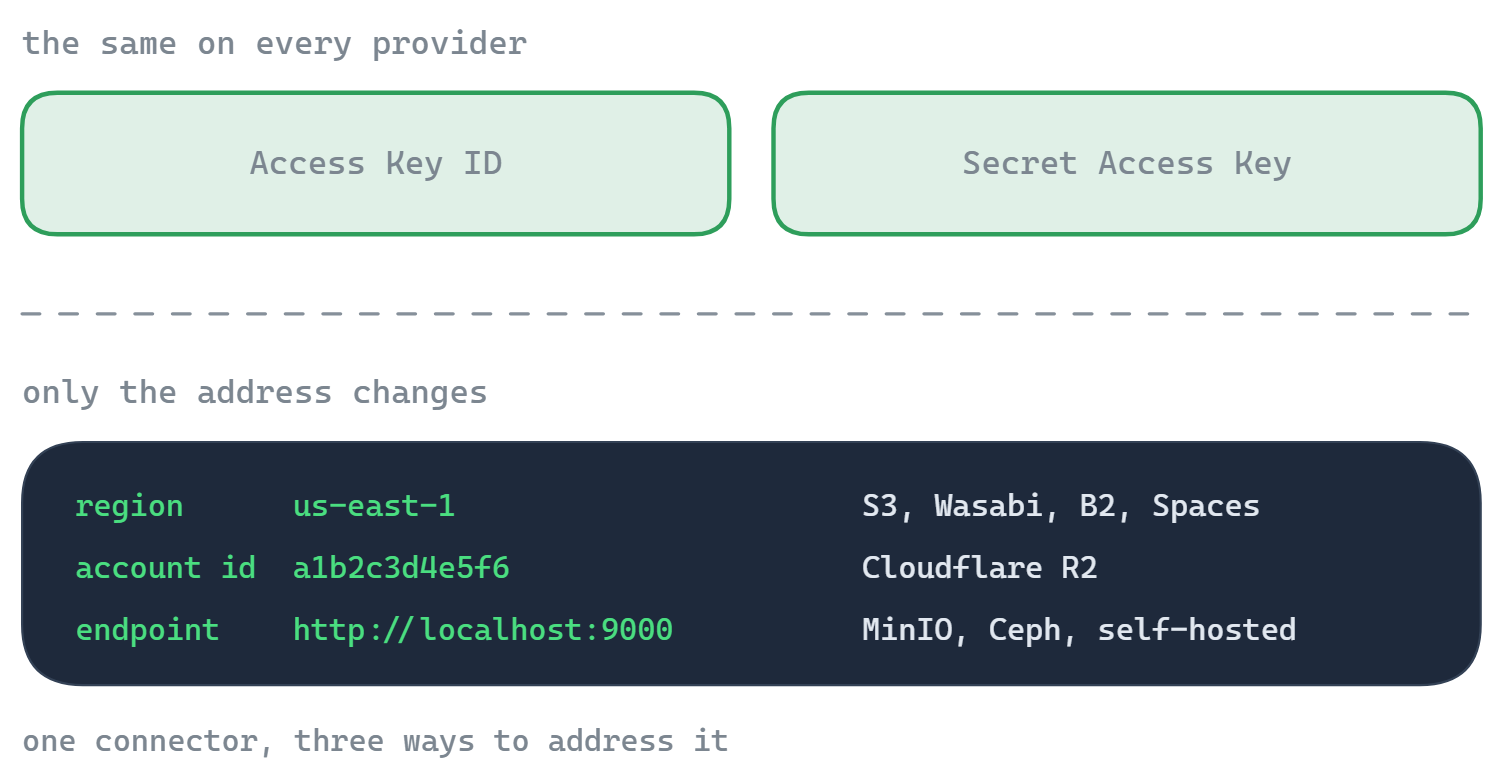
- Account-ID - je Cloudflare-account-id (de waarde van 32 tekens in je R2 S3-endpoint)
- Access Key ID en Secret Access Key - uit een R2 API-token
- Een bucket die al bestaat
- Optioneel: een bucketnaam, als je token tot één bucket beperkt is
Waar je je R2-sleutels vindt
- Open in het Cloudflare-dashboard het onderdeel R2 en maak een bucket aan als je er nog geen hebt.
- Ga naar Manage R2 API Tokens -> Create API Token (kies Admin Read & Write, of beperk het token tot één bucket).
- Kopieer de Access Key ID en de Secret Access Key - het geheim wordt maar één keer getoond.
- Noteer je account-ID: dat is het eerste deel van het S3-endpoint op dezelfde pagina,
https://<account-id>.r2.cloudflarestorage.com.
Zo maak je verbinding in FTPie
- Voeg een nieuwe opslag toe en kies Cloudflare R2 (onder Enterprise Storage).
- Vul je account-ID, Access Key ID en Secret Access Key in.
- Geldt je token voor één bucket, zet de naam ervan dan in het veld Bucket.
- Klik op Verbinding testen en sla op.
Wat je ermee kunt
- Door buckets en objecten bladeren in een vertrouwde weergave met twee panelen
- Uploaden, downloaden en slepen met een hervatbare overdrachtswachtrij
- Gegevens verplaatsen tussen R2 en een andere opslag zonder lokale kopie ertussen
- Een object ter plekke bewerken met de ingebouwde editors
- Een bestand delen via een presigned link zonder de bucket openbaar te maken
Goed om te weten over objectopslag
- "Mappen" zijn naamprefixen, geen echte mappen. FTPie toont ze als mappen; onder de motorkap is een map een gedeeld prefix op objectnamen.
- Deellinks gelden voor bestanden en zijn tijdelijk (presigned URL's, tot 7 dagen). Voor een hele map bestaat er geen link.
- Tokens die tot één bucket beperkt zijn, komen veel voor bij R2 - is dat bij jou zo, gebruik dan het veld Bucket, zodat FTPie die bucket rechtstreeks opent in plaats van het hele account op te sommen.
- Previews downloaden het object - objectopslag kent geen thumbnails aan de serverkant.
Veelgestelde vragen
Cloudflare-dashboard -> R2 -> Manage R2 API Tokens -> Create API Token. Je account-ID staat in het S3-endpoint op hetzelfde scherm.
Ja - vul de naam van die bucket in het veld Bucket in, dan opent FTPie hem rechtstreeks.
R2 richt het endpoint van je account pas kort na het eerste token of de eerste bucket in. Op een gloednieuw account wacht je dus even en probeer je het opnieuw - met je gegevens is niets mis.
Cloudflare R2 hoort bij FTPie Pro (met een proefperiode van 30 dagen). Bekijk de planvergelijking.
Gerelateerd
- Alle integraties
- Amazon S3 verbinden
- Backblaze B2 verbinden
- S3-compatibele opslag verbinden
- Alle ondersteunde opslag
- Prijzen van objectopslag vergelijken
Start je gratis proefperiode van 30 dagen
Download FTPie en start je gratis proefperiode van 30 dagen. Geniet van naadloze FTP- en cloudintegratie en blijf daarna de gratis versie gebruiken.
Gratis proefversie downloaden