Delen via e-mail: bestanden rechtstreeks vanuit FTPie versturen
Klik in FTPie met de rechtermuisknop op een bestand en mail het naar wie je wilt - een verzorgd bericht met downloadknop, verstuurd via je eigen Gmail of SMTP-server. Geen linkdienst van derden.
Met Delen via e-mail stuur je elk bestand naar iedereen, zonder FTPie te verlaten. Klik met rechts op een bestand, kies je ontvangers, voeg desgewenst een bericht toe, en FTPie bezorgt een strakke, verzorgde e-mail met downloadknop - verstuurd via je eigen Gmail- of SMTP-account. Het is het e-mailbroertje van Snel delen: net zo simpel, één klik met rechts, alleen belandt het bestand rechtstreeks in iemands inbox in plaats van op je klembord.
Hoe Delen via e-mail werkt
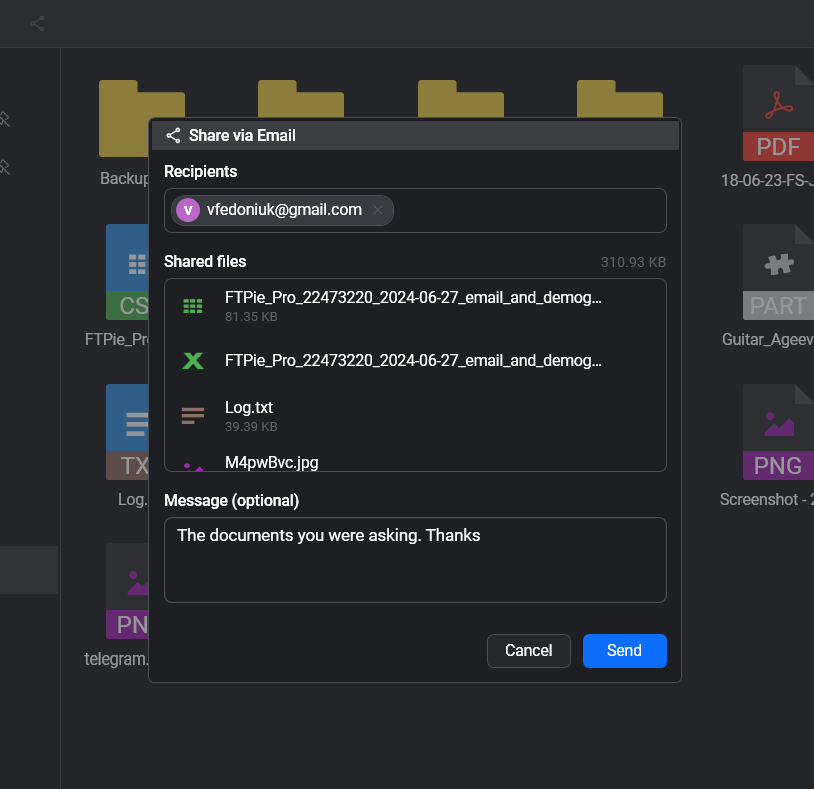
- Klik in FTPie met de rechtermuisknop op een bestand en kies Delen via e-mail
- Vul een of meer e-mailadressen van ontvangers in
- Voeg desgewenst een kort bericht toe - dat komt in de tekst van de e-mail te staan
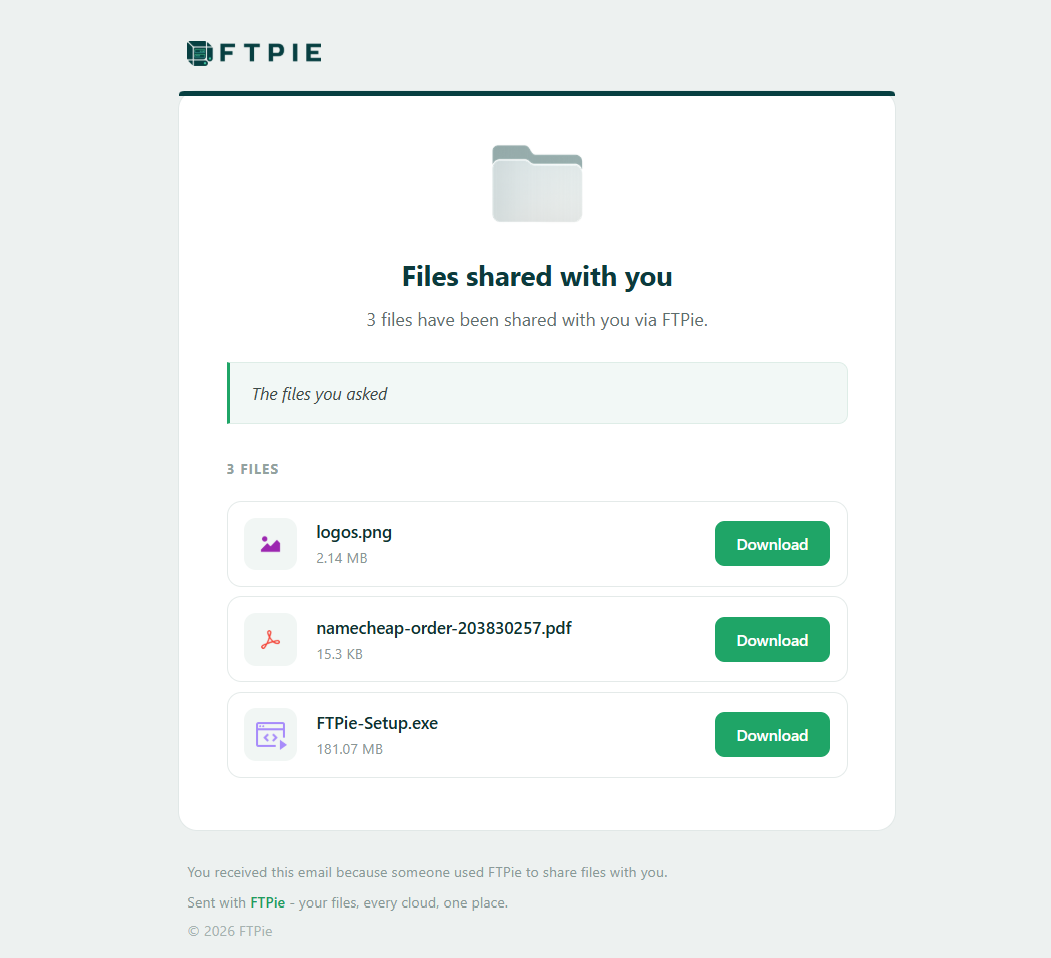
- Klik op Verzenden. FTPie stelt een verzorgde HTML-e-mail op met een duidelijke downloadknop en verstuurt die via het e-mailaccount dat je hebt ingesteld
- Je ontvanger krijgt een keurige e-mail met “Bestanden met je gedeeld via FTPie” en downloadt het bestand met één klik
Belangrijkste mogelijkheden
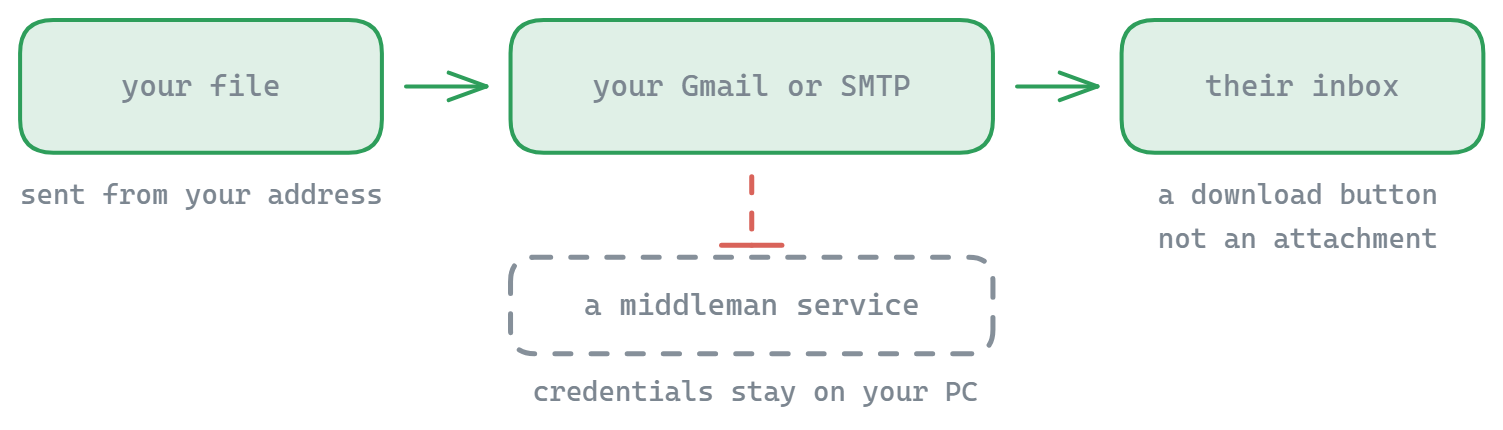
- Verstuurd vanaf je eigen account - ontvangers zien de e-mail van je echte adres komen, niet van een anonieme linkdienst
- Gmail of elke SMTP-server - kies de Gmail-voorinstelling of vul je eigen SMTP-host, poort en SSL-instellingen in
- Verzorgde, professionele e-mail - een strak bericht in FTPie-stijl met een downloadknop voor één klik, geen kale bijlage
- Meerdere ontvangers en een persoonlijk bericht - adresseer meerdere mensen tegelijk en geef context mee in de tekst
- Werkt met bestanden op elke opslag - cloud, FTP, SFTP, WebDAV, zelfgehost of lokaal - FTPie regelt de bezorging voor je
- Geen datalimieten en geen tussenpersoon - de post gaat via je eigen provider, op jouw voorwaarden
De e-mail bevat een downloadknop voor één klik in plaats van een zware bijlage. Staat het bestand al in een cloud die deelbare links ondersteunt, dan linkt FTPie er gewoon naartoe. Staat het op FTP, SFTP, WebDAV of een andere opslag die geen openbare links kan maken, dan uploadt FTPie het eerst naar je standaard deelbare opslag - dezelfde brug die Snel delen gebruikt - en wijst de downloadknop daarheen. Welke cloud die brug vormt, kies je in de instellingen.
Kies in de instellingen van FTPie voor Gmail om stap voor stap begeleid te worden (Gmail-gebruikers met tweefactorauthenticatie maken een eenmalig app-wachtwoord aan), of kies Aangepast om je eigen SMTP-host, poort, gebruikersnaam, afzenderadres en SSL-voorkeur in te vullen. Met de knop Testmail versturen controleer je of alles werkt voordat je echt iets deelt. Je inloggegevens blijven op je eigen machine.
Delen via e-mail versus Snel delen
Beide maken van één klik met rechts een gedeeld bestand. Snel delen maakt een link die je overal kunt plakken - ideaal voor chat, tickets of documenten. Delen via e-mail gaat een stap verder en bezorgt het bestand in de inbox van een specifieke persoon, vanaf je eigen adres, met een bericht erbij. Gebruik Snel delen als je een link nodig hebt; gebruik Delen via e-mail als je precies weet wie het bestand moet krijgen.
Wanneer je het gebruikt
Stuur een afgerond product naar een klant, mail een document door naar een collega, of haal een bestand van een externe SFTP-server rechtstreeks naar iemands inbox - allemaal zonder een browser, een webmailtabblad of een apart e-mailprogramma te openen. Het combineert vanzelf met Schermafbeelding en Schermopname: leg iets vast en mail het meteen door, in dezelfde werkstroom.
Veelgestelde vragen
Je eigen account. Je verbindt Gmail, Outlook of een willekeurige SMTP-server (host, poort, gebruikersnaam, afzenderadres, SSL), en de post loopt via je eigen provider. Je inloggegevens blijven op je machine en er zit geen anonieme tussenpersoon in.
Nee. De ontvanger krijgt een verzorgde HTML-e-mail met een downloadknop voor één klik, zodat grote bestanden niet langs een maximale bijlagegrootte hoeven.
Je maakt in je Google-account een eenmalig app-wachtwoord aan - het instelvenster linkt er rechtstreeks naartoe - en plakt dat in plaats van je gewone wachtwoord. Met de knop Testmail versturen controleer je de configuratie voordat je erop vertrouwt.
Vanaf allemaal: cloudaccounts, FTP, FTPS, SFTP, WebDAV, zelfgehoste servers en lokale schijven.
Gerelateerd
- Snel delen - een deelbare link in plaats van een e-mail
- Uploaden vanuit Windows Verkenner - overdrachten met de rechtermuisknop
- Bestandsbeheerder met twee panelen - waar je het bestand vandaan kiest
Start je gratis proefperiode van 30 dagen
Download FTPie en start je gratis proefperiode van 30 dagen. Geniet van naadloze FTP- en cloudintegratie en blijf daarna de gratis versie gebruiken.
Gratis proefversie downloaden