Synology-client voor Windows
Benader je Synology-NAS vanaf Windows via SMB (het netwerkpad \\server\share) - blader, zet over, bewerk ter plekke en maak back-ups, in één app naast je clouds. Geen schijf koppelen.
DSM van Synology is uitstekend, maar de File Station ervan is een browsertabblad, geen bestandsbeheerder - en Synology Drive is een synchronisatieprogramma dat mappen op je pc wil spiegelen. Wil je alleen door de NAS bladeren, een bestand pakken of gegevens tussen de NAS en je cloud verplaatsen, dan is geen van beide het juiste hulpmiddel.
FTPie verbindt met je Synology via de SMB- of Windows-netwerkshare en geeft je een echte bestandsbeheerder met twee panelen - in hetzelfde venster als je andere clouds en servers, zonder schijf te koppelen.
Hoe FTPie verbindt met Synology
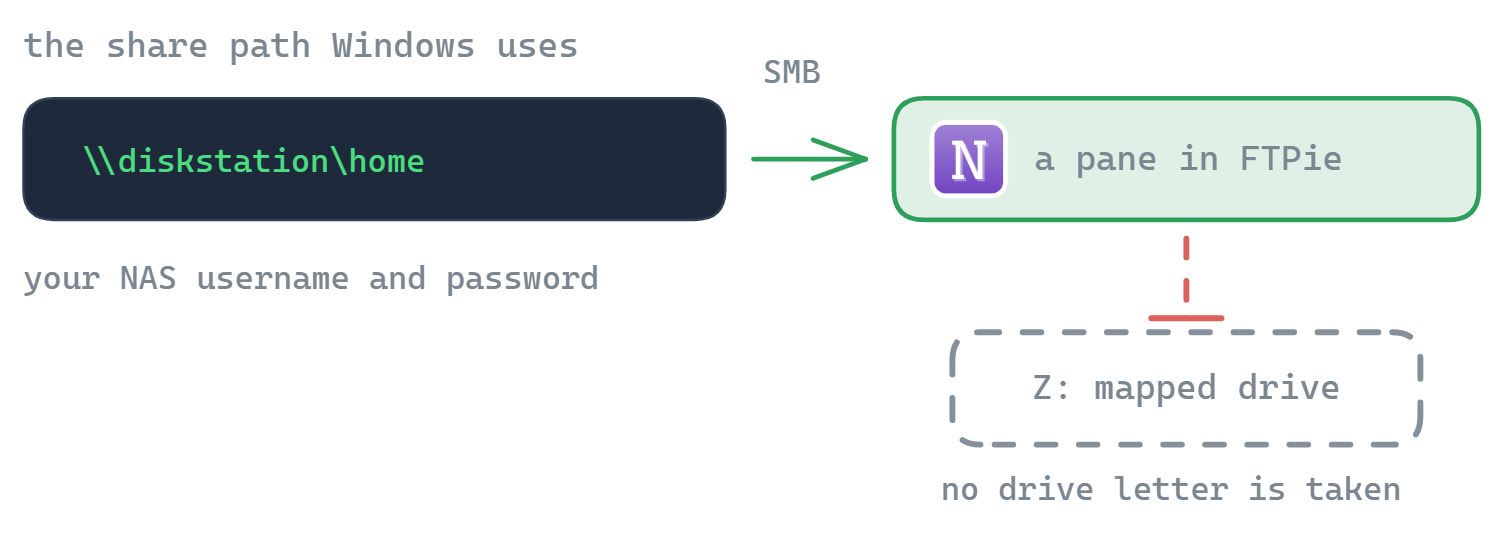
FTPie bereikt je NAS met DSM via SMB - het standaard protocol voor bestandsdeling in Windows, dat achter de paden \\server\share zit. Het opent de share binnen FTPie; het koppelt geen schijfletter.
- Controleer in DSM of SMB aan staat (Configuratiescherm → Bestandsservices → SMB) - standaard staat het aan.
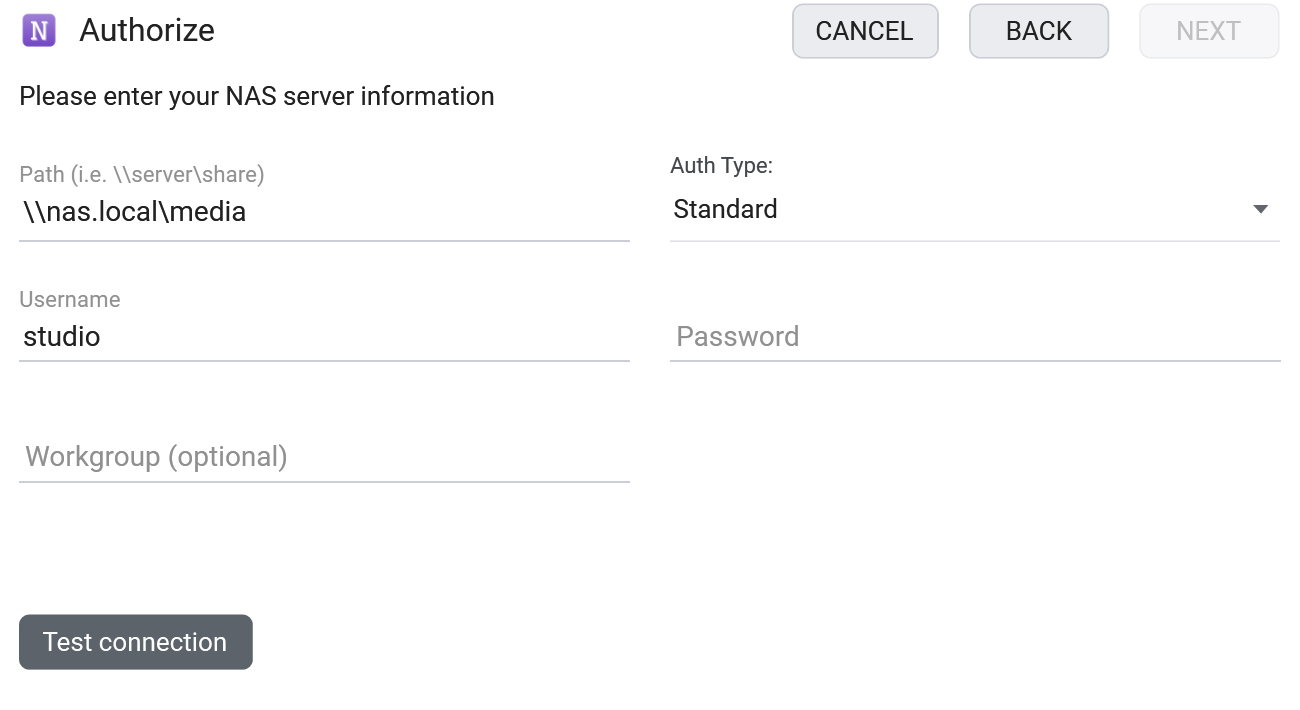
- Voeg in FTPie een opslag van het type NAS toe en vul het pad van de share in, bijvoorbeeld
\\diskstation\homeof\\192.168.1.10\photos, met je DSM-gebruikersnaam en -wachtwoord. - Je Synology verschijnt als tegel, klaar om doorheen te bladeren naast je andere opslag.
Wat je kunt doen
- Bladeren en overzetten in een venster met twee panelen, zonder schijf te koppelen
- Ter plekke bewerken met ingebouwde editors of met je eigen apps
- Back-uppen Synology ↔ cloud volgens een schema, met automatische back-ups
- Bestanden verplaatsen tussen de NAS en elke cloud door tussen de panelen te slepen
- Meerdere NAS-apparaten verbinden, elk met een eigen tegel
Je NAS en AI-assistenten (MCP)
MCP - het Model Context Protocol - is hoe een AI-assistent toegang krijgt tot externe hulpmiddelen en gegevens. De clouds zijn hier goed bediend: er zijn MCP-servers voor Google Drive, Dropbox en S3. Voor het kastje dat bij jou thuis staat bestaat geen equivalent, terwijl juist daar bij veel mensen het archief staat dat het meeste zou winnen bij doorzoekbaarheid in een gesprek.
Je Synology heeft geen eigen server nodig. Hij spreekt al SMB, SFTP en WebDAV, en FTPie verbindt al via alle drie - dus de MCP-server van FTPie (beschikbaar sinds versie 2026.9.2) bereikt je DiskStation via de verbinding die je in de app hebt ingesteld, zonder extra pakket op DSM en zonder iets aan het internet bloot te stellen. Hij werkt in je eigen netwerk, precies zoals de app.
En omdat dezelfde server ook je clouds dekt, werkt de nuttige route: een afgerond project van Google Drive naar de juiste share op de NAS halen, of een archiefmap van de NAS naar goedkope objectopslag duwen - één opdracht, één hulpmiddel, en overdrachten die je in de wachtrij van FTPie volgt. Hetzelfde geldt voor een QNAP of elke andere SMB-share.
Veelgestelde vragen
Via SMB, met het pad \\server\share en je DSM-inloggegevens. De share opent binnen de bestandsbeheerder van FTPie - er wordt geen schijfletter gekoppeld.
SMB is een protocol voor het lokale netwerk, dus toegang van buitenaf betekent een VPN. Zet je SFTP of WebDAV aan in DSM, dan kun je de NAS als SFTP- of WebDAV-server toevoegen en er rechtstreeks van buitenaf bij.
NAS-verbindingen horen bij FTPie Pro. Het gratis plan dekt tot 3 FTP-, FTPS- of SFTP-verbindingen; Pro voegt NAS, cloud, WebDAV en zelfgehoste servers toe, met 30 dagen gratis proberen. Zie de planvergelijking.
Gerelateerd
Start je gratis proefperiode van 30 dagen
Download FTPie en start je gratis proefperiode van 30 dagen. Geniet van naadloze FTP- en cloudintegratie en blijf daarna de gratis versie gebruiken.
Gratis proefversie downloaden