Client Synology pour Windows
Accédez à votre NAS Synology depuis Windows en SMB (le chemin réseau \\serveur\partage) – parcourez, transférez, modifiez sur place et sauvegardez, dans une seule application avec vos clouds. Sans lecteur à connecter.
Le DSM de Synology est excellent, mais son File Station web est un onglet de navigateur, pas un gestionnaire de fichiers – et Synology Drive est un client de synchronisation qui veut recopier des dossiers sur votre PC. Quand vous voulez seulement parcourir le NAS, y prendre un fichier ou déplacer des données entre le NAS et votre cloud, aucun des deux n’est le bon outil.
FTPie se connecte à votre Synology via son partage réseau SMB / Windows et vous donne un véritable gestionnaire de fichiers à deux volets – dans la même fenêtre que vos autres clouds et serveurs, sans lecteur à connecter.
Comment FTPie se connecte à Synology
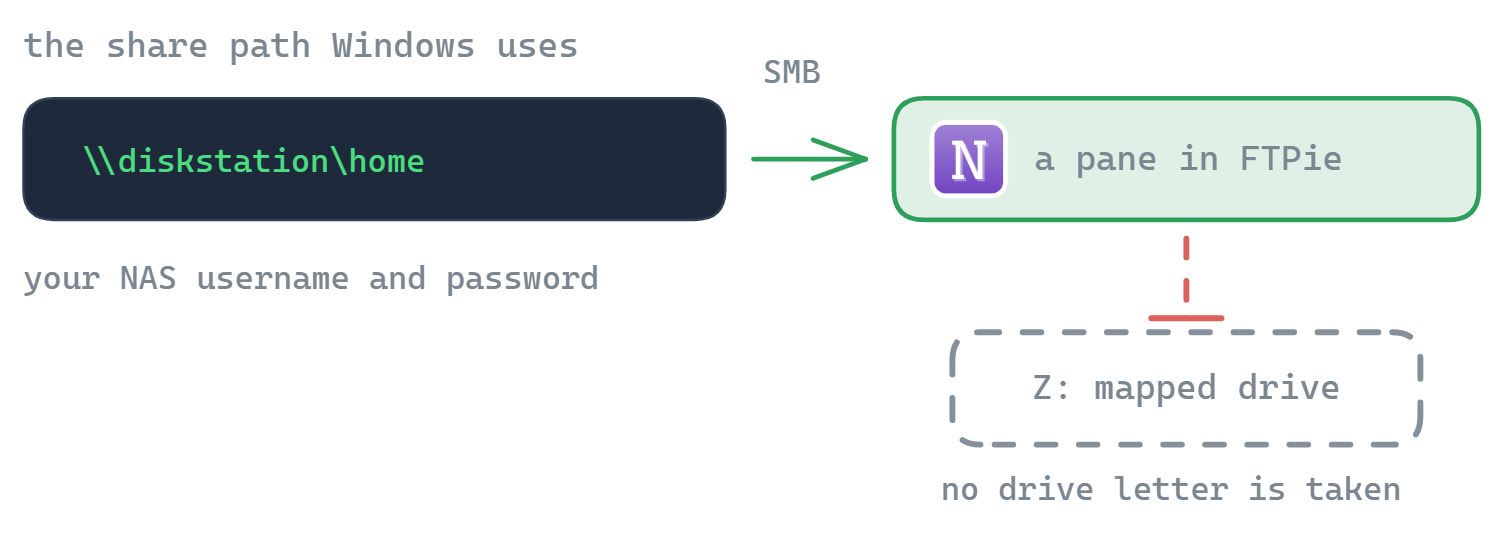
FTPie atteint votre NAS DSM en SMB – le protocole de partage de fichiers Windows habituel, \\serveur\partage. Il ouvre le partage à l’intérieur de FTPie ; il n’attribue pas de lettre de lecteur.
- Dans DSM, vérifiez que le SMB est activé (Panneau de configuration → Services de fichiers → SMB) – il l’est par défaut.
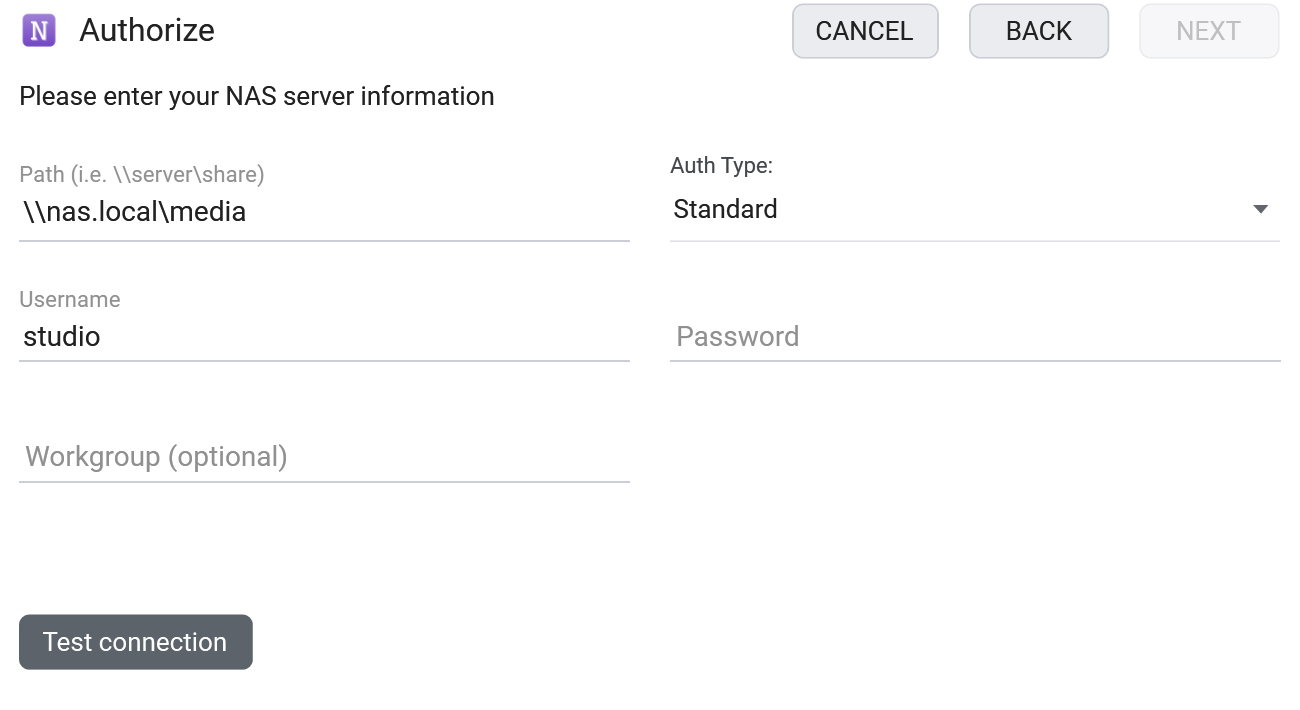
- Dans FTPie, ajoutez un stockage NAS et saisissez le chemin du partage, par exemple
\\diskstation\homeou\\192.168.1.10\photos, avec votre nom d’utilisateur et votre mot de passe DSM. - Votre Synology apparaît sous forme de tuile, prête à être parcourue à côté de vos autres stockages.
Ce que vous pouvez faire
- Parcourir et transférer dans une fenêtre à deux volets, sans connecter de lecteur
- Modifier sur place avec les éditeurs intégrés ou vos propres applications
- Sauvegarder Synology ↔ cloud selon un calendrier, avec les sauvegardes automatiques
- Déplacer des fichiers entre le NAS et n’importe quel cloud en faisant glisser d’un volet à l’autre
- Connecter plusieurs NAS, chacun avec sa tuile
Votre NAS et les assistants IA (MCP)
Le MCP – Model Context Protocol – est la façon dont un assistant IA accède à des outils et à des données externes. Les clouds sont bien servis : il existe des serveurs MCP pour Google Drive, Dropbox et S3. Il n’y a pas d’équivalent pour le boîtier posé chez vous, alors que c’est précisément là que beaucoup gardent l’archive qui gagnerait vraiment à être consultable dans une conversation.
Votre Synology n’a pas besoin du sien. Elle parle déjà SMB, SFTP et WebDAV, et FTPie se connecte déjà par ces trois voies – le serveur MCP de FTPie (disponible depuis la version 2026.9.2) atteint donc votre DiskStation par la connexion que vous avez configurée dans l’application, sans paquet supplémentaire à installer sur DSM et sans rien exposer à internet. Il fonctionne sur votre réseau local exactement comme l’application.
Et comme le même serveur couvre aussi vos clouds, le sens utile fonctionne : rapatrier un projet terminé depuis Google Drive vers le bon partage du NAS, ou pousser un dossier d’archives du NAS vers du stockage objet bon marché – une instruction, un outil, et des transferts que vous suivez dans la file de FTPie. Il en va de même pour un QNAP ou pour tout autre partage SMB.
Questions fréquentes
En SMB, avec le chemin \\serveur\partage et vos identifiants DSM. Le partage s’ouvre dans le gestionnaire de fichiers de FTPie – aucune lettre de lecteur n’est attribuée.
Le SMB est un protocole de réseau local : l’accès distant passe donc par un VPN. Si vous activez le SFTP ou le WebDAV dans DSM, vous pouvez aussi ajouter le NAS comme serveur SFTP ou WebDAV pour un accès distant direct.
Les connexions NAS font partie de FTPie Pro. La formule gratuite couvre jusqu’à 3 connexions FTP/FTPS/SFTP ; Pro ajoute les NAS, le cloud, le WebDAV et l’auto-hébergé, avec 30 jours d’essai gratuit. Voir le comparatif des formules.
À voir aussi
Commencez votre essai gratuit de 30 jours
Téléchargez FTPie et lancez votre essai gratuit de 30 jours. Profitez de vos serveurs et de vos clouds au même endroit, puis continuez avec la version gratuite.
Télécharger l’essai gratuit