Client OneDrive pour Windows
Utilisez ensemble OneDrive personnel et professionnel ou scolaire dans un seul gestionnaire de fichiers Windows : parcourez, transférez et sauvegardez sur tous ces comptes et sur vos autres stockages.
OneDrive est intégré à Windows, ce qui paraît pratique jusqu’au jour où vous avez plusieurs comptes. Le client intégré se satisfait surtout d’un seul OneDrive personnel ; mêler un compte personnel et un compte professionnel ou scolaire (Microsoft 365) oblige à jongler avec les réglages de synchronisation, et déplacer des fichiers de l’un à l’autre relève du copier-coller laborieux dans l’Explorateur.
FTPie traite chaque OneDrive comme un stockage de plus, qu’il suffit d’ouvrir. Les comptes personnel et professionnel ou scolaire cohabitent dans la même fenêtre : passer de l’un à l’autre – ou déplacer des fichiers entre les deux – tient du glisser-déposer, pas de la reconfiguration.
Comment FTPie se connecte à OneDrive
OneDrive est une intégration native et intégrée. La configuration est rapide :
- Ajoutez un nouveau stockage dans FTPie et choisissez OneDrive.
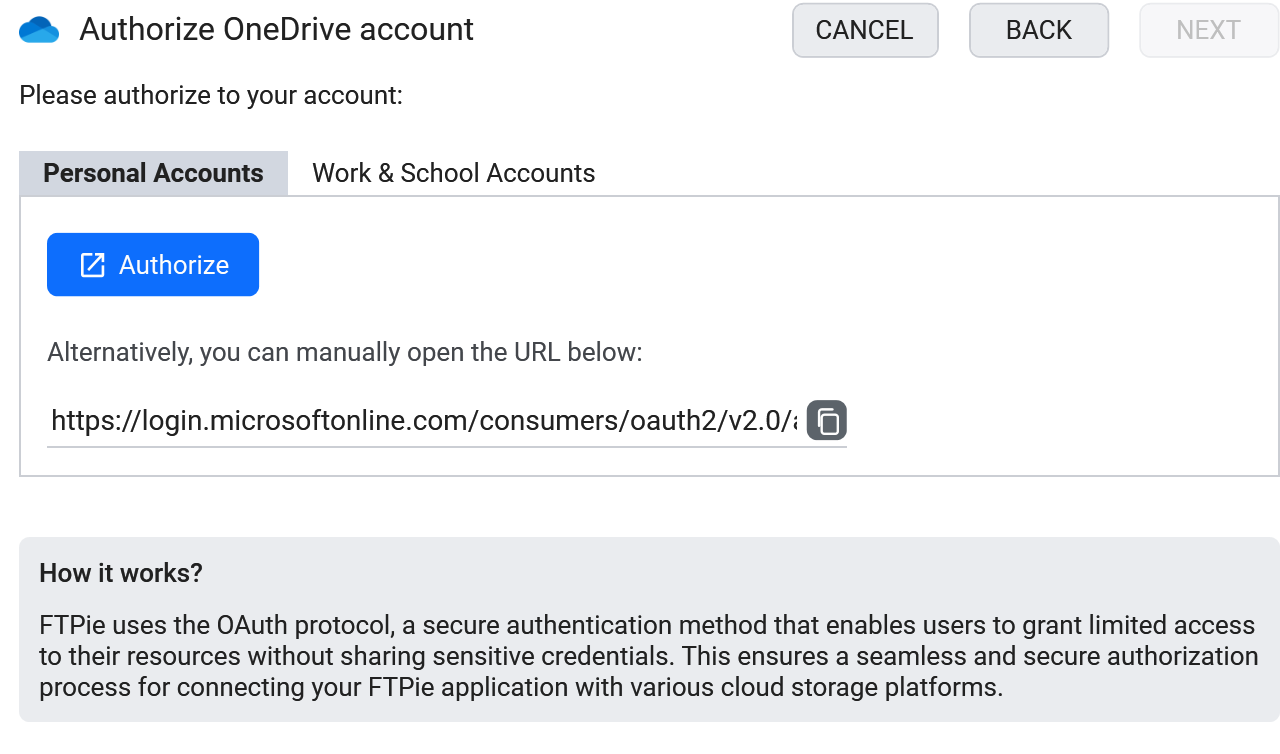
- Connectez-vous via l’écran d’autorisation de Microsoft – cela fonctionne pour les comptes personnels comme professionnels ou scolaires.
- Le compte apparaît sous forme de tuile. Ajoutez vos autres comptes OneDrive de la même façon.

Ce que vous pouvez faire
- Personnel et professionnel ou scolaire ensemble – tous vos OneDrive ouverts en même temps
- Déplacer des fichiers entre comptes en les faisant glisser d’un volet à l’autre – sans télécharger puis renvoyer
- Aucune synchronisation locale imposée – parcourez sans tout recopier sur votre disque
- Modifier sur place et enregistrer directement dans OneDrive
- Débloque Microsoft 365 partout – une fois OneDrive connecté, modifiez des documents depuis n’importe quel stockage connecté dans Office Online (Microsoft 365), puis enregistrez-les à leur place
- Sauvegardes planifiées vers ou depuis OneDrive
OneDrive à côté de tout le reste
Parce que OneDrive vit dans la même fenêtre que vos autres clouds, vos serveurs FTP et vos NAS, vous pouvez faire ce que l’application officielle ne permet pas : copier un dossier d’un OneDrive professionnel vers un Dropbox personnel, archiver un ancien projet de OneDrive vers un serveur FTP, ou quitter OneDrive complètement – le tout en faisant glisser d’un volet à l’autre.
OneDrive et les assistants IA (MCP)
Le MCP – Model Context Protocol – est le standard ouvert qui permet à un assistant IA d’appeler des outils externes, et le stockage de fichiers a été l’un des premiers à y être relié. Comme il s’agit d’un standard et non de l’intégration d’un seul éditeur, le même serveur fonctionne quel que soit le client IA que vous utilisez. Le point délicat pour les utilisateurs de OneDrive, c’est que la plupart ont deux comptes – un personnel et un professionnel ou scolaire – alors que les connecteurs mono-fournisseur en attendent généralement un seul de chaque.
FTPie se connecte déjà aux deux : comptes Microsoft personnels et comptes OneDrive Entreprise (professionnels ou scolaires), côte à côte dans la même fenêtre. Le serveur MCP – disponible depuis la version 2026.9.2 – expose ceux que vous avez ajoutés, aux côtés de vos autres stockages, par un point d’accès unique. Ainsi, « prends la présentation de mon OneDrive professionnel et dépose une copie dans mon OneDrive personnel » devient une seule instruction, plutôt que deux outils et un téléchargement manuel entre les deux.
Une limite qu’il faut annoncer : cela couvre les espaces OneDrive, personnels comme Entreprise. Les sites d’équipe SharePoint et les bibliothèques de documents partagées ne sont pas pris en charge dans FTPie pour l’instant, et n’apparaîtront donc pas non plus via MCP.
Questions fréquentes
Oui – comptes OneDrive personnels comme professionnels ou scolaires, et vous pouvez les utiliser en même temps.
Non. FTPie diffuse à la demande : les fichiers ne se téléchargent que lorsque vous les ouvrez ou les transférez.
Non. La connexion utilise le flux OAuth standard de Microsoft, et les jetons restent sur votre appareil. Voir la page sécurité.
Les connexions cloud font partie de FTPie Pro. La formule gratuite couvre jusqu’à 3 connexions FTP/FTPS/SFTP ; Pro ajoute les clouds, le WebDAV, les NAS et l’auto-hébergé, avec 30 jours d’essai gratuit. Voir le comparatif des formules.
À voir aussi
- Toutes les intégrations
- Client Google Drive pour Windows et Client Dropbox pour Windows
- Transférer des fichiers entre comptes cloud
Commencez votre essai gratuit de 30 jours
Téléchargez FTPie et lancez votre essai gratuit de 30 jours. Profitez de vos serveurs et de vos clouds au même endroit, puis continuez avec la version gratuite.
Télécharger l’essai gratuit