Quick Share – partager un fichier par lien
Un clic droit sur un fichier et vous obtenez un lien partageable – même depuis du FTP, du SFTP ou du WebDAV, via un cloud de votre choix.
Partagez des fichiers rapidement par lien direct grâce à la fonction Quick Share de FTPie. Accessible par clic droit dans l’application comme dans l’Explorateur Windows (avec l’extension shell installée). Fonctionne avec tout fichier que FTPie peut voir – sur un stockage cloud, en FTP, SFTP ou WebDAV – parce que FTPie fait le pont entre les stockages non partageables et un cloud de votre choix quand c’est nécessaire.
Comment fonctionne Quick Share
- Faites un clic droit sur n’importe quel fichier ou dossier dans FTPie ou l’Explorateur (avec l’extension shell installée)
- Choisissez Quick Share dans le menu contextuel
- FTPie affiche une confirmation – vous reconnaissez qu’un lien public est sur le point d’être créé
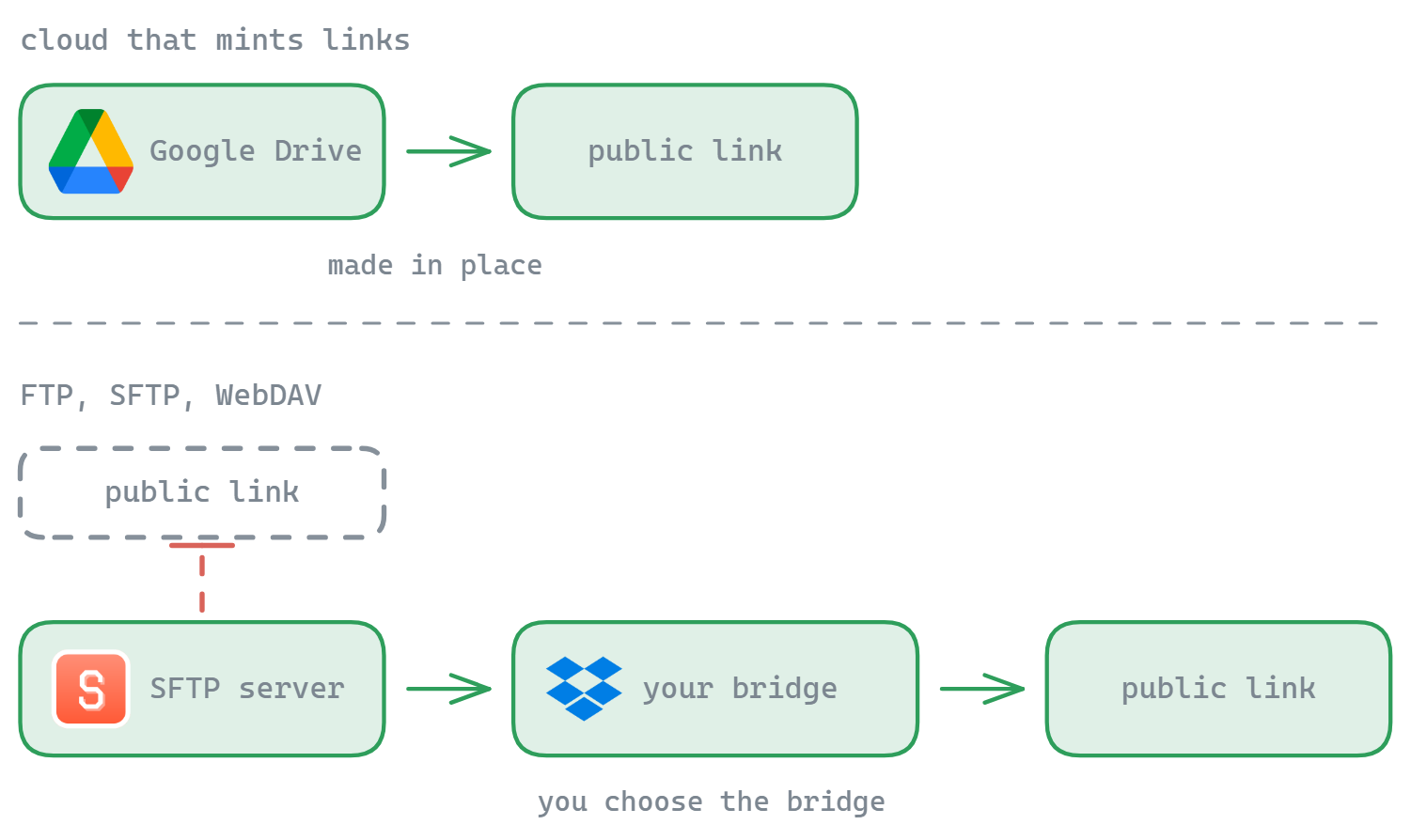
- Si le fichier vit déjà sur un cloud qui gère les liens partageables, le lien est généré sur place. S’il vit sur FTP, SFTP, WebDAV ou tout autre stockage incapable de produire des liens publics, FTPie transfère le fichier vers votre stockage partageable par défaut et génère le lien depuis celui-ci.
- Copiez le lien depuis la boîte de dialogue et partagez-le
Fonctions clés
- Fonctionne pour tous les stockages – cloud, FTP, SFTP, WebDAV, auto-hébergé, fichiers locaux
- Accès par l’extension shell – partager depuis l’Explorateur Windows sans ouvrir FTPie
- Le stockage partageable par défaut est le vôtre – choisissez quel cloud FTPie utilise comme pont vers les liens publics (ou désactivez le pont pour ne partager que des fichiers déjà dans un cloud)
- Un avertissement explicite avant chaque lien public – vous confirmez à chaque fois, donc un lien n’est jamais créé par accident
- S’associe aux outils de capture intégrés – un clic droit pour partager une capture d’écran ou un enregistrement que vous venez de faire
Tous les stockages ne savent pas produire un lien public par eux-mêmes. Les serveurs FTP, SFTP et WebDAV classiques n’ont pas de notion d’URL publique. Quand vous partagez un fichier venu de l’un d’eux, FTPie le transfère vers le stockage partageable par défaut que vous avez configuré (Google Drive, Dropbox, OneDrive…) et génère le lien depuis celui-ci. Vous choisissez la destination dans les paramètres, et vous pouvez désactiver le pont entièrement si vous préférez ne partager que des fichiers déjà dans un cloud.
Cas d’usage
Quick Share est parfait pour envoyer vite un fichier à un collègue, partager des documents avec un client ou faire passer des fichiers entre vos propres appareils. Simple d’usage, il conserve toutes les possibilités de partage habituelles de votre fournisseur cloud.
Vous accédez à Quick Share directement depuis l’Explorateur Windows via l’ extension shell FTPie. Il s’associe bien aux outils Capture d’écran et Enregistrement d’écran pour capturer et partager d’un seul geste.
Questions fréquentes
FTP, SFTP et WebDAV n’ont aucune notion de lien public. Quand la source ne peut pas en produire, FTPie transfère le fichier vers le stockage que vous désignez comme stockage partageable par défaut – un cloud qui gère les liens publics – et génère le lien depuis celui-ci.
Non. FTPie vous demande de confirmer avant chaque création de lien public, à chaque fois. Vous pouvez aussi désactiver complètement le comportement de pont dans les paramètres.
Non. Avec l’extension shell Windows installée, faites un clic droit sur n’importe quel fichier local et choisissez Quick Share directement dans l’Explorateur.
Oui. Le stockage partageable par défaut se règle dans les paramètres et se change à tout moment, de sorte que les liens viennent toujours d’un compte que vous contrôlez.
À voir aussi
- Partager par e-mail – envoyer plutôt le fichier depuis votre propre compte de messagerie
- Outil de capture d’écran – capturer et partager en une étape
- Enregistrement d’écran – enregistrer, puis partager de la même façon
- Envoyer depuis l’Explorateur Windows – transférer sans générer de lien
Commencez votre essai gratuit de 30 jours
Téléchargez FTPie et lancez votre essai gratuit de 30 jours. Profitez de vos serveurs et de vos clouds au même endroit, puis continuez avec la version gratuite.
Télécharger l’essai gratuit