Quick Share – Dateien per Link teilen
Rechtsklick auf eine Datei und einen teilbaren Link bekommen – auch von FTP, SFTP oder WebDAV, über eine Cloud Ihrer Wahl.
Teilen Sie Dateien schnell per Direktlink mit der Quick-Share-Funktion von FTPie. Erreichbar per Rechtsklick sowohl in der App als auch im Windows Explorer (bei installierter Shell-Erweiterung). Funktioniert mit jeder Datei, die FTPie sieht – in der Cloud, auf FTP, SFTP oder WebDAV –, denn FTPie schlägt bei Bedarf eine Brücke von nicht teilbaren Speichern zu einer Cloud Ihrer Wahl.
So funktioniert Quick Share
- Rechtsklick auf eine beliebige Datei oder einen Ordner in FTPie oder im Explorer (bei installierter Shell-Erweiterung)
- Wählen Sie Quick Share im Kontextmenü
- FTPie zeigt eine Rückfrage – Sie bestätigen, dass gleich ein öffentlicher Link entsteht
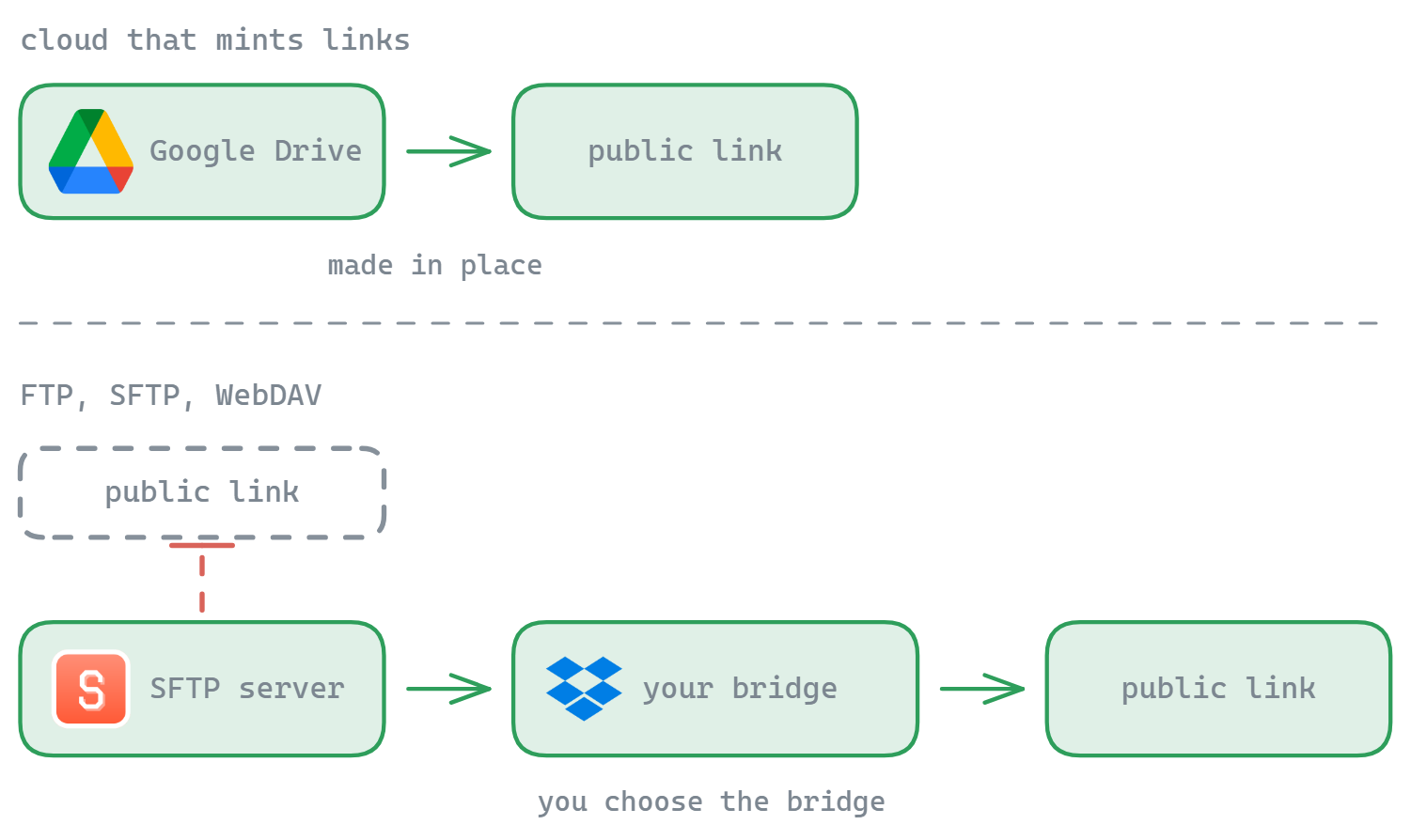
- Liegt die Datei bereits in einer Cloud, die teilbare Links unterstützt, entsteht der Link an Ort und Stelle. Liegt sie auf FTP, SFTP, WebDAV oder einem anderen Speicher, der keine öffentlichen Links erzeugen kann, überträgt FTPie die Datei in Ihren voreingestellten teilbaren Speicher und erzeugt den Link von dort.
- Kopieren Sie den Link aus dem Dialog und teilen Sie ihn
Wichtigste Funktionen
- Funktioniert für jeden Speicher – Cloud, FTP, SFTP, WebDAV, selbst gehostet, lokale Dateien
- Zugriff über die Shell-Erweiterung – direkt aus dem Windows Explorer teilen, ohne FTPie zu öffnen
- Den teilbaren Standardspeicher wählen Sie selbst – bestimmen Sie, welche Cloud FTPie als Brücke für öffentliche Links nutzt (oder schalten Sie die Brücke ab, sodass nur cloud-eigene Dateien geteilt werden)
- Ausdrückliche Warnung vor jedem öffentlichen Link – Sie bestätigen jedes Mal, sodass ein Link nie versehentlich entsteht
- Passt zu den eingebauten Aufnahmewerkzeugen – ein Rechtsklick, um einen gerade aufgenommenen Screenshot oder eine Bildschirmaufnahme zu teilen
Nicht jeder Speicher kann von sich aus einen öffentlichen Link erzeugen. Einfache FTP-, SFTP- und WebDAV-Server kennen das Konzept einer öffentlichen URL nicht. Wenn Sie eine Datei von dort per Quick Share teilen, überträgt FTPie sie in den von Ihnen eingestellten teilbaren Standardspeicher (etwa Google Drive, Dropbox oder OneDrive) und erzeugt den Link von dort. Das Ziel wählen Sie in den Einstellungen, und Sie können die Brücke ganz abschalten, wenn Sie lieber nur cloud-eigene Dateien teilen.
Anwendungsfälle
Quick Share eignet sich hervorragend, um Kolleginnen und Kollegen schnell Dateien zu schicken, Unterlagen mit Kunden zu teilen oder Dateien zwischen Ihren eigenen Geräten zu bewegen. So einfach es ist, es behält alle üblichen Freigabemöglichkeiten Ihres gewählten Cloud-Anbieters.
Sie erreichen Quick Share direkt aus dem Windows Explorer über die FTPie-Shell-Erweiterung. Es passt gut zu den Werkzeugen Screenshot und Bildschirmaufnahme, um Inhalte in einem Zug festzuhalten und zu teilen.
Häufige Fragen
FTP, SFTP und WebDAV kennen keine öffentlichen Links. Wenn die Quelle keinen erzeugen kann, überträgt FTPie die Datei in den Speicher, den Sie als teilbaren Standardspeicher benennen – eine Cloud, die öffentliche Links unterstützt – und erzeugt den Link von dort.
Nein. FTPie bittet Sie jedes Mal um Bestätigung, bevor ein öffentlicher Link entsteht. Sie können das Brücken-Verhalten in den Einstellungen auch ganz abschalten.
Nein. Mit installierter Windows-Shell-Erweiterung klicken Sie mit der rechten Maustaste auf eine beliebige lokale Datei und wählen Quick Share direkt im Explorer.
Ja. Den teilbaren Standardspeicher legen Sie in den Einstellungen fest und können ihn jederzeit ändern, sodass Links immer aus einem Konto kommen, das Sie kontrollieren.
Verwandte Seiten
- Per E-Mail teilen – die Datei stattdessen über Ihr eigenes Mailkonto senden
- Screenshot-Werkzeug – in einem Schritt aufnehmen und teilen
- Bildschirmaufnahme – aufnehmen und genauso teilen
- Hochladen aus dem Windows Explorer – übertragen, ohne einen Link zu erzeugen
Starten Sie Ihre 30-tägige kostenlose Testphase
Laden Sie FTPie herunter und starten Sie Ihre kostenlose 30-tägige Testphase. Nutzen Sie die nahtlose Verbindung von FTP und Cloud – und danach die kostenlose Version einfach weiter.
Kostenlose Testversion herunterladen