Geplante Übertragungen – ohne Skript und Aufgabenplanung
Dateien nach Zeitplan zwischen zwei beliebigen Orten übertragen – täglich, wöchentlich oder in eigenen Intervallen, ohne cron und ohne Skript.
Geplante Übertragungen kamen mit der Version 2026.7.2 von FTPie und vervollständigen das Trio, das mit Dateiverschlüsselung und der Kommandozeile begonnen hat. Sie gehören zu FTPie Pro und funktionieren auch im kostenlosen Testzeitraum.
Der übliche Weg, eine wiederkehrende Dateiübertragung unter Windows zu automatisieren, ist: ein Skript schreiben, es in die Aufgabenplanung einhängen und hoffen, dass es in einem halben Jahr noch läuft. Das ist in Ordnung, wenn Sie in PowerShell zu Hause sind. Für alle anderen ist es eine spröde, unsichtbare Pflicht, die still zerbricht, sobald sich ein Pfad oder ein Passwort ändert.
Geplante Übertragungen liefern dasselbe Ergebnis über eine ganz normale Oberfläche. Wählen Sie eine Quelle und ein Ziel – zwei beliebige Orte, die FTPie erreichen kann –, legen Sie fest, wie oft es laufen soll, und FTPie erledigt den Rest. Keine Skripte, keine cron-Syntax, keine Aufgabenplanung.
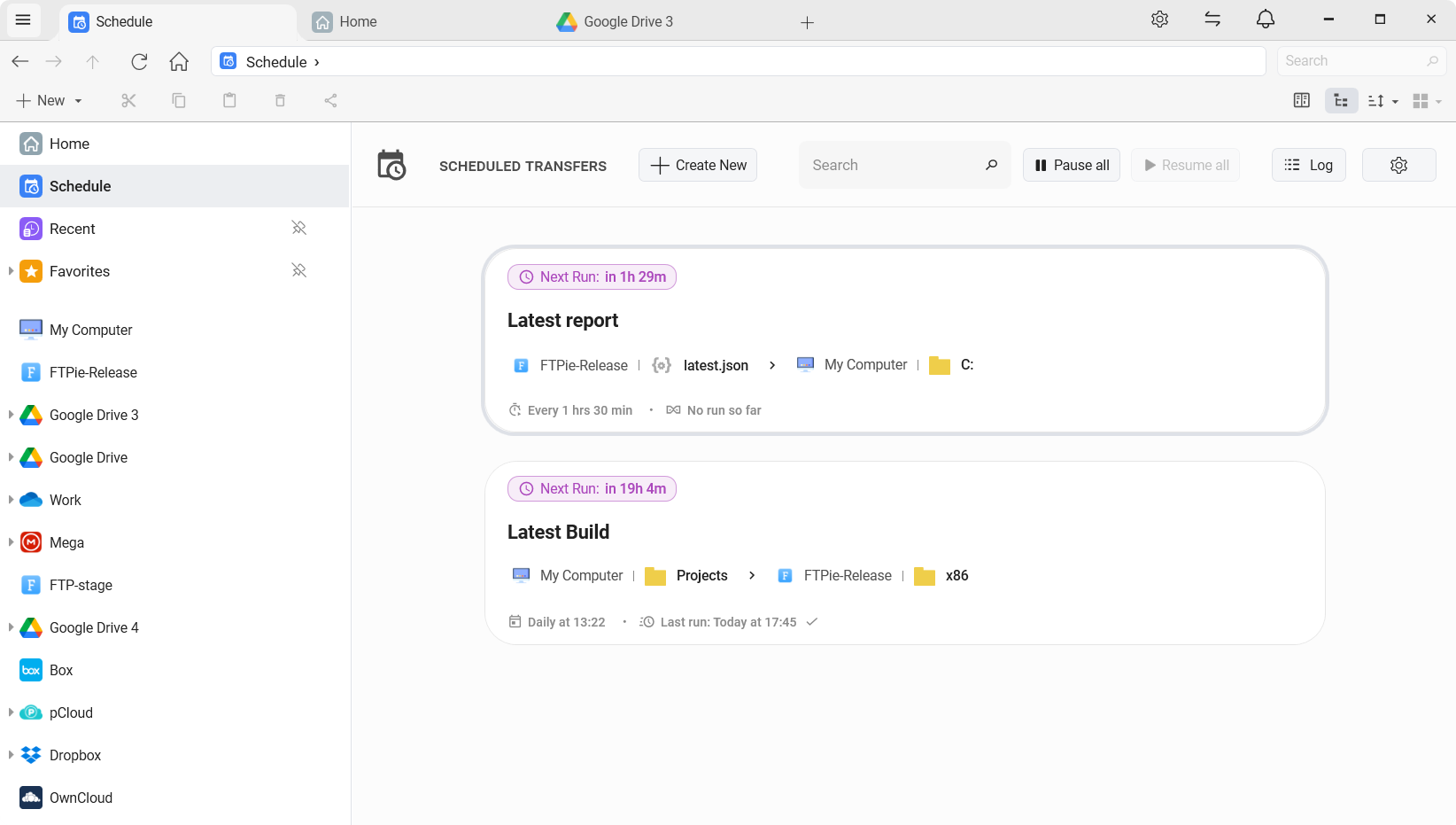
Zwischen zwei beliebigen Orten übertragen, nach Zeitplan
Weil es auf der Übertragungs-Engine von FTPie läuft, kann ein Zeitplan Dateien über jede Paarung bewegen, die Sie in der App durchsehen können:
- Lokal → Server – einen Arbeitsordner jeden Abend auf einen FTP- oder SFTP-Host schieben
- Cloud → Cloud – jede Nacht einen Google-Drive-Ordner nach Dropbox kopieren
- NAS → Cloud – von einer Synology oder QNAP in externen Cloud-Speicher kopieren
- Server → lokal – nächtliche Exporte oder Protokolle automatisch auf Ihren PC holen
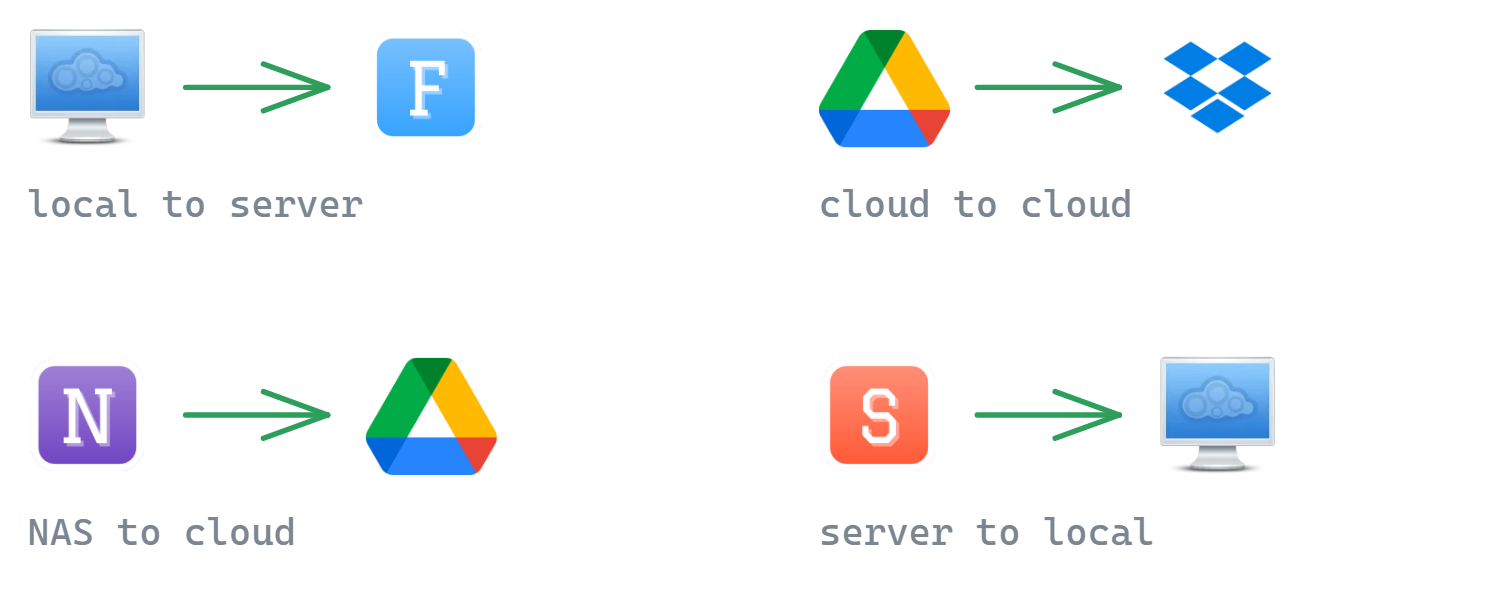
Alles, was eine echte Routine braucht
Ein Zeitplan ist nur die halbe Arbeit – die andere Hälfte ist, was Lauf für Lauf passiert. Jede geplante Übertragung wird eigenständig eingerichtet:
- Flexible Zeitpläne – täglich zu einer festen Zeit, wöchentlich an gewählten Tagen, in eigenen Intervallen oder einmalig an einem bestimmten Datum; eine Regel für verpasste Läufe (sofort ausführen, überspringen oder nachfragen) deckt Zeiten ab, in denen der PC aus war
- Umgang mit vorhandenen Dateien – Dateien, die am Ziel schon liegen, ersetzen oder überspringen, je Übertragung wählbar
- Optionales Verpacken als ZIP – jeden Lauf in ein Archiv packen, auf Wunsch mit Passwortschutz
- Benachrichtigungen – das Ergebnis per Hinweis in der App, per E-Mail, Telegram, Webhook oder durch Starten eines lokalen Programms – je Übertragung, je Ereignis
- Verwaltung & Verlauf – jetzt ausführen, anhalten und fortsetzen, bearbeiten und umbenennen in einem Dialog, mit einem Verlauf pro Lauf über Größen, ersetzte und übersprungene Dateien sowie Protokolle
- Zustand auf einen Blick – ein Statuspunkt an jeder Übertragung und ein Laufverlaufsbalken beim Überfahren mit der Maus; siehe unten
Wissen, dass es noch läuft, ohne es zu öffnen
Die Art, wie jede Automatisierung scheitert, ist: Sie hört still auf, und Sie merken es Wochen später. Jede geplante Übertragung trägt ihren Zustand auf der Karte:
- Ein Statuspunkt neben dem Namen – grün, wenn der letzte Lauf gelungen ist, gelb bei kürzlichen Problemen, rot, wenn der letzte Lauf fehlschlug, grau bei angehaltenen Übertragungen und ein leerer Ring, wenn sie noch nie lief
- Ein Laufverlaufsbalken beim Überfahren – eine Marke pro kürzlichem Lauf, neben „Letzter Lauf“. Fahren Sie über eine Marke, um zu sehen, wann sie lief, wie sie endete, wie viel sie bewegte und wie lange sie brauchte; ein Klick öffnet das Aktivitätsprotokoll genau dieses Laufs
- Ein Aktivitätsprotokoll, das einen Neustart übersteht – jede Übertragung, jedes Backup und jede Ordnerbenachrichtigung in einem Verlauf, das Neueste zuerst, gefiltert nach Auftrag, Schweregrad oder Zeitraum. Nur echte Fehlschläge unterbrechen Sie; alles andere wird dort still festgehalten
Bei einem häufigen Zeitplan ist der Balken ein kurzes Fenster – sieben Marken einer Übertragung alle fünf Minuten decken etwa eine halbe Stunde ab –, lesen Sie ihn also als „wie liefen die letzten paar Läufe“, nicht als Monatsrückblick.

Worin unterscheidet sich das von Auto Backup?
Eine faire Frage, denn beide überschneiden sich. Der Unterschied liegt in der Absicht:
Eine Kopie schützen. Versionierte, komprimierte, wahlweise verschlüsselte Momentaufnahmen mit Aufbewahrungsregeln – gebaut für die Wiederherstellung.
Dateien und Ordner nach Zeitplan an einen anderen Ort senden. Gebaut für die Zustellung, nicht dafür, Verlauf zu bewahren.
Nehmen Sie Backups, wenn es Ihnen darum geht, einen früheren Stand wiederherzustellen; nehmen Sie geplante Übertragungen, wenn Dateien einfach verlässlich und pünktlich irgendwo ankommen sollen.

Die grafische Antwort auf WinSCP-Skripte
Fortgeschrittene greifen seit Langem zu WinSCP-Skripten oder cron-Aufträgen, um Übertragungen zu automatisieren – und unser Vergleich FTPie gegen WinSCP hat offen gesagt, dass Automatisierung WinSCPs Gebiet war. Geplante Übertragungen erledigen zusammen mit der Kommandozeile die häufigste Aufgabe – Dateien nach Zeitplan von einem Ort an einen anderen senden –, ohne dass Sie eine grafische Anwendung verlassen. Ein Skript bleibt das bessere Werkzeug, wenn Sie Dateimasken, Löschungen oder eine echte Zwei-Wege-Synchronisierung brauchen.
Häufige Fragen
Kein Code zu pflegen, Zugangsdaten werden in FTPie verwaltet, und der Zeitplan ist in der App sichtbar und änderbar, statt in der Aufgabenplanung vergraben zu sein.
Täglich zu einer festen Zeit, wöchentlich an gewählten Tagen, in eigenen Intervallen oder einmalig an einem bestimmten Datum – dasselbe flexible Modell, das FTPie bereits für Auto Backup nutzt. Eine Regel für verpasste Läufe je Übertragung (sofort ausführen, überspringen oder nachfragen) deckt Zeiten ab, in denen der PC aus war.
Das entscheiden Sie je Übertragung: ersetzen oder überspringen.
Nein. Eine geplante Übertragung sendet bei jedem Lauf die Dateien und Ordner, die Sie ausgewählt haben, von der Quelle zum Ziel. Am Ziel wird nie etwas gelöscht, und eine Datei, die dort schon liegt, wird ersetzt oder übersprungen – das legen Sie je Übertragung fest.
Ja – FTPie ist eine Desktop-Anwendung, ein geplanter Lauf findet also statt, während Ihr Rechner (und FTPie) läuft. War der PC zur geplanten Zeit aus, entscheidet die Regel für verpasste Läufe, was als Nächstes geschieht.
Übertragungen nutzen die fortsetzbare Engine von FTPie mit Wiederholungen, und jede Übertragung kann Sie über das Ergebnis benachrichtigen – per Hinweis in der App, E-Mail, Telegram, Webhook oder durch Starten eines lokalen Programms. Jeder Lauf wird in das Aktivitätsprotokoll geschrieben, das auf der Festplatte bleibt, sodass Sie den fehlgeschlagenen Lauf später öffnen und alles nachlesen können, was bis zum Fehler geschah.
Geplante Übertragungen gehören zu FTPie Pro und sind seit der Version 2026.7.2 verfügbar. Sie funktionieren auch im kostenlosen Pro-Test. Siehe den Tarifvergleich.
Verwandte Seiten
- Dateiübertragungen – die Engine, auf der diese Aufträge laufen
- Auto Backup – geplante Aufträge mit dem Ziel Schutz
- Kommandozeile – der skriptfähige Weg zum selben Ergebnis
- FTP- und SFTP-Übertragungen automatisieren – Skript oder Zeitplaner im Vergleich (Anleitung auf Englisch)
Starten Sie Ihre 30-tägige kostenlose Testphase
Laden Sie FTPie herunter und starten Sie Ihre kostenlose 30-tägige Testphase. Nutzen Sie die nahtlose Verbindung von FTP und Cloud – und danach die kostenlose Version einfach weiter.
Kostenlose Testversion herunterladen