スケジュールされた自動ファイル転送
ローカル、FTP、SFTP、クラウド、NAS のうちある場所から別の場所へ、ファイルやフォルダーをスケジュールどおりに送れます。スクリプトも、タスクスケジューラも、cron も不要です。
スケジュール転送は FTPie 2026.7.2で提供を開始し、 ファイル暗号化 と CLIから始まった 3 つ組を完成させました。 FTPie Pro の機能で、無料体験中も使えます。
Windows で定期的なファイル転送を自動化する一般的な方法は、スクリプトを書き、タスクスケジューラに登録し、半年後もまだ動いていることを祈る、というものです。PowerShell の中で暮らしているならそれで構いません。それ以外の人にとっては、壊れやすく目に見えない雑務であり、パスやパスワードが変わった瞬間に黙って動かなくなります。
スケジュール転送は、同じ結果をふつうの画面から得られるようにします。送り元と送り先を選び(FTPie が到達できる どの 2 か所でも構いません)、どれくらいの頻度で実行するかを選べば、あとは FTPie が引き受けます。スクリプトも、cron の書式も、タスクスケジューラも不要です。
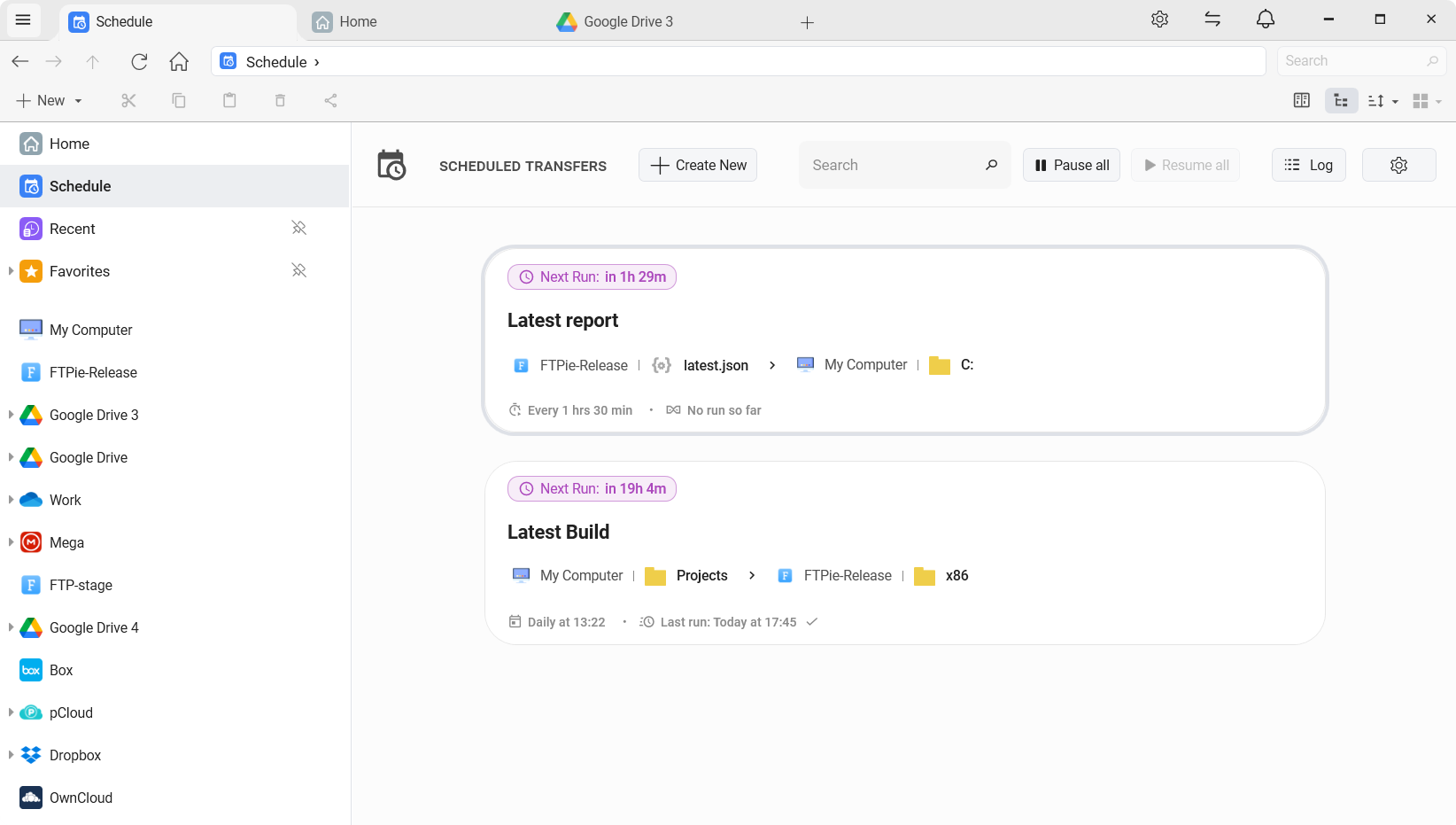
どの 2 か所の間でも、時間割にしたがって転送
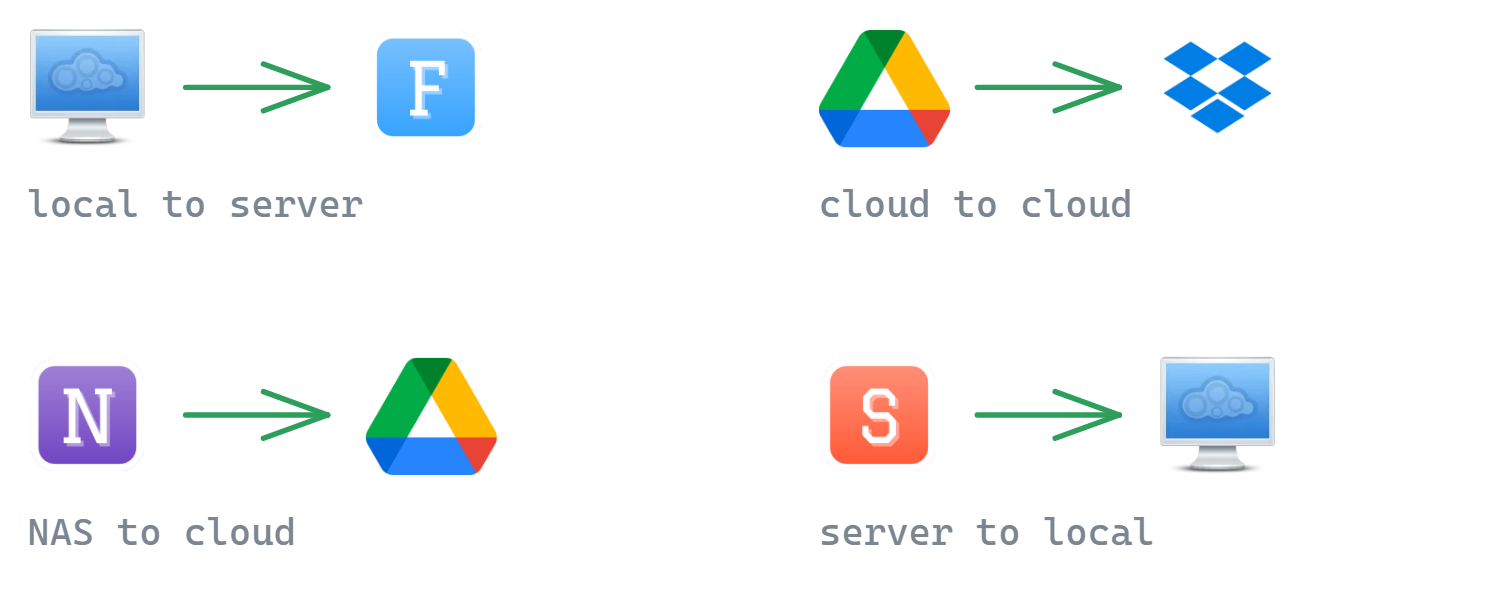
FTPie の転送エンジンの上で動くので、スケジュールはアプリ内で閲覧できるどの組み合わせでもファイルを移動できます:
- ローカル → サーバー:毎晩、作業フォルダーを FTP/SFTP のホストへ送る
- クラウド → クラウド:毎晩、Google ドライブのフォルダーを Dropbox へコピーする
- NAS → クラウド:Synology や QNAP から遠隔地のクラウドストレージへコピーする
- サーバー → ローカル:毎晩のエクスポートやログを自動で PC へ取ってくる
実際の運用に必要なものが、ひととおり
スケジュールは仕事の半分でしかありません。もう半分は、実行を重ねるうちに何が起きるかです。スケジュール転送は 1 本ごとに個別に設定できます:
- 柔軟なスケジュール:毎日の決まった時刻、選んだ曜日ごと、任意の間隔、あるいは特定の日に一度だけ。さらに 実行を逃したときのポリシー (すぐ実行する、スキップする、確認する)が、PC の電源が切れていた時間帯を受け止めます
- 送り先に既にあるファイルの扱い:置き換えるかスキップするかを、転送ごとに選べます
- 任意の ZIP 化:実行ごとにアーカイブへまとめられます。必要ならパスワード保護も
- 通知:結果をアプリ内のポップアップ、メール、Telegram、Webhook、またはローカルアプリの実行で受け取れます。転送ごと、イベントごとに設定できます
- 管理と履歴:今すぐ実行、一時停止と再開、編集と名前の変更をひとつのダイアログから。実行ごとにサイズ、置き換え・スキップの件数、ログの履歴が残ります
- 状態がひと目で分かる:転送ごとの状態を示すドットと、ホバーで出る実行履歴のバー。詳しくは下記
開かなくても、まだ動いていると分かる
どんな自動化にもある失敗の形は、静かに止まり、数週間後にそれを知ることです。スケジュール転送はそれぞれがカード上に自分の状態を表示します:
- 名前の横にある状態のドット:直近の実行が成功していれば緑、最近なにか問題があれば黄、直近の実行が失敗していれば赤、一時停止中は灰色、一度も実行していなければ中抜きの輪
- ホバーで出る実行履歴のバー:「最終実行」の隣に、最近の実行 1 回につき 1 つの印。印にカーソルを合わせると、いつ実行され、どう終わり、どれだけ転送し、どれだけ時間がかかったかが分かります。クリックすればその実行だけのアクティビティログが開きます
- 再起動しても残るアクティビティログ:すべての転送、バックアップ、フォルダー通知をひとつの時系列に、新しい順で。ジョブ、深刻度、期間で絞り込めます。作業を中断させるのは本当の失敗だけで、それ以外はそこに静かに記録されます
実行間隔が短い場合、このバーが映すのは短い時間の窓です(5 分おきの転送なら 7 つの印でおよそ 30 分ぶん)ですから「直近の数回はどうだったか」として読んでください。1 か月の総括ではありません。

自動バックアップとは何が違いますか?
もっともな疑問です。重なる部分があるからです。違いは目的にあります:
コピーを守ること。世代管理され、圧縮され、必要なら暗号化されたスナップショットに保持ポリシーを添えて、復旧のために作られています。
時間割にしたがってファイルやフォルダーを別の場所へ送ること。履歴を残すためではなく、届けるために作られています。
以前の状態に戻せることが大事ならバックアップを、ファイルが確実に時間どおり届けばよいならスケジュール転送を使ってください。

WinSCP のスクリプトに対する、GUI の答え
手練れのユーザーは長らく、転送の自動化に WinSCP のスクリプトや cron ジョブを使ってきました。私たちの FTPie と WinSCP の比較 比較でも、自動化は WinSCP の領分だと率直に書いてきました。スケジュール転送は CLIと合わせて、いちばんよくある仕事、つまりファイルをスケジュールどおりにある場所から別の場所へ送ることを、グラフィカルなアプリから離れずにこなします。ファイルマスク、削除、本物の双方向同期が必要なときは、今もスクリプトのほうが向いています。
よくある質問
保守すべきコードがなく、認証情報は FTPie の中で管理され、スケジュールはタスクスケジューラの奥に埋もれるのではなくアプリ上で見えて編集できます。
毎日の決まった時刻、選んだ曜日ごと、任意の間隔、あるいは特定の日に一度だけ。FTPie が 自動バックアップですでに使っているのと同じ柔軟なスケジュールモデルです。転送ごとの「実行を逃したときのポリシー」(すぐ実行する、スキップする、確認する)が、PC の電源が切れていた時間帯を受け止めます。
転送ごとに選べます:置き換えるか、スキップするか。
いいえ。スケジュール転送は、選んだファイルとフォルダーを実行のたびに送り元から送り先へ送ります。送り先のものを削除することはなく、送り先に既にあるファイルは置き換えるかスキップするかのどちらかで、転送ごとに選べます。
はい。FTPie はデスクトップアプリなので、スケジュールされた実行はマシン(と FTPie)が動いている間に起こります。予定の時刻に PC の電源が切れていた場合は、実行を逃したときのポリシーが次の動作を決めます。
転送は再試行付きの再開可能なエンジンを使い、どの転送も結果を通知できます:アプリ内のポップアップ、メール、Telegram、Webhook、ローカルアプリの実行。各実行はディスクに保存されるアクティビティログに書かれるので、あとから失敗した実行を開いて、エラーに至るまでの動きをすべて読めます。
関連情報
- ファイル転送:これらのジョブが動くエンジン
- 自動バックアップ:保護を目的としたスケジュールジョブ
- コマンドラインインターフェース:同じことをスクリプトで行う道
- FTP・SFTP 転送の自動化:スクリプトとスケジューラーの比較(英語のガイド)
さあ、はじめましょう 30日間の無料トライアル
FTPie をダウンロードして、30日間の無料トライアルを始めましょう。FTP とクラウドをひとつにまとめた操作性を試し、期間終了後も無料版をそのままお使いいただけます。
無料トライアルをダウンロード