排程與自動檔案傳輸
依排程把檔案和資料夾從一個位置送到另一個位置 — 本機、FTP、SFTP、雲端或 NAS 皆可。不必寫腳本,不必用工作排程器,也不必碰 cron。
排程傳輸隨 FTPie 2026.7.2 版推出,補齊了由檔案加密與 CLI 開啟的這組三件套。它屬於 FTPie Pro,在免費試用期間也能使用。
在 Windows 上自動化週期性檔案傳輸的慣常做法,是寫一個腳本、把它接進工作排程器,然後祈禱它六個月後還能跑。如果你本來就活在 PowerShell 裡,那沒問題。但對其他人而言,這是一件脆弱又看不見的瑣事,只要某個路徑或密碼一變,它就會無聲無息地壞掉。
排程傳輸讓你用一般的介面得到同樣的結果。挑一個來源和一個目的地 — 任何兩個 FTPie 能連到的位置 — 選好它該多久跑一次,其餘交給 FTPie。不必寫腳本、不必背 cron 語法,也不必用工作排程器。
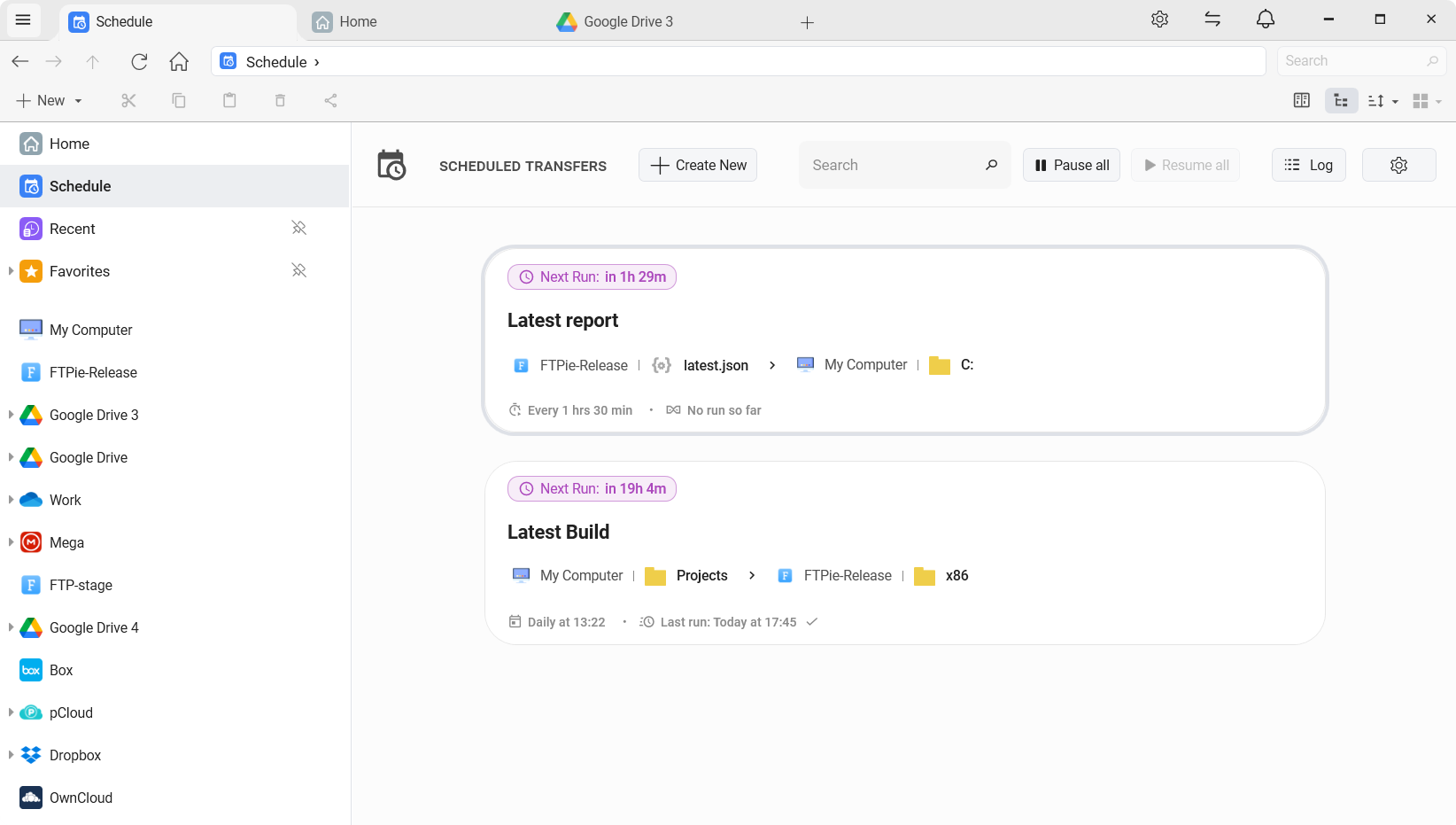
在任兩個位置之間,依時間表傳輸
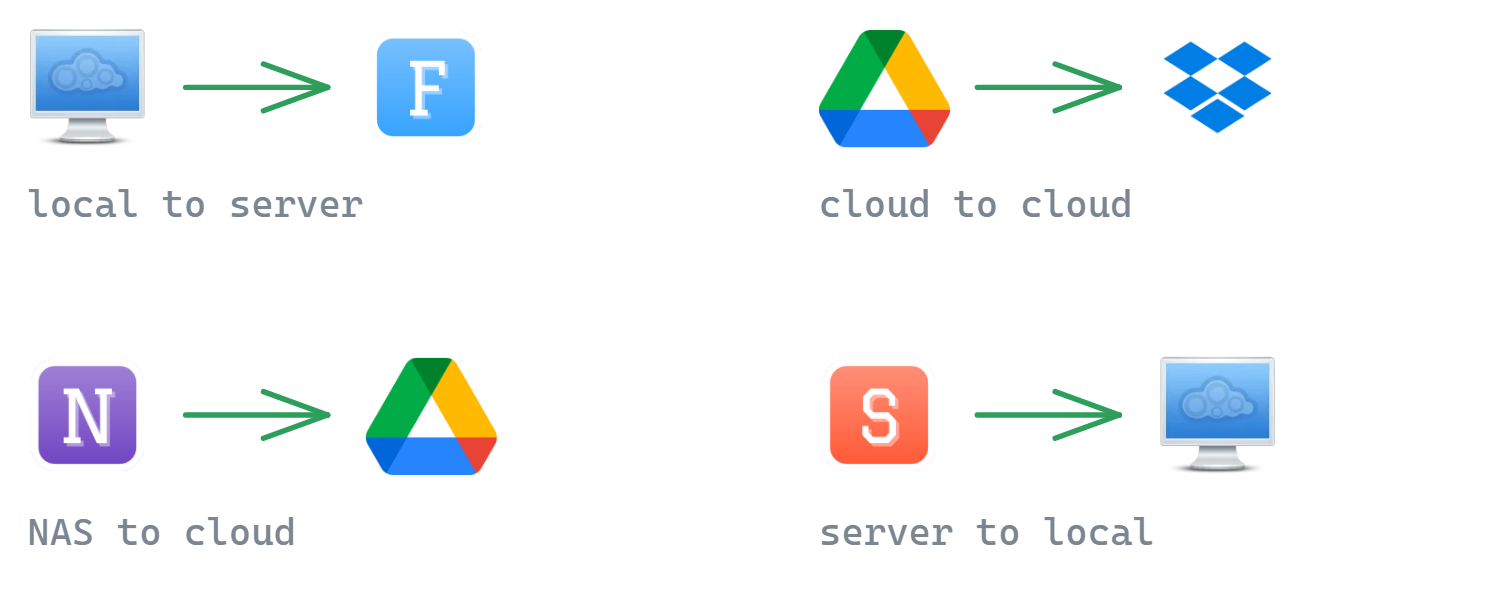
因為它跑在 FTPie 的傳輸引擎上,一個排程可以在任何你能在程式裡瀏覽的組合之間搬移檔案:
- 本機 → 伺服器 — 每天傍晚把工作資料夾推到 FTP/SFTP 主機
- 雲端 → 雲端 — 每晚把某個 Google Drive 資料夾複製到 Dropbox
- NAS → 雲端 — 從 Synology 或 QNAP 複製到異地的雲端儲存空間
- 伺服器 → 本機 — 自動把每晚的匯出檔或記錄檔拉回你的電腦
一套真正的例行作業所需要的一切
排程只做了一半的事 — 另一半是每一次執行之後會發生什麼。每一個排程傳輸都可以獨立設定:
- 彈性的排程 — 每天在指定時間、每週在選定的日子、自訂間隔,或在某個特定日期執行一次;另有漏跑處理原則(立刻執行、略過,或詢問)來因應電腦當時是關著的情況
- 既有檔案的處理方式 — 目的地已有的檔案要取代還是略過,每個傳輸各自決定
- 可選的 ZIP 打包 — 把每次執行的內容打包成壓縮檔,需要的話還能加上密碼保護
- 通知 — 透過程式內的提示、電子郵件、Telegram、webhook,或執行某個本機程式來取得結果 — 可依每個傳輸、每種事件個別設定
- 管理與歷程 — 在同一個對話框裡立即執行、暫停與繼續、編輯與重新命名,並附有每次執行的大小、取代/略過數量與記錄
- 一眼看出健康狀況 — 每個傳輸都有狀態圓點,滑鼠移上去還有執行歷程長條;詳見下文
不必打開它,也知道它還在運作
任何自動化最糟的失敗方式,就是它悄悄停了,而你幾週後才發現。每個排程傳輸都在自己的卡片上帶著狀態:
- 名稱旁的狀態圓點 — 上次執行成功是綠色、最近出過狀況是琥珀色、上次執行失敗是紅色、已暫停是灰色,而從未執行過則是空心圓環
- 滑鼠移上去顯示的執行歷程長條 — 每次近期執行一個標記,就在「上次執行」旁邊。把滑鼠移到某個標記上,可以看到它何時執行、結果如何、搬了多少、花了多久;點一下就能打開那一次執行的活動記錄
- 重新啟動後依然存在的活動記錄 — 所有傳輸、備份與資料夾通知都在同一條時間軸上,最新的在最前面,並可依工作、嚴重程度或時間範圍篩選。只有真正的失敗才會打斷你;其餘的都靜靜記錄在那裡
在間隔很短的排程上,這條長條只涵蓋很短的一段時間 — 每五分鐘執行一次的傳輸,七個標記大約只有半小時 — 所以請把它讀成「最近幾次跑得如何」,而不是一整個月的回顧。

這和自動備份有什麼不同?
這問題很合理,因為兩者確實有重疊。差別在於目的:
保護一份副本。帶版本、可壓縮、可選擇加密的快照,並有保留策略 — 是為了還原而生的。
依時間表把檔案和資料夾送到別的地方。是為了遞送而生的,不是為了保留歷史版本。
當你在意的是還原到先前的狀態,就用備份;當你只需要檔案可靠且準時地送達某處,就用排程傳輸。

WinSCP 腳本的圖形化答案
資深使用者長久以來都靠 WinSCP 的腳本或 cron 工作來自動化傳輸 — 而我們的 FTPie 與 WinSCP 比較也坦白說過,自動化一直是 WinSCP 的地盤。排程傳輸加上 CLI,能在不離開圖形化程式的情況下處理最常見的工作:依排程把檔案從一個地方送到另一個地方。如果你需要檔案遮罩、刪除,或真正的雙向同步,腳本仍是比較合適的工具。
常見問題
沒有程式碼要維護、帳密由 FTPie 統一管理,而且排程就在程式裡看得見、改得動,不會埋在工作排程器深處。
每天在指定時間、每週在選定的日子、自訂間隔,或在某個特定日期執行一次 — 和 FTPie 在自動備份上使用的是同一套彈性排程模型。每個傳輸各自的漏跑處理原則(立刻執行、略過,或詢問)則因應電腦當時關著的情況。
由你針對每個傳輸決定:取代或略過。
不會。排程傳輸每次執行時,都會把你選好的檔案和資料夾從來源送到目的地。它從不刪除目的地的任何東西,而目的地已有的檔案會被取代或略過 — 由你針對每個傳輸決定。
需要 — FTPie 是桌面程式,所以排程執行是在你的機器(以及 FTPie)運作時發生的。如果排定的時間點電腦是關著的,接下來會怎樣就由漏跑處理原則決定。
傳輸使用的是 FTPie 可續傳的引擎,並具備重試機制,而且每個傳輸都能把結果通知你 — 程式內提示、電子郵件、Telegram、webhook,或執行某個本機程式。每一次執行都會寫進活動記錄並保存在磁碟上,所以你之後仍能打開那次失敗的執行,讀到它在出錯前做過的每一件事。
排程傳輸屬於 FTPie Pro,自 2026.7.2 版起正式提供。它在免費的 Pro 試用期間也能使用。請見方案比較。
相關內容
- 檔案傳輸 — 這些工作所倚賴的引擎
- 自動備份 — 以保護為目的的排程工作
- 命令列介面 — 達成同一件事的腳本化途徑
- 自動化 FTP 與 SFTP 傳輸 — 腳本與排程工具的比較(英文指南)
開始你的 30 天免費試用
下載 FTPie,開始 30 天免費試用。享受 FTP 與雲端的無縫整合,試用結束後仍可繼續使用免費版。
下載免費試用版