Nextcloud 的 Windows 用戶端
為你的 Nextcloud 伺服器準備的 Windows 檔案管理程式,附專屬連接器 — 瀏覽與傳輸都不必把整台伺服器同步到磁碟上。
你會架 Nextcloud,是因為你寧可讓檔案住在自己的伺服器上,而不是別人的訂閱方案裡。在 Windows 上的癥結一直是用戶端:官方的桌面程式做的是同步 — 它會把選定的資料夾鏡射到你的磁碟上 — 而當你只是想瀏覽一台 500 GB 的伺服器、抓一個檔案時,那完全是錯的工具。
FTPie 就是「只瀏覽、不同步」的那個選項:一個附專屬連接器的 Nextcloud Windows 檔案管理程式,讓你能展開整棵目錄樹、處理個別檔案,而且絕不會複製超過你需要的量。
FTPie 如何連接 Nextcloud
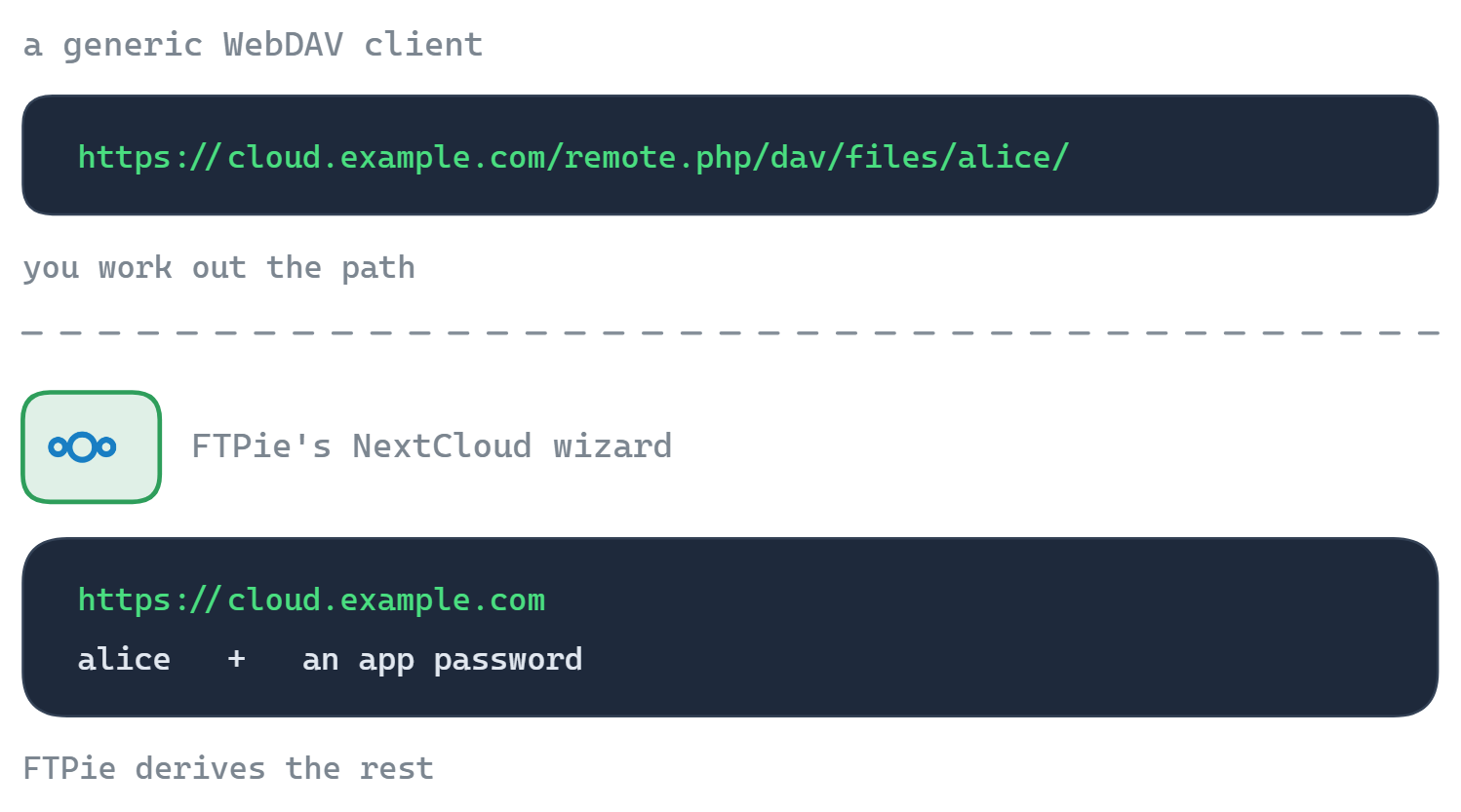
FTPie 有專屬的 Nextcloud 連接器,直接和 Nextcloud 自己的 API 對話 — 不是通用的 WebDAV 掛載。你把它指向你的伺服器並登入;連接器會幫你處理正確的端點與各台伺服器的細微差異,所以不必貼一長串難搞的網址。
- 新增一個儲存空間,選擇 Nextcloud。
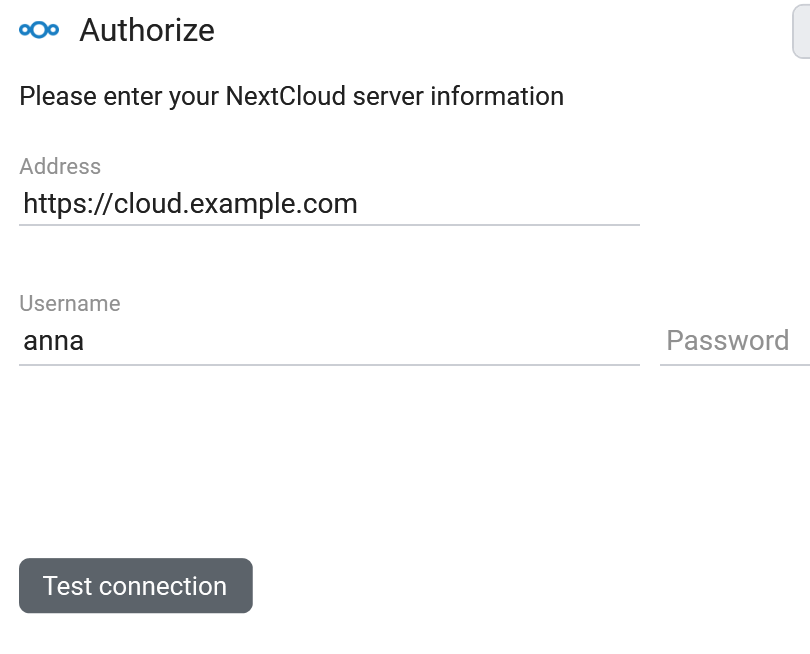
- 輸入你的伺服器網址、使用者名稱,以及一組應用程式密碼(若你有啟用雙重驗證,建議使用這個)。
- FTPie 會自行推算出端點,你的伺服器就會以磁磚的形式出現。
你可以做什麼
- 只瀏覽,不同步 — 在你開啟或傳輸之前不會下載任何東西
- 就地編輯,用內建編輯器或你自己的程式
- 備份到 Nextcloud 或從它備份出來,可依排程執行,並可選擇加密
- 遷入或遷出 — 在 Nextcloud 與商業雲端之間拖放即可
- 支援應用程式密碼與雙重驗證
隱私,剛好貼合你原本的做法
自架本身就是一個關於隱私的選擇,而 FTPie 尊重它:這是一個本機的桌面程式,中間沒有任何由 FTPie 營運的伺服器。你的 Nextcloud 帳密留在你自己的機器上,直接和你的伺服器對話。完整的說明 — 包含 ownCloud 與 SeaFile — 請見在 Windows 上使用自架雲端。
Nextcloud 與 AI 助理(MCP)
MCP(Model Context Protocol)讓 AI 助理能呼叫外部工具,檔案儲存也在其中。如果你自己架了 Nextcloud,代表你早就對資料該住在哪裡做過刻意的決定;而這個領域裡大多數的儲存連接器,前提卻正好相反:一個代管服務、一個第三方整合,以及一次授權給某家你從此得去信任的公司。
FTPie 的 MCP 伺服器(自 2026.9.2 版起提供)完整保留那個選擇。它在你自己的機器上執行,透過 FTPie 原本就在用的 WebDAV 連線和你的 Nextcloud 對話,不會把任何東西送經別人的伺服器。你的伺服器位址與應用程式密碼留在 FTPie 裡;助理收到的是檔案的參照,絕不是你的帳密。
實務上,這代表助理可以搜尋並讀取你自己伺服器上的文件,也能在它與你連上的其他東西之間搬移資料 — 一台 NAS、一台 SFTP 主機,或是你留著用來分享的某個雲端帳號。ownCloud 與任何其他 WebDAV 伺服器也是一樣。
常見問題
不是 — FTPie 使用的是建立在 Nextcloud 自家 API 上的專屬連接器,而不是通用的 WebDAV 掛載。正是它幫你處理了登入、端點與各台伺服器的細微差異。
支援 — 在你的 Nextcloud 安全性設定中建立一組應用程式密碼,然後在 FTPie 裡拿它當密碼使用。
都支援 — 自訂伺服器網址與連接埠都能用,包括位於反向代理後方的情況。
自架服務的連線屬於 FTPie Pro。免費方案涵蓋最多 3 個 FTP/FTPS/SFTP 連線;Pro 則加上自架服務、雲端、WebDAV 與 NAS,並提供 30 天免費試用。請見方案比較。
相關內容
開始你的 30 天免費試用
下載 FTPie,開始 30 天免費試用。享受 FTP 與雲端的無縫整合,試用結束後仍可繼續使用免費版。
下載免費試用版