Windows 版 S3 相容儲存用戶端
在真正的 Windows 檔案管理程式中連接任何 S3 相容儲存空間:MinIO、Ceph、Storj、Garage 等等,只要把 FTPie 指向自訂的端點即可。
S3 API 已經成為物件儲存的共通語言,有數十種伺服器都支援它:MinIO、Ceph、Storj、SeaweedFS、Garage,以及所有代管的閘道服務。FTPie 的 S3 相容連接器可以指向其中任何一個:給它一個端點和一組金鑰,你的儲存貯體就會出現在雙欄檔案管理程式中,就在你的雲端、FTP 伺服器與 NAS 旁邊。
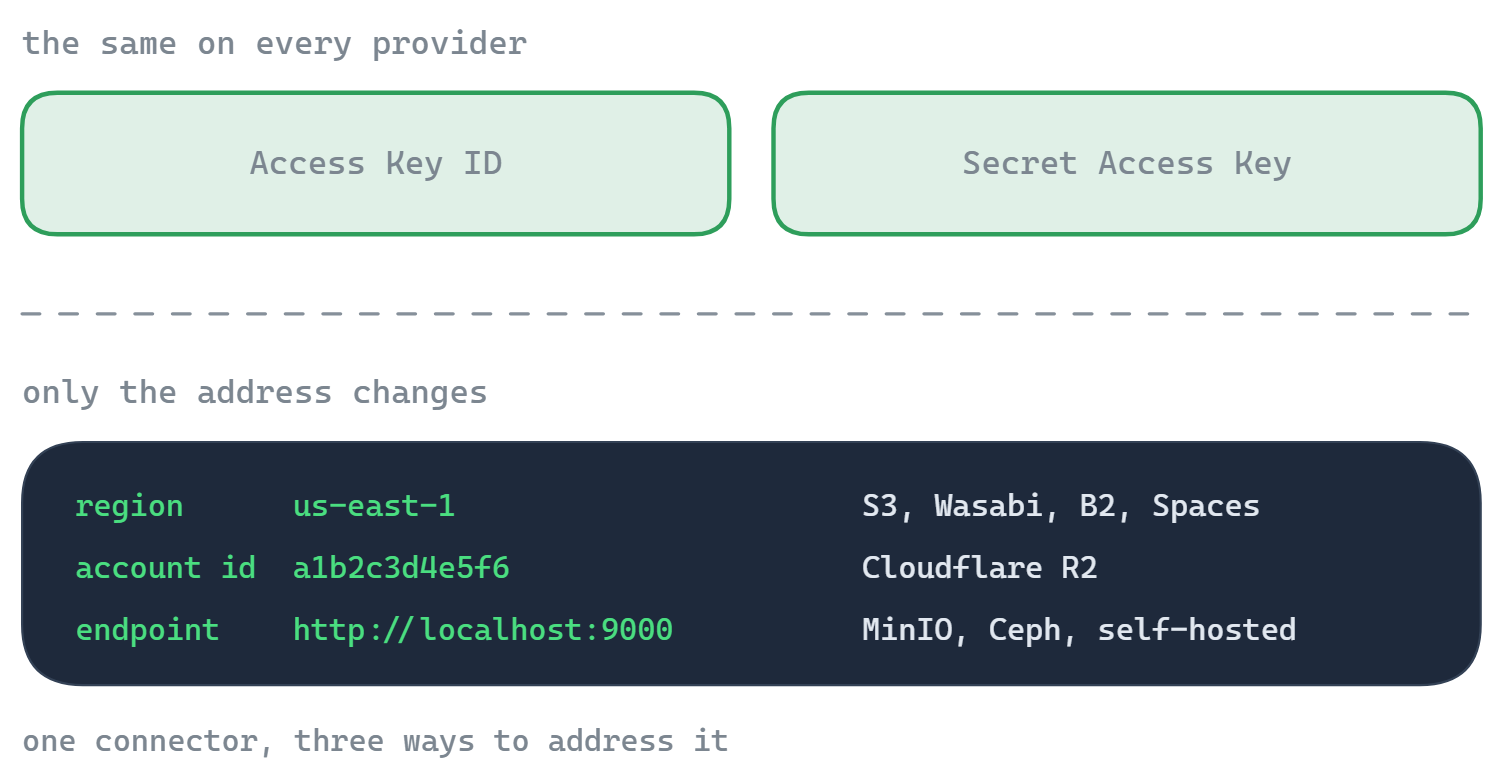
FTPie 的 Amazon S3、Cloudflare R2、Backblaze B2、Wasabi 與 DigitalOcean Spaces 連接器背後,用的都是同一套引擎。所以如果你的服務供應商不在這份清單裡,但支援 S3,就用這個方法連接。
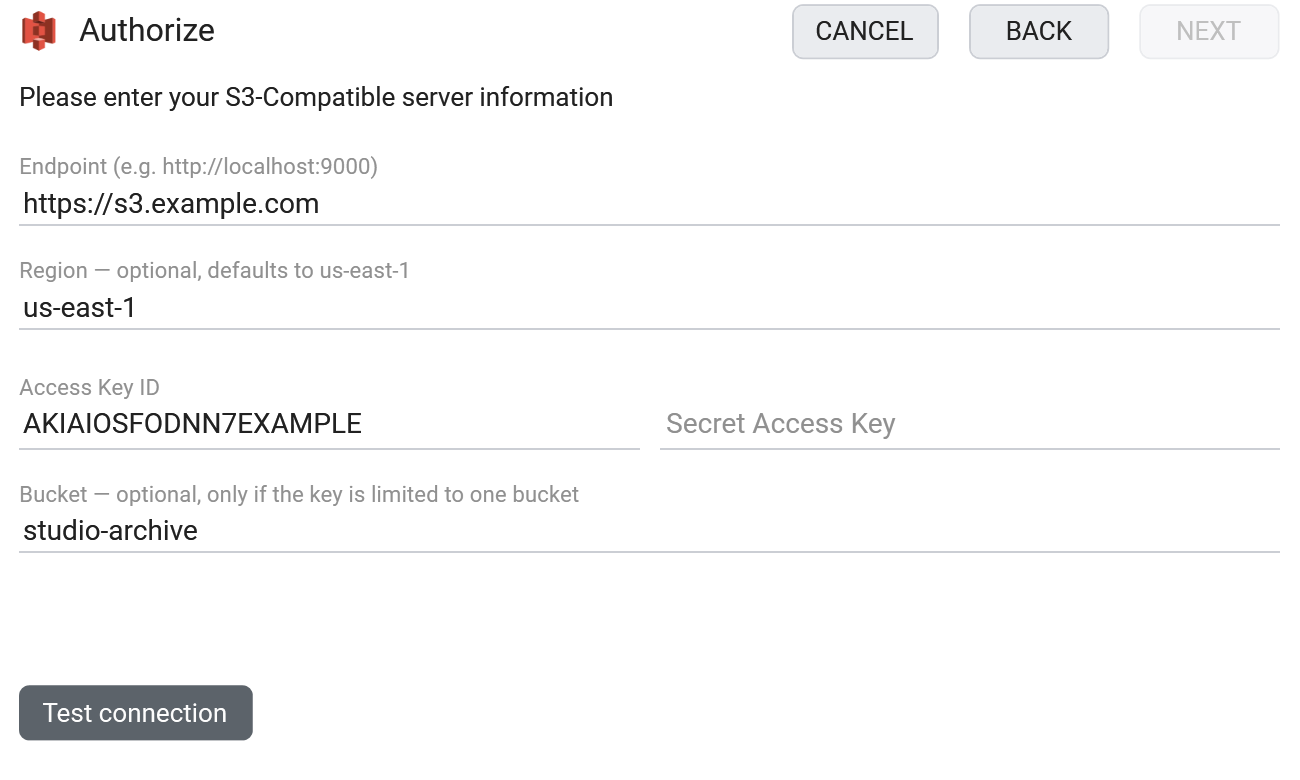
你會需要什麼
- 端點:你的 S3 伺服器的基礎網址,例如
http://localhost:9000或https://s3.example.com - Access Key ID 與 Secret Access Key
- 伺服器上一個已經存在的儲存貯體
- 選填:區域(預設為
us-east-1,大多數自架伺服器會忽略它),以及在金鑰只限用於單一儲存貯體時要填的儲存貯體名稱
去哪裡取得你的端點與金鑰
- 向你的伺服器管理員取得:以 MinIO 為例,端點就是它提供服務的位址(例如
http://localhost:9000),金鑰則是你設定的 access/secret。 - 如果是代管的閘道服務(Ceph RGW、Storj 等),請從它的主控台取得 S3 端點網址與一組 access key/secret。
- 確認已經有一個儲存貯體:如有需要,請在伺服器的介面或 CLI 中建立。
在 FTPie 中要怎麼連線
- 新增一個儲存空間,並選擇 S3 相容(在「企業儲存」底下)。
- 輸入端點,接著輸入 Access Key ID 與 Secret Access Key。除非你的伺服器需要指定區域,否則區域請留空。
- 如果你的金鑰只涵蓋單一儲存貯體,請把它的名稱填進儲存貯體欄位。
- 按一下測試連線,然後儲存。
支援的服務
- MinIO:自架,在本機或伺服器上皆可
- Ceph(RADOS Gateway)
- Storj、SeaweedFS、Garage 與其他 S3 閘道
- 任何提供 S3 相容端點的服務供應商或設備
關於物件儲存,你該知道的事
- 「資料夾」是名稱前綴,而不是真正的目錄。FTPie 會把它們顯示成資料夾;但在底層,一個資料夾其實是物件名稱上共用的前綴。手上有一堆原始的端點網址或
s3://路徑?S3 URI 剖析工具可以在路徑樣式網址、s3:// URI 與 ARN 之間互相轉換。 - 本機或區域網路上的伺服器,用一般的 http:// 端點就可以;透過網際網路連線時請使用 https://。
- 自架的 S3 通常用不到區域:除非你的伺服器拒絕預設值,否則維持預設就好。
- 分享連結以檔案為單位,而且有時效,並且只有在能連到該端點的地方才能開啟。
常見問題
端點要填什麼?
你的 S3 伺服器的基礎網址,例如 MinIO 用 http://localhost:9000,閘道服務用 https://s3.example.com。如果不是標準連接埠,請一併填入連接埠。
一定要用 HTTPS 嗎?
不用。本機或區域網路上的伺服器用一般的 http:// 就可以;透過網際網路連線時請使用 https://。
一定要設定區域嗎?
不用。區域是選填的,預設為 us-east-1。大多數自架伺服器會忽略它;只有在你的伺服器設定了特定區域時才需要填。
在 FTPie 裡它是免費的嗎?
S3 相容儲存屬於 FTPie Pro(附 30 天試用)。請見方案比較。
相關內容
開始你的 30 天免費試用
下載 FTPie,開始 30 天免費試用。享受 FTP 與雲端的無縫整合,試用結束後仍可繼續使用免費版。
下載免費試用版
通過 CASA 驗證,並經 VirusTotal 掃描
30 天試用 · 含免費版
Windows 10 & 11