比較

FTPie vs RaiDrive

一個把你的儲存空間掛載成 Windows 磁碟機,另一個則給你一套真正的檔案管理程式。以下是誠實的差別。

FTPie - 內建各式工具的 FTP 與雲端檔案管理程式 vs RaiDrive - 免費的雲端與 FTP 磁碟掛載工具

2026 年 7 月更新

RaiDrive 是把雲端與 FTP 儲存空間搬進 Windows 檔案總管最受歡迎的做法之一。它對常見的服務是免費的、使用者眾多,而且把一件事做得很好:讓遠端儲存空間看起來就像一台本機磁碟。那為什麼還要拿它和 FTPie 比?因為這兩者解的是同一個底層問題 —「我需要在 Windows 上處理我的遠端檔案」— 只是路數差得很遠。

簡短版:RaiDrive 負責掛載;FTPie 負責管理。如果你想讓電腦上的每一個程式都能把你的雲端看成 Z: 磁碟機,RaiDrive 就是為此而生的。如果你想要一個專屬的工作區,用來在所有儲存空間之間瀏覽、傳輸、編輯、備份與分享,那就是 FTPie。
RaiDrive 是怎麼運作的

RaiDrive 會把你的儲存空間掛載成一台網路磁碟機。連上 Google Drive,它就會以一個磁碟機代號出現在檔案總管裡;任何應用程式 — Office、IDE、媒體播放器 — 都能在那裡開啟與儲存檔案,就像它們在本機一樣。它支援 Google Drive、OneDrive、Dropbox 以及 FTP/SFTP/WebDAV,而核心的掛載功能是免費的。

它確實好用,價格也很難挑剔。要付出的代價是:它是一層掛載,而不是檔案管理程式,所以它幫不了你整理檔案,也幫不了你在服務之間搬移檔案;部分通訊協定與進階選項被放在付費等級之後;而且因為所有存取都要穿過一台虛擬磁碟,各個應用程式面對網路延遲的表現如何,你只能聽天由命。

FTPie 是怎麼運作的

FTPie 不會掛載磁碟機代號。它是一款專職的 Windows 檔案管理程式:你打開它、看見你所有的儲存空間,然後透過一套帶分頁的雙欄介面來處理它們,還附有內建檢視器與編輯器、備份排程器、壓縮與分享功能。這樣的設計,讓它能做到純粹的磁碟掛載工具辦不到的事:

反過來要付的代價也是真的:因為 FTPie 不掛載磁碟機,你電腦上的其他程式沒辦法直接從某個磁碟機代號開啟檔案 — 你得在 FTPie 裡處理它們,或是透過它「用外部程式開啟再同步回來」的往返機制。

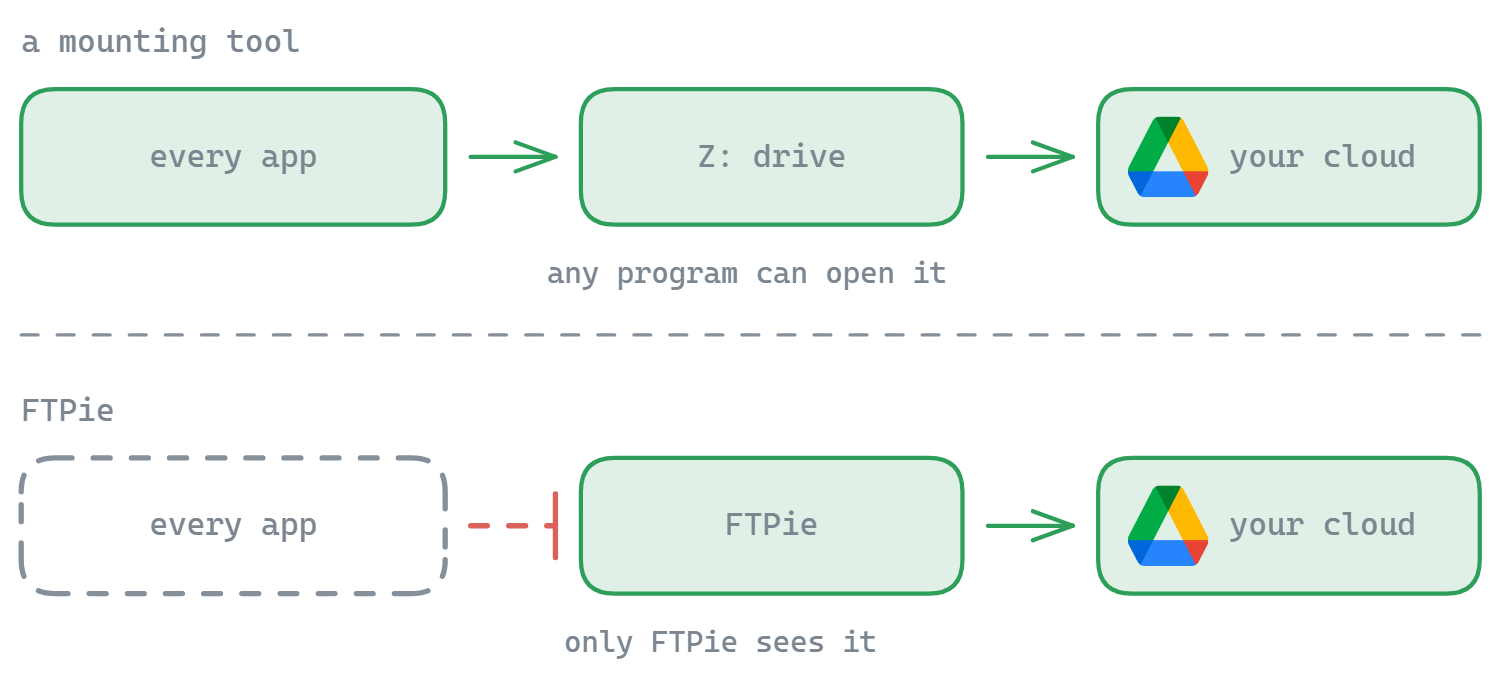
掛載類工具會把儲存空間變成一台 Z: 磁碟機,讓 Windows 上的每個應用程式都能開啟;FTPie 則是直接連上同一個儲存空間,但只在它自己的視窗裡
掛載好的磁碟機,機器上的所有程式都看得見。檔案管理程式則不然 — 這就是兩邊各自要做的取捨。

逐項並列比較

功能 FTPie RaiDrive
把儲存空間掛載成 Windows 磁碟機
檔案可透過檔案總管供任何程式使用
FTP / FTPS / SFTP / WebDAV
雙欄檔案管理程式
伺服器對伺服器傳輸
內建檢視器/編輯器
備份排程
就地壓縮檔案
免費版 部分支援
一次付清的價格(非訂閱制) 部分支援

RaiDrive 佔上風的地方

  • 磁碟掛載。這就是它的全部重點 — 你的儲存空間會以一個磁碟機代號出現,系統上每個程式都能使用。FTPie 不做這件事。
  • 基本功能免費。主流雲端的核心掛載是免費的,這個性價比相當出色。
  • 對其他軟體是透明的。從任何程式開啟與儲存,就像那些檔案在本機一樣。

FTPie 佔上風的地方

  • 真正的檔案管理。在一個雙欄視窗裡整理檔案、跨儲存空間搬移檔案 — 這些事 RaiDrive 丟回檔案總管交給你自己處理。
  • 伺服器對伺服器傳輸,不必讓所有資料都繞經你的電腦。
  • 內建工具。編輯器、檢視器、備份排程器、壓縮、螢幕擷取與分享 — 這些 RaiDrive 一個都沒有。
  • 有一次付清的選項。FTPie Pro 可以用一次付清的永久授權購買 — 不必訂閱 — 月繳與年繳方案也同時提供。

價格比較(2026)

RaiDrive 對主流雲端的核心掛載是免費的;部分通訊協定、多重掛載與進階選項則需要付費訂閱方案。FTPie 的模式不一樣:

  • FTPie 免費版 — 最多 3 個 FTP/FTPS/SFTP 連線,永久免費
  • FTPie Pro — 每月 9 美元或每年 59 美元
  • 永久授權 — 一次付清的授權(99 美元,僅此一次),永遠沒有後續費用

如果你之所以四處比較,有一部分原因是訂閱疲勞,那麼一次付清這個選項就是實際的差別所在 — 詳見完整的方案比較

從 RaiDrive 換到 FTPie

搬過來只要幾分鐘 — 你的儲存帳號原封不動待在原地,你只是換一個程式去連它們:

  • 重新加入你的連線。在 FTPie 裡連上同樣那些 Google Drive、OneDrive、Dropbox、FTP 或 SFTP 帳號 — 帳密相同,沒有東西需要搬遷。
  • 用工作區換掉磁碟機代號。取代「檔案總管加上 Z: 磁碟機」的,是一個帶分頁的雙欄管理程式,你所有的儲存空間都並排在裡面。
  • 把 RaiDrive 做不到的事接手過來。伺服器對伺服器傳輸、排程備份、內建編輯器與分享連結,開箱即用。
  • 想留著 RaiDrive 也可以。兩者共存得很好 — 需要磁碟機代號的程式就用 RaiDrive 掛載,管理檔案則交給 FTPie。

免費版或 30 天 Pro 試用試試看。

那你該選哪一個?

如果你主要的需求是「讓我的雲端表現得像一台本機磁碟,好讓任何程式都能用它」,那 RaiDrive 就是為此打造的,而且免費就能開始 — 它更適合你,也是一款很棒的工具。

如果你想要一個地方,就能在所有儲存空間之間瀏覽、傳輸、編輯、備份與分享 — 而且是一次付清而不是訂閱 — 那 FTPie 更適合你。作為 RaiDrive 的替代方案,它用磁碟掛載換來了一個真正的檔案管理工作區。兩者甚至可以並存:用 RaiDrive 提供對程式透明的存取,用 FTPie 做實際的管理。

常見問題

FTPie 是好的 RaiDrive 替代方案嗎?

如果你想要的是主動管理檔案,而不是掛載一台磁碟,那答案是肯定的。FTPie 用一套雙欄檔案管理程式取代了 RaiDrive 的磁碟機代號,並加上儲存空間之間的傳輸、排程備份、內建編輯器與分享功能。但如果你要的只是一個任何程式都能用的磁碟機代號,那就這件事而言,RaiDrive 仍然更合適。

RaiDrive 是免費的嗎?

針對主流雲端的核心磁碟掛載是免費的。部分通訊協定、多重掛載與進階選項則需要付費訂閱方案。

我可以同時用 RaiDrive 和 FTPie 嗎?

可以。它們不會衝突 — 常見的做法是:需要磁碟機代號的程式就用 RaiDrive 掛載儲存空間,而整理、傳輸與備份則交給 FTPie。

FTPie 會把儲存空間掛載成 Windows 的磁碟機代號嗎?

不會。FTPie 刻意設計成一款獨立的檔案管理程式 — 你在程式內瀏覽、傳輸與編輯遠端檔案,而不是把它們以虛擬磁碟的形式攤給 Windows。

開始你的 30 天免費試用

下載 FTPie,開始 30 天免費試用。享受 FTP 與雲端的無縫整合,試用結束後仍可繼續使用免費版。

下載免費試用版
通過 CASA 驗證,並經 VirusTotal 掃描
30 天試用 · 含免費版
Windows 10 & 11