Windows 版 Box 用戶端
在一個像樣的 Windows 檔案管理程式裡瀏覽與管理你的 Box 儲存空間 — 和其他雲端與伺服器互相傳輸、就地編輯,並依排程備份。
Box 是為企業內容打造的,而多數人最後都活在它的網頁介面裡 — 快速上傳個檔案還行,碰到大量作業就很磨人。Box Drive 有幫上忙,但它又是一個同步代理程式,而且完全幫不了你在 Box 與其他儲存空間之間搬檔案。
FTPie 給 Box 一個真正的 Windows 檔案管理程式:一個雙欄視窗,Box 在裡面就只是另一個可以瀏覽、傳輸與整理的儲存空間 — 就擺在你其他的雲端、FTP 伺服器與 NAS 旁邊。
FTPie 如何連接 Box
Box 是原生內建的整合:
- 在 FTPie 中新增一個儲存空間,選擇 Box。
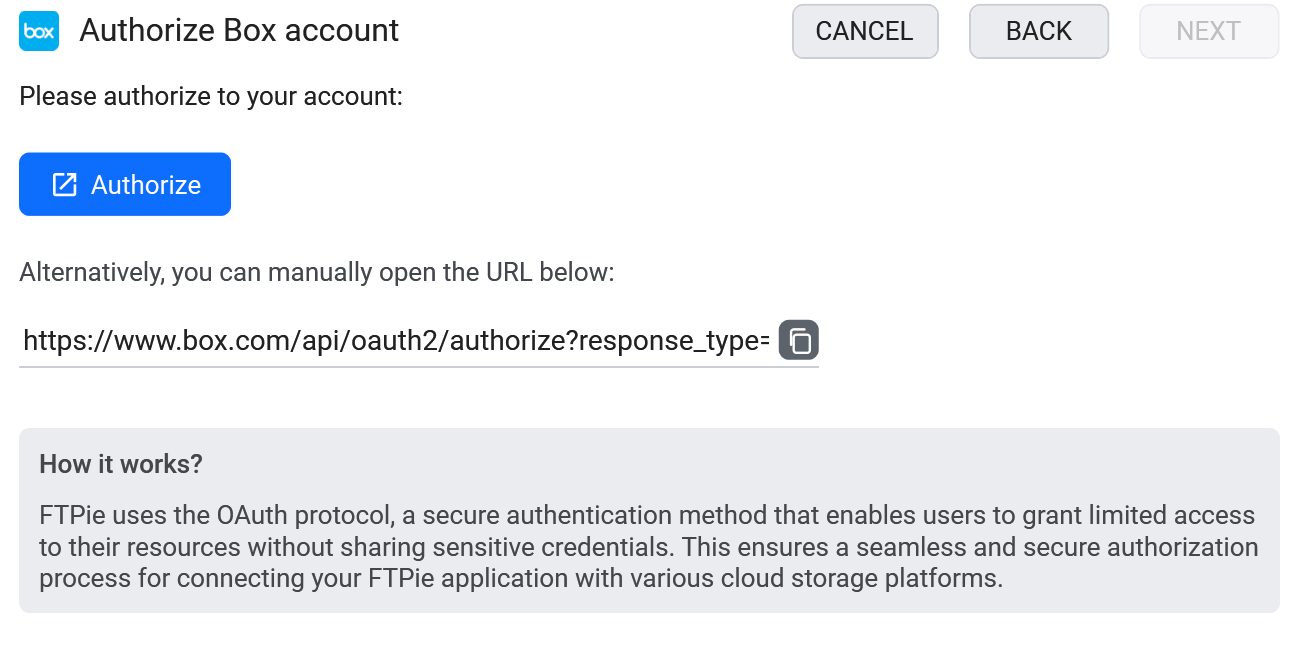
- 登入並在 Box 的授權畫面上授權給 FTPie。
- Box 就會以磁磚的形式出現,隨時可以和你其他的儲存空間並列瀏覽。

你可以做什麼
- 給 Box 一個像樣的檔案管理程式 — 雙欄瀏覽、大量搬移、分頁
- 在 Box 與其他儲存空間之間傳輸,跨面板拖放即可
- 就地編輯,用內建編輯器或外部程式
- 隨取即用 — 不必把整個帳號同步到你的磁碟上
- 排程備份,備份到 Box 或從 Box 備份出來
Box 就在其他所有東西旁邊
當 Box 和你其他的儲存空間同在一個視窗裡,把內容搬進搬出就變成拖放,而不是「先匯出再匯入」。把交付成果從 Box 複製到客戶的 FTP 伺服器、把結案的專案從 Box 封存到你的 NAS,或從另一個雲端把檔案拉進來 — 全在同一個地方完成。
Box 與 AI 助理(MCP)
MCP(Model Context Protocol)是一套開放標準,讓 AI 助理能使用外部工具,包括讀取與整理檔案。人們會有 Box 帳號通常都有原因:合約、客戶交付成果,以及各種附帶保存期限規定的東西。而那也正是最值得讓助理去摘要、比對或正確歸檔的材料。
FTPie 的 MCP 伺服器(自 2026.9.2 版起提供)透過你在程式裡本來就在用的那條連線把 Box 對外提供,並與你加進來的每一個其他儲存空間並列。因為 Box 通常是正式版本而不是工作版本,跨儲存空間這件事就格外重要:把一份簽好的文件從工作用的 Dropbox 資料夾搬進 Box 裡正確的目錄,會是一道指令,而不是一趟「先下載再上傳」的來回。
考慮到 Box 裡通常放的是什麼,這些防護措施就不是可有可無的加值功能。你的 Box OAuth 權杖絕不會離開 FTPie,也絕不會交給模型;刪除與覆寫都需要明確確認;而且它做的每一件事,都是在你眼前的程式裡發生,而不是在背景悄悄進行。
常見問題
不會 — FTPie 是在你需要時才串流。只有在你開啟或傳輸檔案時,它們才會下載下來。
可以 — 一邊面板放 Box,另一邊放另一個儲存空間,然後拖放即可。
不會。授權走的是 Box 的 OAuth 流程,權杖留在你的裝置上。請見安全性頁面。
雲端連線屬於 FTPie Pro。免費方案涵蓋最多 3 個 FTP/FTPS/SFTP 連線;Pro 則加上各種雲端、WebDAV、NAS 與自架服務,並提供 30 天免費試用。請見方案比較。
相關內容
開始你的 30 天免費試用
下載 FTPie,開始 30 天免費試用。享受 FTP 與雲端的無縫整合,試用結束後仍可繼續使用免費版。
下載免費試用版