Box の Windows クライアント
Box のための本格的な Windows ファイルマネージャー。2 画面で閲覧・転送・整理でき、他のクラウドやサーバー、NAS と並べて扱えます。
Box は業務コンテンツのために作られており、多くの人は結局その Web 画面に住むことになります。ちょっとしたアップロードには十分でも、まとまった作業には退屈です。Box Drive は助けにはなりますが、これもまた同期エージェントであり、Box と他のストレージの間でファイルを動かす助けにはなりません。
FTPie は Box に 本物の Windows ファイルマネージャーを与えます。2 画面のウィンドウの中で、Box は閲覧・転送・整理ができるただのストレージのひとつとして、他のクラウドや FTP サーバー、NAS のすぐ隣に並びます。
FTPie が Box に接続するしくみ
Box は FTPie に 標準で組み込まれた 連携先です:
- FTPie でストレージを新規に追加し、Box を選びます。
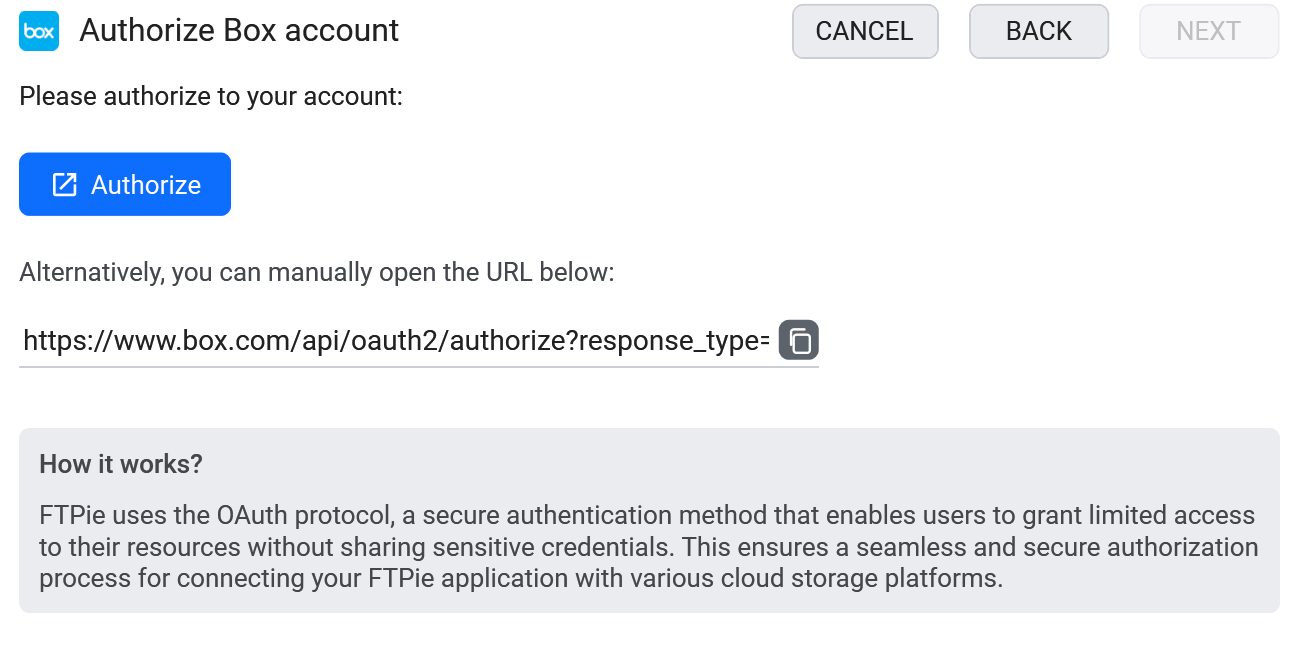
- サインインし、Box の同意画面で FTPie を承認します。
- Box がタイルとして表示され、他のストレージと並べてすぐに閲覧できます。

できること
- Box のための本格的なファイルマネージャー - 2 画面での閲覧、まとめて移動、タブ
- Box と他のストレージの間で転送 画面をまたいでドラッグするだけです
- その場で編集 内蔵エディタでも、外部のアプリでも編集できます
- 必要なときだけアクセス - ディスクへの全体同期は不要です
- スケジュール実行の バックアップ を Box へ、あるいは Box から行えます
Box を、他のすべてと並べて
Box が他のストレージと同じ画面にあれば、コンテンツの出し入れはドラッグ&ドロップであって、書き出してから取り込む作業ではありません。成果物を Box から取引先の FTP サーバーへ複製する、終了した案件を Box から NAS へ退避する、別のクラウドからファイルを引き込む。すべてがひとつの場所で完結します。
Box と AI アシスタント(MCP)
MCP(Model Context Protocol)は、AI アシスタントに外部のツールを使わせるための公開標準で、ファイルの読み取りや整理もその対象です。Box のアカウントを持っている人には、たいてい理由があります。契約書、顧客への成果物、保存期間が定められた文書などです。そしてそれは、アシスタントに要約させたり、比較させたり、正しく整理させたりする価値のある資料でもあります。
用意したのが FTPie の MCP サーバー で、バージョン 2026.9.2 から利用できます。アプリ内ですでにお使いの接続を通じて Box を扱い、追加済みの他のすべてのストレージと並べます。Box はたいてい作業用のコピーではなく正式なコピーなので、ストレージをまたげることが効いてきます。署名済みの文書を作業中の Dropbox のフォルダーから Box の正しいディレクトリへ移す作業が、ダウンロードして再アップロードする往復ではなく、ひとつの指示で済みます。
Box に置かれるものの性質を考えれば、安全策は付け足しの機能ではありません。Box の OAuth トークンが FTPie から出ることはなく、モデルに渡されることもありません。削除と上書きには明示的な確認が必要で、行われることはすべて、背後で静かにではなく、目の前のアプリの中で起こります。
よくある質問
いいえ。FTPie は必要に応じて取得します。ファイルが降りてくるのは、開くか転送するときだけです。
はい。片方のパネルに Box、もう片方に別のストレージを開き、ドラッグするだけです。
いいえ。承認には Box の OAuth を使い、トークンはお使いの端末に留まります。詳しくはこちら: セキュリティのページ.
クラウドへの接続は FTPie Pro の機能です。無料プランでは FTP/FTPS/SFTP の接続を最大 3 件までご利用いただけます。Pro ではクラウド、WebDAV、NAS、自己ホスト型が加わり、30日間の無料トライアルが付きます。詳しくはこちら: プランの比較.
関連情報
さあ、はじめましょう 30日間の無料トライアル
FTPie をダウンロードして、30日間の無料トライアルを始めましょう。FTP とクラウドをひとつにまとめた操作性を試し、期間終了後も無料版をそのままお使いいただけます。
無料トライアルをダウンロード