Box pour Windows – un vrai gestionnaire de fichiers
Un gestionnaire de fichiers Windows pour Box, avec un connecteur dédié – parcourir, transférer et ranger, à côté de vos autres clouds, serveurs FTP et NAS.
Box est conçu pour les contenus d’entreprise, et la plupart des gens finissent par vivre dans son interface web – très bien pour un envoi rapide, pénible dès qu’il y a du volume. Box Drive aide, mais c’est un agent de synchronisation de plus, et il ne fait rien pour déplacer des fichiers entre Box et le reste de vos stockages.
FTPie donne à Box un vrai gestionnaire de fichiers Windows: une fenêtre à deux volets où Box n’est qu’un stockage de plus, à parcourir, transférer et ranger – juste à côté de vos autres clouds, serveurs FTP et NAS.
Comment FTPie se connecte à Box
Box est une intégration native et intégrée :
- Ajoutez un nouveau stockage dans FTPie et choisissez Box.
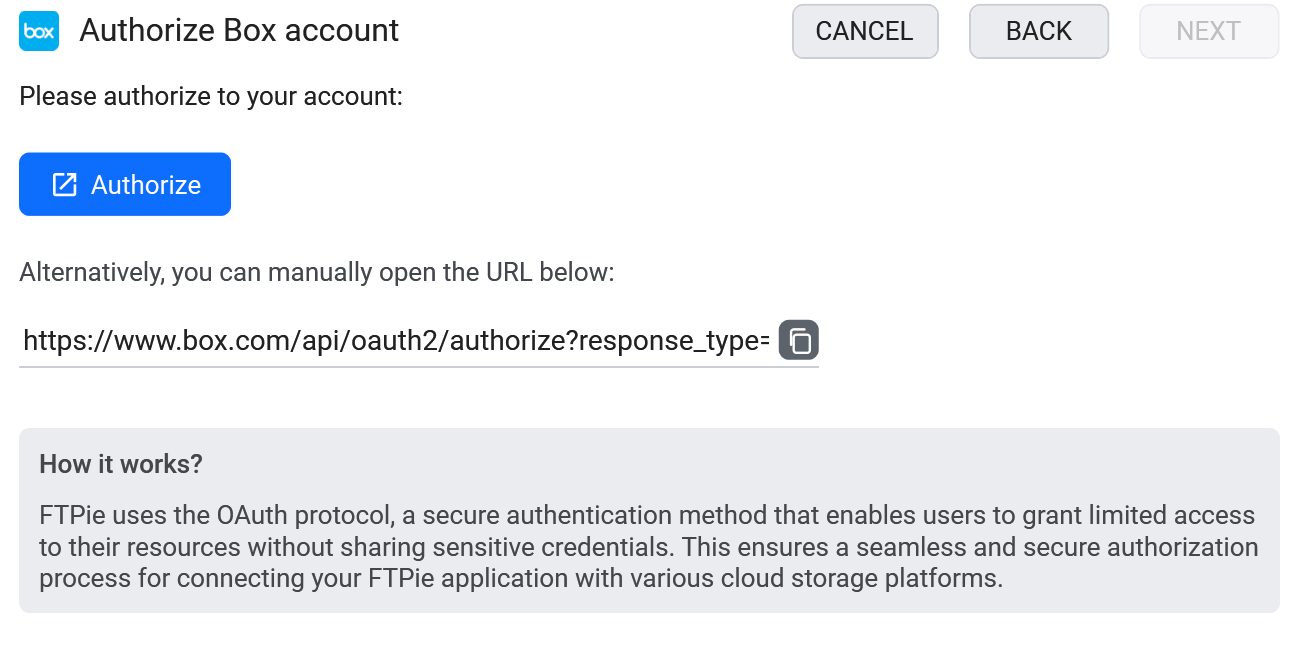
- Connectez-vous et autorisez FTPie sur l’écran de consentement de Box.
- Box apparaît sous forme de tuile, prêt à être parcouru à côté de vos autres stockages.

Ce que vous pouvez faire
- Un vrai gestionnaire de fichiers pour Box – navigation à deux volets, déplacements en masse, onglets
- Transférer entre Box et d’autres stockages en glissant d’un volet à l’autre
- Modifier sur place avec les éditeurs intégrés ou vos propres applications
- Accès à la demande – aucune synchronisation complète sur votre disque
- Sauvegardes planifiées vers ou depuis Box
Box à côté de tout le reste
Avec Box dans la même fenêtre que vos autres stockages, faire entrer ou sortir du contenu devient un glisser-déposer, et non un export suivi d’un import. Copiez un livrable de Box vers le serveur FTP d’un client, archivez un projet clos de Box vers votre NAS, ou faites venir des fichiers depuis un autre cloud – le tout au même endroit.
Box et les assistants IA (MCP)
MCP – le Model Context Protocol – est le standard ouvert qui permet à un assistant IA d’utiliser des outils externes, y compris pour lire et organiser des fichiers. Si l’on a un compte Box, c’est en général pour une bonne raison : contrats, livrables clients, tout ce qui porte une durée de conservation. C’est exactement le matériau qu’il vaut la peine de faire résumer, comparer ou classer correctement par un assistant.
Le serveur MCP de FTPie – disponible depuis la version 2026.9.2 – expose Box par la même connexion que vous utilisez déjà dans l’application, à côté de tous les autres stockages que vous avez ajoutés. Comme Box est le plus souvent la copie officielle plutôt que la copie de travail, c’est la partie inter-stockages qui compte : déplacer un document signé d’un dossier de travail Dropbox vers le bon répertoire Box devient une seule instruction, au lieu d’un téléchargement suivi d’un envoi.
Vu ce qui vit habituellement dans Box, les garde-fous ne sont pas des extras facultatifs. Vos jetons OAuth Box ne quittent jamais FTPie et ne sont jamais transmis au modèle ; les suppressions et les écrasements demandent une confirmation explicite ; et tout se passe dans l’application, sous vos yeux, plutôt que silencieusement en arrière-plan.
Questions fréquentes
Non – FTPie diffuse à la demande. Les fichiers ne descendent que lorsque vous les ouvrez ou les transférez.
Oui – mettez Box dans un volet et l’autre stockage dans le second, puis glissez.
Non. L’autorisation passe par le flux OAuth de Box et les jetons restent sur votre appareil. Voir la page sécurité.
Les connexions cloud font partie de FTPie Pro. La formule gratuite couvre jusqu’à 3 connexions FTP/FTPS/SFTP ; Pro ajoute les clouds, le WebDAV, les NAS et l’auto-hébergé, avec 30 jours d’essai gratuit. Voyez le comparatif des formules.
À voir aussi
- Toutes les intégrations
- Client Dropbox pour Windows et Client Google Drive pour Windows
- Transférer des fichiers entre comptes cloud
Commencez votre essai gratuit de 30 jours
Téléchargez FTPie et lancez votre essai gratuit de 30 jours. Profitez de vos serveurs et de vos clouds au même endroit, puis continuez avec la version gratuite.
Télécharger l’essai gratuit