Klient Box dla Windows
Przeglądaj swój magazyn Box i zarządzaj nim z prawdziwego menedżera plików dla Windows – przenoś pliki do innych chmur i serwerów oraz z powrotem, edytuj na miejscu i rób kopie zapasowe według harmonogramu.
Box powstał z myślą o treściach firmowych i większość osób kończy, mieszkając w jego interfejsie w przeglądarce – co jest w porządku przy szybkiej wysyłce, a męczące przy czymkolwiek hurtowym. Box Drive pomaga, ale to kolejny agent synchronizacji i w niczym nie ułatwia przenoszenia plików między Boksem a resztą Twoich magazynów.
FTPie daje Boksowi prawdziwy menedżer plików dla Windows: dwupanelowe okno, w którym Box jest po prostu kolejnym magazynem do przeglądania, przenoszenia i porządkowania – tuż obok pozostałych chmur, serwerów FTP i NAS-a.
Jak FTPie łączy się z Boksem
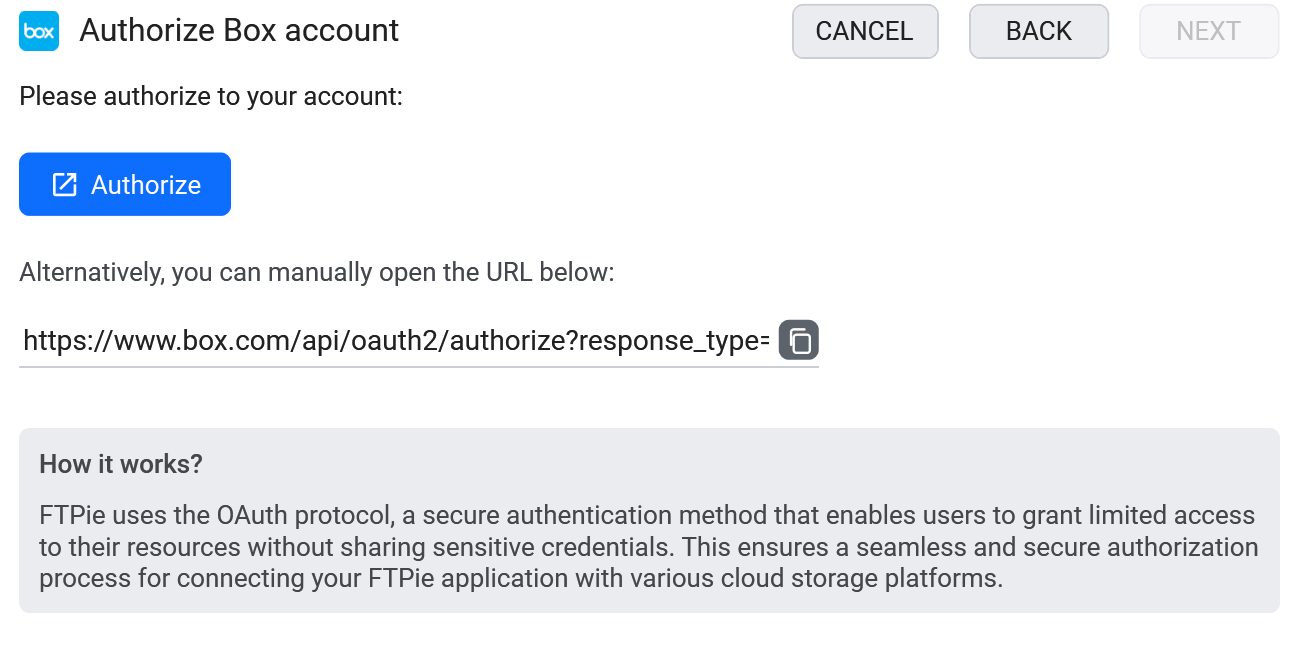
Box jest integracją wbudowaną na stałe:
- Dodaj nowy magazyn w FTPie i wybierz Box.
- Zaloguj się i zatwierdź dostęp dla FTPie na ekranie zgody Boksa.
- Box pojawi się jako kafelek, gotowy do przeglądania obok pozostałych magazynów.

Co możesz robić
- Mieć porządny menedżer plików do Boksa – przeglądanie w dwóch panelach, hurtowe przenoszenie, karty
- Przenosić pliki między Boksem a innymi magazynami, przeciągając je między panelami
- Edytować na miejscu wbudowanymi edytorami albo zewnętrznymi programami
- Sięgać po pliki na żądanie – bez pełnej synchronizacji na dysk
- Robić zaplanowane kopie zapasowe do Boksa albo z niego
Box obok wszystkiego innego
Gdy Box jest w tym samym oknie co pozostałe magazyny, przenoszenie treści do niego i z niego to przeciągnięcie, a nie eksport, po którym następuje import. Skopiuj gotową pracę z Boksa na serwer FTP klienta, przenieś zamknięty projekt z Boksa na swój NAS albo ściągnij pliki z innej chmury – wszystko w jednym miejscu.
Box a asystenci AI (MCP)
MCP – Model Context Protocol – to otwarty standard pozwalający asystentowi AI korzystać z zewnętrznych narzędzi, w tym czytać i porządkować pliki. Box zwykle nie jest kontem przypadkowym: trzymają się w nim umowy, materiały dla klientów i wszystko, co ma określony czas przechowywania. To zarazem dokładnie ten materiał, który warto dać asystentowi do streszczenia, porównania albo poprawnego opisania.
Serwer MCP w FTPie – dostępny od wersji 2026.9.2 – udostępnia Box przez to samo połączenie, którego już używasz w programie, obok każdego innego dodanego magazynu. A ponieważ Box jest zwykle kopią formalną, a nie roboczą, liczy się część dotycząca przenoszenia między magazynami: przeniesienie podpisanego dokumentu z roboczego folderu w Dropboksie do właściwego katalogu w Boksie staje się jednym poleceniem zamiast podróży w obie strony przez pobieranie i wysyłanie.
Biorąc pod uwagę, co zwykle leży w Boksie, zabezpieczenia nie są dodatkiem opcjonalnym. Twoje tokeny OAuth do Boksa nigdy nie opuszczają FTPie i nigdy nie trafiają do modelu; usunięcia i nadpisania wymagają wyraźnego potwierdzenia; a wszystko, co się dzieje, dzieje się w programie na Twoich oczach, a nie po cichu w tle.
Częste pytania
Nie – FTPie pobiera je strumieniowo na żądanie. Pliki schodzą na dysk tylko wtedy, gdy je otwierasz albo przenosisz.
Tak – ustaw Box w jednym panelu, drugi magazyn w drugim i przeciągaj.
Nie. Autoryzacja korzysta z mechanizmu OAuth Boksa, a tokeny zostają na Twoim urządzeniu. Zobacz stronę o bezpieczeństwie.
Połączenia z chmurą są częścią FTPie Pro. Plan darmowy obejmuje do 3 połączeń FTP/FTPS/SFTP; Pro dokłada chmury, WebDAV, NAS i magazyny na własnym hostingu, z 30-dniowym darmowym okresem próbnym. Zobacz porównanie planów.
Powiązane
- Wszystkie integracje
- Klient Dropbox dla Windows i klient Dysku Google dla Windows
- Przenoszenie plików między kontami w chmurze
Zacznij swój 30-dniowy bezpłatny okres próbny
Pobierz FTPie i zacznij bezpłatny 30-dniowy okres próbny. Korzystaj z FTP i chmury w jednym oknie, a potem zostań przy wersji bezpłatnej.
Pobierz wersję próbną