Nagrywanie ekranu z linkiem do udostępnienia
Nagraj swój ekran i udostępnij link trzymany na Twoim własnym magazynie – a nie u cudzego dostawcy wideo za abonamentem. Świetne do poradników, pokazów i zgłoszeń błędów.
Nagraj swój ekran, a potem udostępnij link do filmu – trzymanego na Twoim własnym magazynie. Tam, gdzie Loom i inne hostowane rejestratory trzymają Twoje filmy na swoich serwerach za abonamentem, FTPie zapisuje nagranie na Twojej maszynie, a przy udostępnianiu zwraca link z konta w chmurze, nad którym Ty masz kontrolę. Żadnej cudzej pieczy i żadnych wygasających linków, gdy przestaniesz płacić – zobacz porównanie FTPie i Loom. Nagrania zapisują się automatycznie w Twoim folderze Wideo/FTPie.
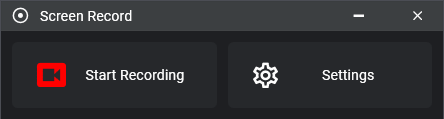
Prosty przebieg
- Uruchom z listy szybkiego dostępu, zasobnika systemowego albo skrótem klawiszowym, który od razu zaczyna nagrywanie
- Wybierz obszar przechwytywania – cały ekran, fragment albo okno – i kliknij nagrywanie
- W trakcie nagrywania wstrzymuj i wznawiaj wedle potrzeby – z okna albo skrótem klawiszowym
- Zatrzymaj nagrywanie, gdy skończysz – również z okna albo skrótem klawiszowym
- Wybierz, co zrobić od razu:
- Otwórz w FTPie – do podglądu i udostępnienia
- Otwórz w Eksploratorze – zobacz plik w systemowym menedżerze plików
- Odrzuć – wyrzuć nieudane podejście, nie zostawiając po nim pliku
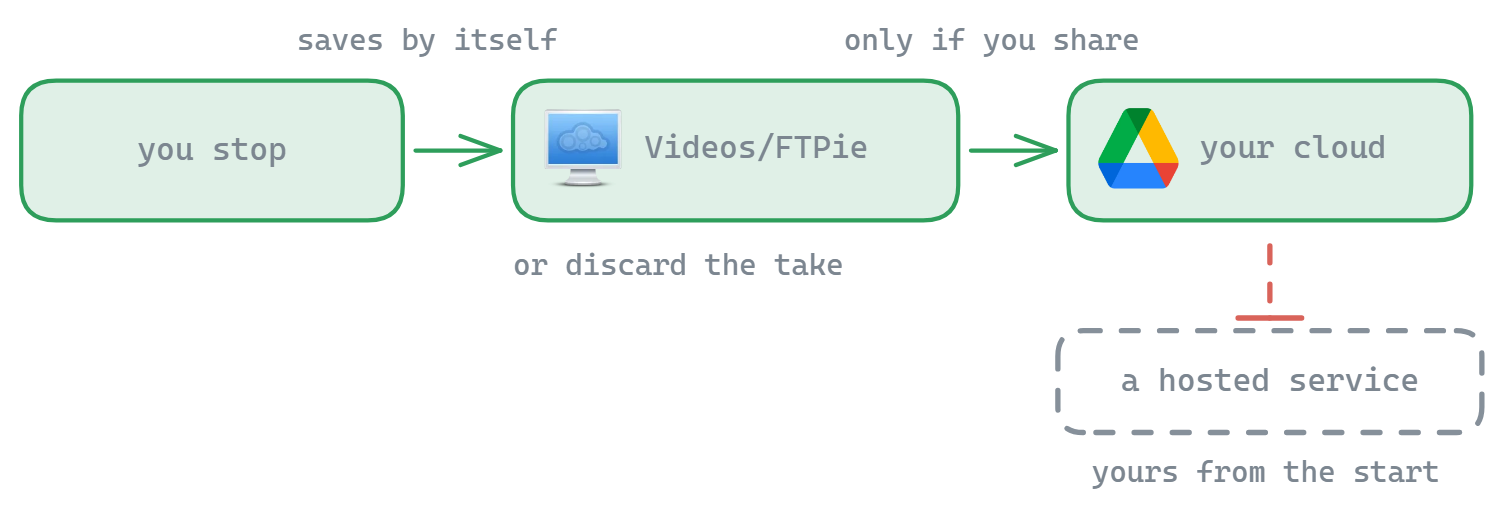
- Nagrania zapisują się automatycznie w folderze
Wideo/FTPie
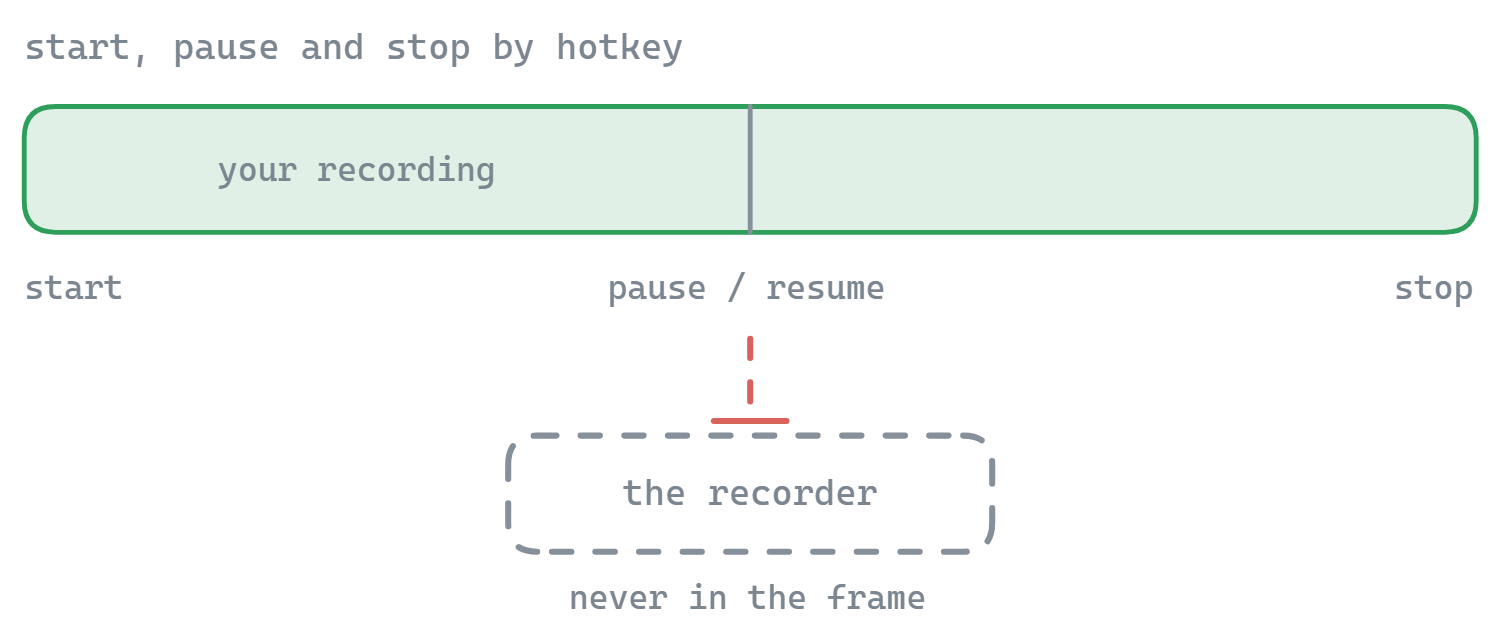
Zatrzymaj nagranie, nie pojawiając się w nim
Niezręczna chwila każdego nagrania ekranu to jego koniec: żeby je zatrzymać, musisz odnaleźć okno rejestratora – które potem pokazuje się w ostatnich sekundach Twojego własnego pokazu. FTPie ma skróty klawiszowe do całego cyklu, więc rejestrator może pozostać poza kadrem od początku do końca.
- Skróty do zatrzymania oraz wstrzymania i wznowienia – działają wszędzie, a okno rejestratora pozostaje ukryte. Ustaw je w oknie ustawień samego rejestratora
- Skróty do rozpoczęcia – po jednym dla całego ekranu, fragmentu i okna, żeby nagranie ruszało bez otwierania najpierw rejestratora
- Odliczanie 3-2-1 – chwila na przejście do właściwego okna przed pierwszą klatką; przepuszcza kliknięcia i znika, zanim ruszy nagrywanie
- Okno samo się chowa, gdy nagranie zaczyna się skrótem klawiszowym, więc nie zostanie na środku nagrywanego obszaru
- Jeden rejestrator naraz – wywołanie kolejnego startu w trakcie nagrywania nie uruchomi po cichu drugiego
Wszystkie skróty do nagrywania są początkowo nieprzypisane, więc nic się nie zmienia, dopóki nie wybierzesz własnych. Jeśli dana kombinacja jest już zajęta przez inny program, okno ustawień powie Ci to w trakcie wpisywania, zamiast przyjąć skrót, który nigdy by nie zadziałał.
Gdy nagranie się kończy
Opcjonalnie, i domyślnie wyłączone, FTPie może zadziałać w chwili zatrzymania:
- Skopiować plik do schowka, gotowy do wklejenia na czat albo do e-maila
- Udostępnić go – prosto do szybkiego udostępniania po link na Twoim własnym magazynie
Możliwości podglądu w FTPie
Po otwarciu w FTPie dostajesz dodatkowe możliwości:
- Szybkie udostępnianie – dwa kliknięcia do linku, trzymanego na Twoim własnym magazynie
- Wyślij do… – prześlij nagranie na dowolny wybrany podłączony magazyn
- Odtwarzacz wideo – obejrzyj nagranie przed udostępnieniem
Ustawienia nagrywania
Obszar przechwytywania
- Nagrywaj cały ekran, zaznaczony fragment albo pojedyncze okno
- Sam wybiera bieżący ekran; można też wskazać ekran ręcznie
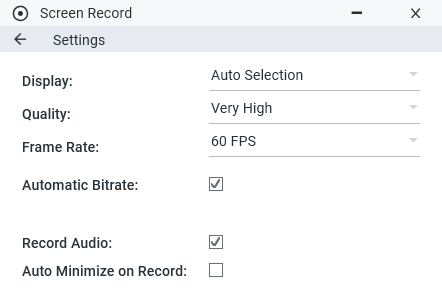
Ustawienia jakości
- Ustawienia gotowe: od bardzo wysokiej do niskiej jakości
- Dająca się ustawić liczba klatek (albo automatyczna)
- Przechwytywanie dźwięku z pulpitu (bez żadnych uprawnień)
Najważniejsze możliwości
- Nagrywaj to, czego potrzebujesz – cały ekran, zaznaczony fragment albo pojedyncze okno
- Nagrywanie od ręki – zacznij w dwóch kliknięciach z rozsądnymi ustawieniami domyślnymi albo skrótem klawiszowym
- Skróty do rozpoczęcia, zatrzymania i wstrzymania – przeprowadź całe nagranie bez okna rejestratora na ekranie
- Porządek sam z siebie – zapis domyślnie do folderu Wideo/FTPie
- Udostępnianie w dwóch kliknięciach – szybkie udostępnianie zwraca link albo wyślij nagranie na dowolny wybrany magazyn
- Filmy zapisują się jako pliki MP4 (kodek H.264) w folderze
Wideo/FTPie - Automatyczna liczba klatek odpowiada częstotliwości odświeżania Twojego ekranu
- Dźwięk z pulpitu jest przechwytywany domyślnie (bez żadnych uprawnień)
- Jakość, dźwięk, odliczanie, skróty do zatrzymania i wstrzymania oraz działania po nagraniu mieszkają w oknie ustawień samego rejestratora; skróty rozpoczynające nagranie są w ustawieniach FTPie, które do niego odsyłają
- Nagrywanie fragmentu i okna jest poprawne przy skalowaniu obrazu; przy wielu monitorach z różnym skalowaniem używana jest skala monitora głównego
Twój film, Twój magazyn
Hostowane rejestratory są wygodne, dopóki Twoja biblioteka nie dobije do limitu darmowego planu albo udostępniony link nie umrze, bo plan wygasł. FTPie trzyma nagranie na Twojej maszynie i udostępnia je przez szybkie udostępnianie z konta w chmurze, które należy do Ciebie – zachowujesz plik, masz kontrolę nad linkiem i nikt z zewnątrz nie stoi między Tobą a Twoim własnym pokazem. To odpowiedź na Loom w wersji na własnym hostingu. Chcesz wysłać to jako załącznik? Skorzystaj z wysyłania e-mailem.
Do czego to się przydaje
Świetne do szybkich poradników, pokazów programów i nagrywania błędów na wideo. Gładkie wpisanie w FTPie ułatwia dzielenie się dopracowanymi nagraniami bez zachodu z zarządzaniem plikami. Do nieruchomych obrazów służy narzędzie do zrzutów ekranu, a samo podejście możesz zestawić z Loom.
Częste pytania
W MP4 z kodekiem H.264, w Twoim folderze Wideo/FTPie, więc plik odtworzy się wszędzie bez przekształcania.
Tak, wstrzymuj i wznawiaj w trakcie nagrywania, zamiast zatrzymywać je i zaczynać nowy plik.
Nagrywa dźwięk z pulpitu i nie potrzebuje do tego żadnych specjalnych uprawnień.
Tak. Gotowe ustawienia idą od bardzo wysokiej do niskiej, a liczbę klatek da się ustawić albo pozwolić jej samej podążać za częstotliwością odświeżania Twojego ekranu.
Powiązane
- Narzędzie do zrzutów ekranu – do nieruchomego obrazu
- Szybkie udostępnianie – udostępnij nagranie linkiem
- Wbudowany odtwarzacz wideo – obejrzyj bez pobierania
Zacznij swój 30-dniowy bezpłatny okres próbny
Pobierz FTPie i zacznij bezpłatny 30-dniowy okres próbny. Korzystaj z FTP i chmury w jednym oknie, a potem zostań przy wersji bezpłatnej.
Pobierz wersję próbną