Wysyłanie z adresu URL: pliki z sieci prosto do chmury albo na FTP
Wklej jeden albo więcej adresów URL, a FTPie prześle pliki strumieniowo wprost do Google Drive, Dropboksa, OneDrive oraz na FTP, SFTP i dowolny podłączony magazyn – bez zapisywania ich najpierw na dysku.
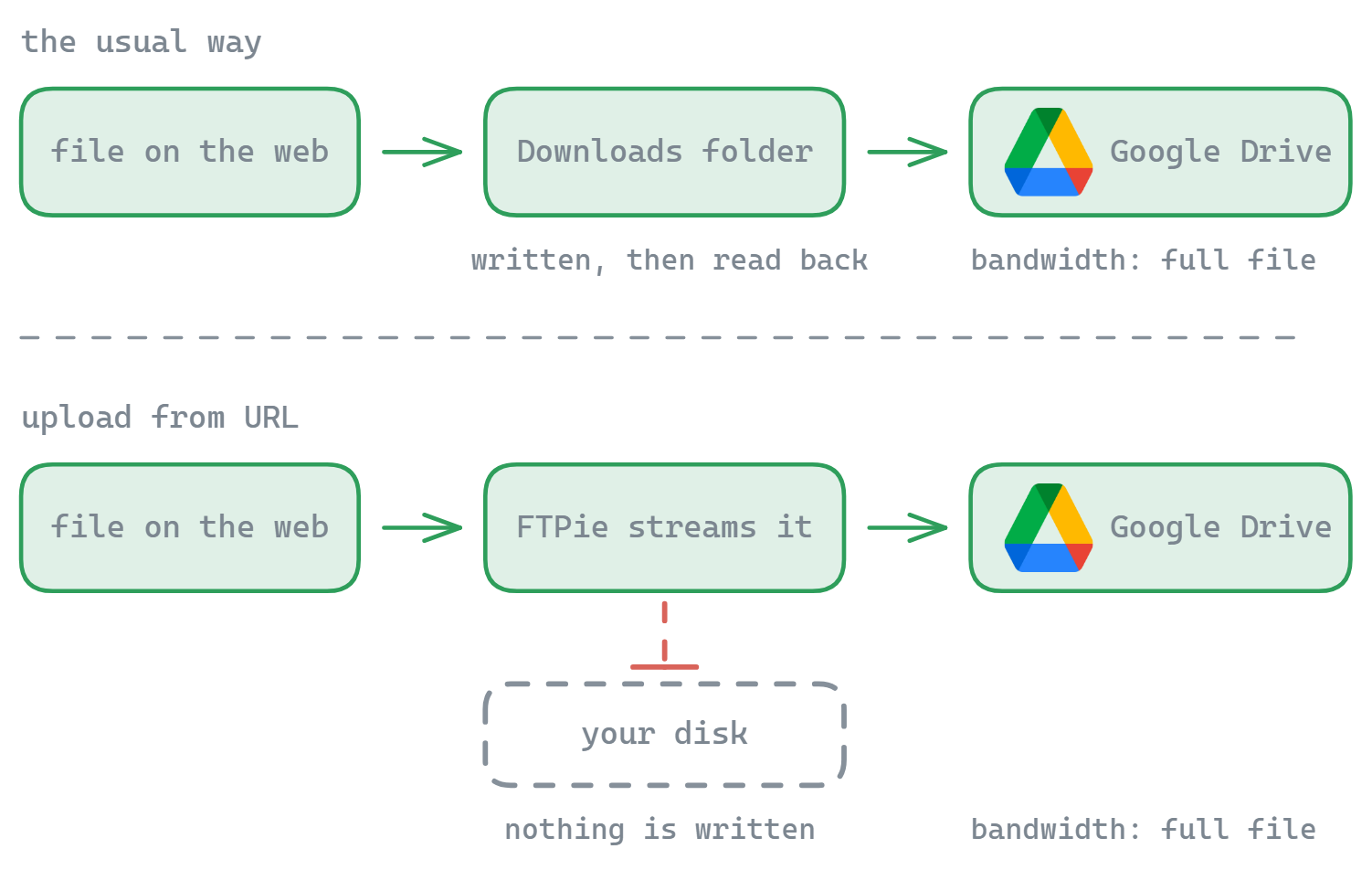
Znajdujesz w sieci przydatny plik – gotową wersję programu, zbiór danych, duży plik PDF, instalator. Chcesz go mieć w swoim Google Drive albo na serwerze FTP, a nie na laptopie. Zwykle oznacza to zapisanie go w folderze Pobrane i wysłanie z powrotem, co marnuje miejsce na dysku i trwa dwa razy dłużej. Wysyłanie z adresu URL w FTPie pomija ten objazd: wklejasz adres, wskazujesz miejsce docelowe, a plik płynie prosto do tego magazynu. Krok po kroku opisuje to nasz przewodnik o wysyłaniu plików do Dysku Google z adresu URL.
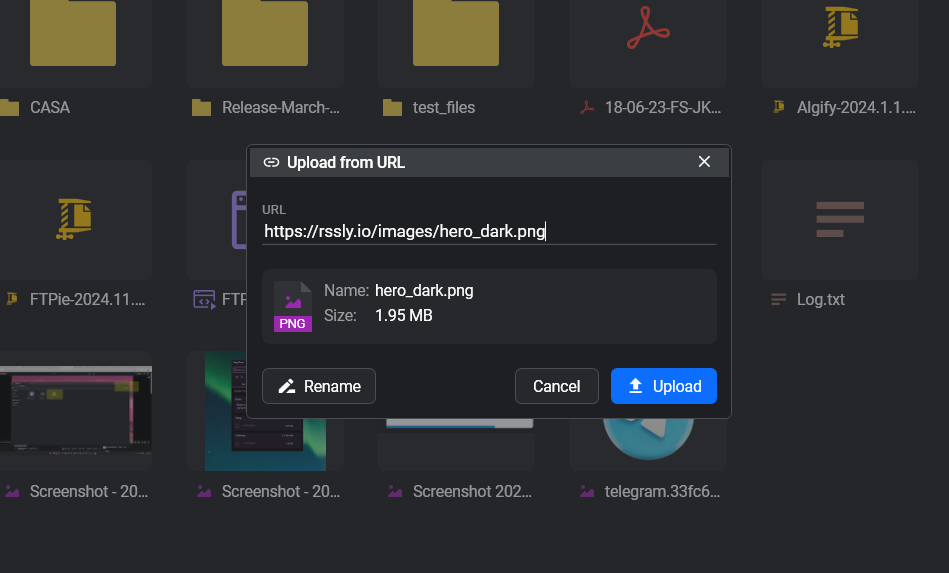
Jak to działa
- Kliknij prawym przyciskiem wewnątrz dowolnego folderu → Wyślij z adresu URL (albo skorzystaj z menu Nowy → Wyślij z adresu URL)
- Wklej jeden adres albo kilka (po jednym w wierszu), żeby ustawić w kolejce wiele wysyłek
- FTPie najpierw pobiera metadane – nazwę pliku, rozmiar, typ zawartości – żebyś mógł sprawdzić plik, zanim się zdecydujesz
- Wskaż folder docelowy na dowolnym podłączonym magazynie
- Transfer przepływa przez FTPie jak przez rurę – bajty płyną z adresu URL wprost do miejsca docelowego, bez zapisu na dysku po drodze
Dlaczego to ma znaczenie
Zero śladu na dysku
Plik nigdy nie ląduje na Twoim dysku twardym. Przydaje się, gdy plik jest duży, gdy miejsca jest mało albo gdy po prostu nie chcesz kolejnego zbędnego pobrania.
Połowa czasu, ułamek zachodu
Pomijasz cykl pobierania i wysyłania. Plik przechodzi raz, a nie dwa razy.
Działa z każdym podłączonym magazynem
Chmura (Google Drive, Dropbox, OneDrive, pCloud, Box, Mega), własna chmura (ownCloud, NextCloud, SeaFile), FTP, SFTP, WebDAV.
Partia wielu adresów
Wklej całą listę linków. FTPie ustawi je w kolejce, uruchomi kilka równolegle i ponowi te, które się nie udały.
Uczciwie o przepustowości
Warto powiedzieć jedno wprost. Większość dostawców chmur nie udostępnia prawdziwego API w stylu „pobierz sobie ten adres za mnie”, więc bajty rzeczywiście przechodzą przez FTPie na Twojej maszynie w drodze z adresu źródłowego do magazynu docelowego. Twoje łącze nadal jest używane. Oszczędność dotyczy dysku, a nie przepustowości: nie płacisz kosztu zapisania pliku lokalnie i odczytania go z powrotem.
Przy miejscach docelowych na FTP i SFTP i tak nie dałoby się tego zrobić inaczej. Przy chmurach efekt końcowy jest taki sam jak przy pobraniu i ponownym wysłaniu – tyle że bez podróży przez dysk.
Podglądanie wysyłek i zarządzanie nimi
Każda wysyłka z adresu URL trafia do zwykłego menedżera transferów FTPie, więc dostajesz to samo:
- Postęp każdego pliku na bieżąco
- Wstrzymywanie, wznawianie i anulowanie pojedynczych wysyłek
- Automatyczne ponowienia z dającą się ustawić strategią
- Pełny widok kolejki przy wysyłaniu wielu adresów naraz
Gdzie się to wpisuje
Wysyłanie z adresu URL to czysty sposób, żeby pliki z sieci trafiły tam, gdzie naprawdę należą. Naturalnie łączy się z automatycznymi kopiami zapasowymi (odkładanie pobranych plików w wersjonowanym miejscu kopii), wbudowaną kompresją (spakowanie partii, gdy już wyląduje) i resztą narzędzi FTPie do pracy między magazynami.
Częste pytania
Nie zostawia żadnego śladu na dysku. FTPie przepuszcza dane z adresu źródłowego wprost do magazynu docelowego w miarę, jak napływają. Twoje łącze nadal jest używane – to nie jest prawdziwe przekazanie z chmury do chmury – ale nic nie jest zapisywane na dysku i potem sprzątane.
Tak. Wklej kilka adresów, po jednym w wierszu, a zostaną ustawione w kolejce jako osobne wysyłki.
Tak. FTPie najpierw pobiera nazwę pliku, jego rozmiar i typ, żebyś mógł sprawdzić cel, zanim zdecydujesz się na transfer.
Na dowolny podłączony magazyn – chmurę, FTP, FTPS, SFTP, WebDAV, własny serwer albo dysk lokalny. Postęp pojawia się w tym samym menedżerze transferów co wszystko inne.
Powiązane
- Wysyłanie do chmury z adresu URL – pełny przewodnik
- Transfery plików – silnik transferu, przez który to przechodzi
- Wysyłanie z Eksploratora Windows – dla plików, które masz już na komputerze
Zacznij swój 30-dniowy bezpłatny okres próbny
Pobierz FTPie i zacznij bezpłatny 30-dniowy okres próbny. Korzystaj z FTP i chmury w jednym oknie, a potem zostań przy wersji bezpłatnej.
Pobierz wersję próbną