Klient QNAP dla Windows
Sięgaj po swój NAS QNAP z Windows przez SMB (ścieżka sieciowa \\serwer\udział) – przeglądaj, przenoś, edytuj na miejscu i rób kopie zapasowe w jednym programie razem z chmurami. Bez mapowania dysku.
QTS daje Twojemu QNAP-owi sprawny interfejs w przeglądarce, ale karta przeglądarki to wolny sposób na zarządzanie plikami, a Qsync jest programem synchronizującym zbudowanym wokół odbijania folderów na dysku lokalnym. Jeśli zwykle chcesz przejrzeć NAS, zabrać plik albo przerzucić dane między QNAP-em a chmurą, potrzebujesz menedżera plików, a nie agenta synchronizacji.
FTPie łączy się z Twoim QNAP-em przez udział sieciowy SMB / Windows i daje mu prawdziwy dwupanelowy menedżer plików, w tym samym oknie co chmury i pozostałe serwery – bez mapowania dysku.
Jak FTPie łączy się z QNAP-em
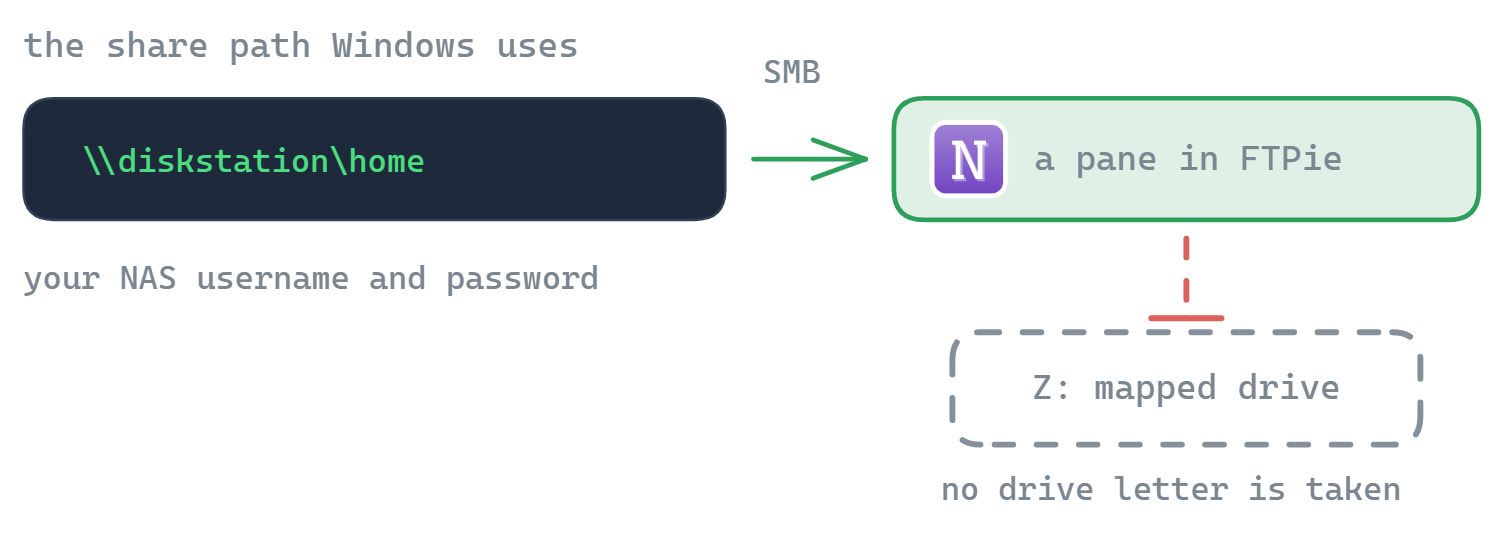
FTPie sięga po Twój NAS z QTS przez SMB – standardowy protokół udostępniania plików w Windows, ten od ścieżek \\serwer\udział. Otwiera udział wewnątrz FTPie; nie mapuje litery dysku.
- W QTS upewnij się, że Microsoft Networking (SMB) jest włączone (Panel sterowania → Usługi sieciowe i plikowe → Win/Mac/NFS/WebDAV) – domyślnie jest.
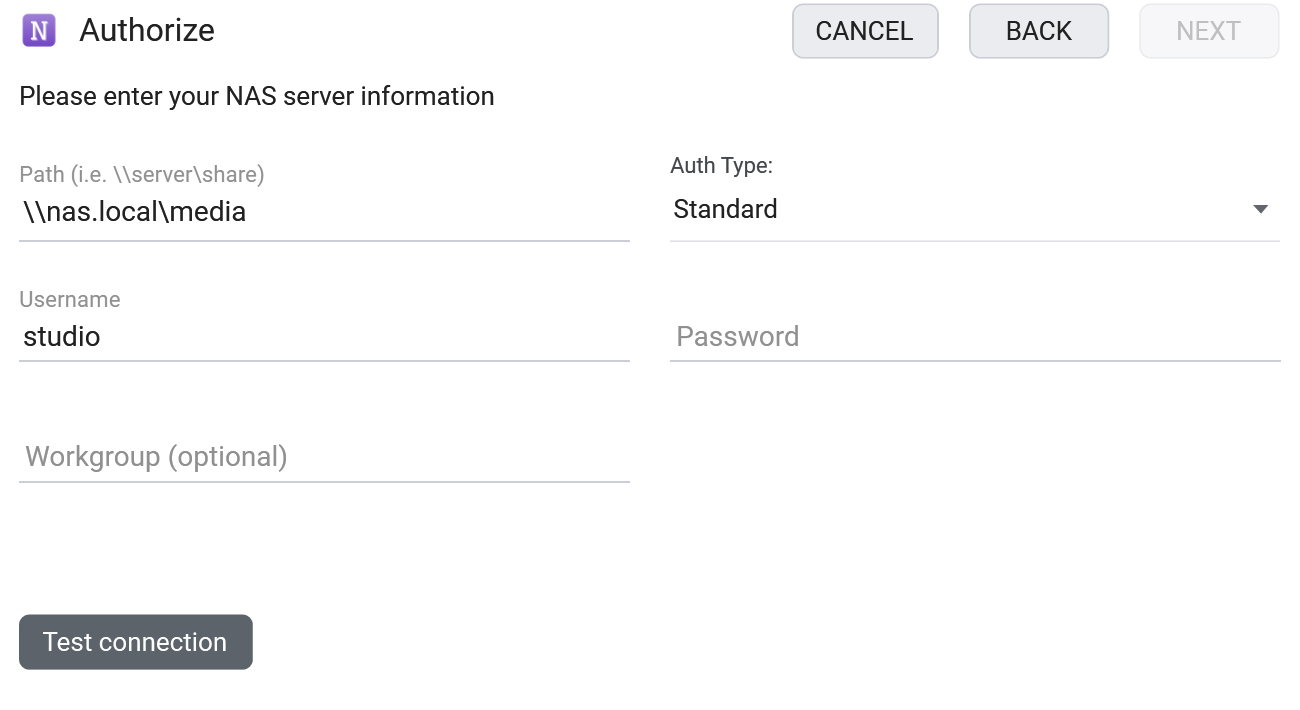
- W FTPie dodaj magazyn typu NAS i podaj ścieżkę udziału, na przykład
\\nas\Publicalbo\\192.168.1.20\share, wraz z nazwą użytkownika i hasłem z QNAP-a. - Twój QNAP pojawi się jako kafelek, gotowy do przeglądania obok pozostałych magazynów.
Co możesz robić
- Przeglądać i przenosić pliki w dwupanelowym oknie, bez mapowania dysku
- Edytować na miejscu wbudowanymi edytorami albo własnymi programami
- Robić kopie zapasowe QNAP ↔ chmura według harmonogramu, dzięki automatycznym kopiom zapasowym
- Przenosić pliki między NAS-em a dowolną chmurą, przeciągając je między panelami
- Podłączyć wiele urządzeń NAS, każde jako osobny kafelek
Częste pytania
Przez SMB, używając ścieżki \\serwer\udział i Twoich danych logowania do QNAP-a. Udział otwiera się wewnątrz menedżera plików FTPie – żadna litera dysku nie jest mapowana.
SMB to protokół sieci lokalnej, więc zdalny dostęp oznacza VPN. Jeśli włączysz w QTS SFTP albo WebDAV, możesz zamiast tego dodać NAS jako serwer SFTP lub WebDAV i łączyć się z nim zdalnie bezpośrednio.
Połączenia z NAS-em są częścią FTPie Pro. Plan darmowy obejmuje do 3 połączeń FTP/FTPS/SFTP; Pro dokłada NAS, chmurę, WebDAV i magazyny na własnym hostingu, z 30-dniowym darmowym okresem próbnym. Zobacz porównanie planów.
Powiązane
Zacznij swój 30-dniowy bezpłatny okres próbny
Pobierz FTPie i zacznij bezpłatny 30-dniowy okres próbny. Korzystaj z FTP i chmury w jednym oknie, a potem zostań przy wersji bezpłatnej.
Pobierz wersję próbną