Klient Dropbox dla Windows
Zarządzaj Dropboksem z menedżera plików dla Windows bez ciężkiej aplikacji synchronizującej – kilka kont, dostęp na żądanie i transfery do pozostałych chmur i serwerów.
Oficjalna aplikacja Dropboksa chce zamieszkać na Twoim komputerze: usługa w tle, folder synchronizacji i stały apetyt na miejsce na dysku oraz pamięć. Jeśli chcesz tylko przejrzeć swój Dropbox, wziąć plik albo coś do niego wrzucić, to spory narzut jak na takie zadanie.
FTPie jest lżejszą drogą. To menedżer plików dla Windows, który łączy się z Dropboksem na żądanie – bez folderu synchronizacji, bez stale działającego agenta i z więcej niż jednym kontem naraz. Prawdziwa alternatywa dla Dropboksa dla tych, którzy chcą dostępu bez synchronizacji.
Jak FTPie łączy się z Dropboksem
Dropbox to integracja wbudowana natywnie:
- Dodaj w FTPie nowy magazyn i wybierz Dropbox.
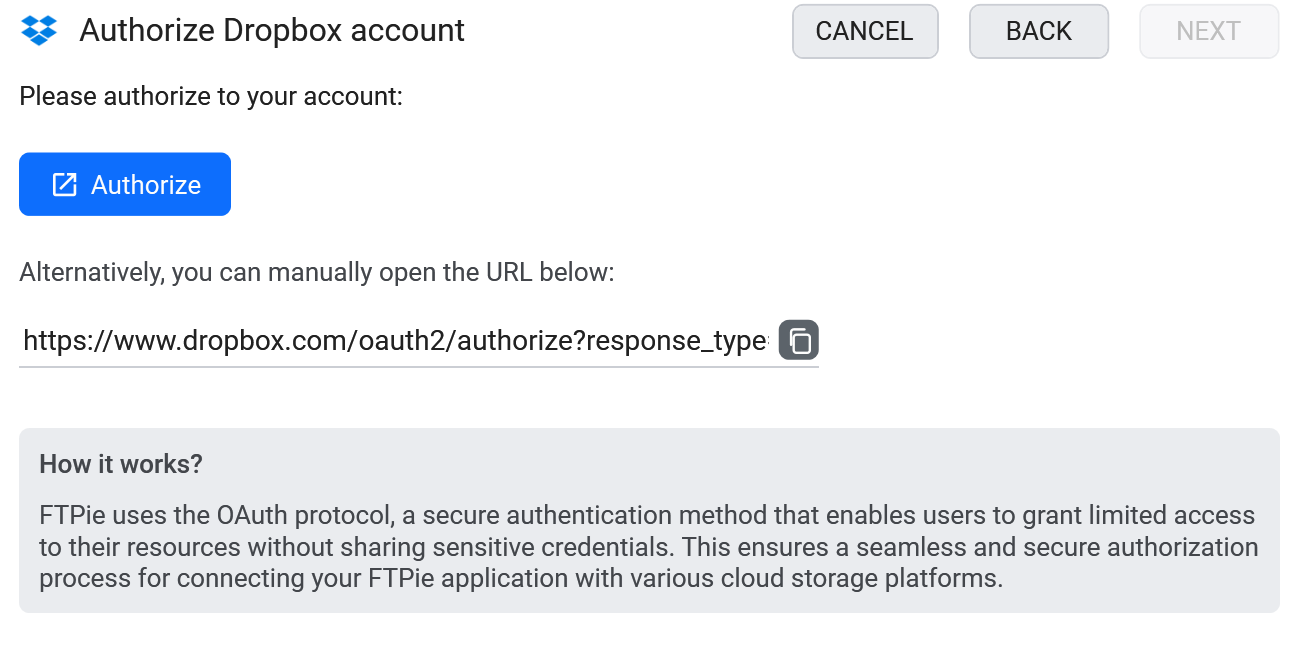
- Autoryzuj FTPie na własnym ekranie zgody Dropboksa.
- Twój Dropbox pojawi się jako kafelek – w razie potrzeby dodaj kolejne konta.

Co możesz zrobić
- Żaden folder synchronizacji nie zjada dysku – wyłącznie dostęp na żądanie
- Kilka kont Dropbox otwartych jednocześnie
- Przeciąganie plików między Dropboksem a innymi magazynami w widoku dwupanelowym
- Edycja na miejscu wbudowanymi edytorami albo własnymi programami
- Szybkie udostępnianie i zaplanowane kopie zapasowe
Dropbox obok całej reszty
Dropbox w jednym panelu, cokolwiek innego w drugim. Przenieś udostępniony folder z Dropboksa na Dysk Google, ściągnij pliki z serwera SFTP prosto do Dropboksa albo przenieś projekt z Dropboksa na własny NAS – a plik ani razu nie trafi do lokalnego folderu synchronizacji.
Dropbox a asystenci AI (MCP)
Jeśli chcesz, żeby asystent AI odczytał plik z Dropboksa, to właśnie MCP – Model Context Protocol – tworzy to połączenie, a społecznościowe serwery MCP do Dropboksa już to robią. Działają i na Dropboksie się kończą.
Serwer MCP od FTPie – dostępny od wersji 2026.9.2 – obejmuje Dropbox jako jeden z magazynów już skonfigurowanych w programie, obok pozostałych chmur, serwerów i NAS-a. To otwiera drogę do ciekawszych poleceń: zarchiwizuj skończony folder z Dropboksa w tanim magazynie obiektowym, ściągnij zeszłomiesięczne eksporty z serwera SFTP do Dropboksa albo porównaj zawartość Dropboksa z kopią zapasową bez ręcznego pobierania obu stron.
Dziedziczy też sposób, w jaki program już działa: nic nie synchronizuje się na dysk, pliki płyną na żądanie, a autoryzacja Dropboksa zostaje w FTPie. Asystent pracuje na odwołaniach do plików, nigdy na tokenach Twojego konta – a każdy rozpoczęty transfer trafia do zwykłej kolejki FTPie, gdzie możesz go obserwować albo anulować.
Częste pytania
Do przeglądania, przesyłania i zarządzania plikami tak – bez folderu synchronizacji. Jeśli potrzebujesz lokalnych kopii dostępnych offline, oficjalna aplikacja nadal to robi; oba programy mogą działać obok siebie.
Tak – dowolnie wiele, wszystkie otwarte jednocześnie.
Nie. Autoryzacja przebiega mechanizmem OAuth Dropboksa, a tokeny zostają na Twoim urządzeniu. Zobacz stronę o bezpieczeństwie.
Połączenia z chmurą wchodzą w skład FTPie Pro. Plan bezpłatny obejmuje do 3 połączeń FTP/FTPS/SFTP; Pro dodaje chmury, WebDAV, NAS i serwery hostowane samodzielnie, z 30-dniowym bezpłatnym okresem próbnym. Zobacz porównanie planów.
Powiązane
- Wszystkie integracje
- Klient Dysku Google dla Windows i klient OneDrive dla Windows
- Przenoszenie plików między kontami w chmurze
Zacznij swój 30-dniowy bezpłatny okres próbny
Pobierz FTPie i zacznij bezpłatny 30-dniowy okres próbny. Korzystaj z FTP i chmury w jednym oknie, a potem zostań przy wersji bezpłatnej.
Pobierz wersję próbną