Dropbox-Client für Windows
Dropbox aus einem Windows-Dateimanager verwalten, ohne die schwergewichtige Sync-App – mehrere Konten, Zugriff bei Bedarf und Übertragungen zu Ihren anderen Clouds und Servern.
Die offizielle Dropbox-Desktop-App will auf Ihrem Rechner wohnen: ein Hintergrunddienst, ein Sync-Ordner und ein steter Appetit auf Speicherplatz und Arbeitsspeicher. Wenn Sie nur Ihre Dropbox durchsehen, eine Datei holen oder etwas hineinlegen wollen, ist das viel Aufwand für die Aufgabe.
FTPie ist der schlankere Weg hinein. Es ist ein Windows-Dateimanager, der sich bei Bedarf mit Dropbox verbindet – kein Sync-Ordner, kein dauerhaft laufender Dienst und mehr als ein Konto gleichzeitig. Eine echte Dropbox-Alternative für alle, die Zugriff wollen, ohne zu synchronisieren.
Wie FTPie sich mit Dropbox verbindet
Dropbox ist eine native, eingebaute Anbindung:
- Neuen Speicher in FTPie hinzufügen und Dropbox wählen.
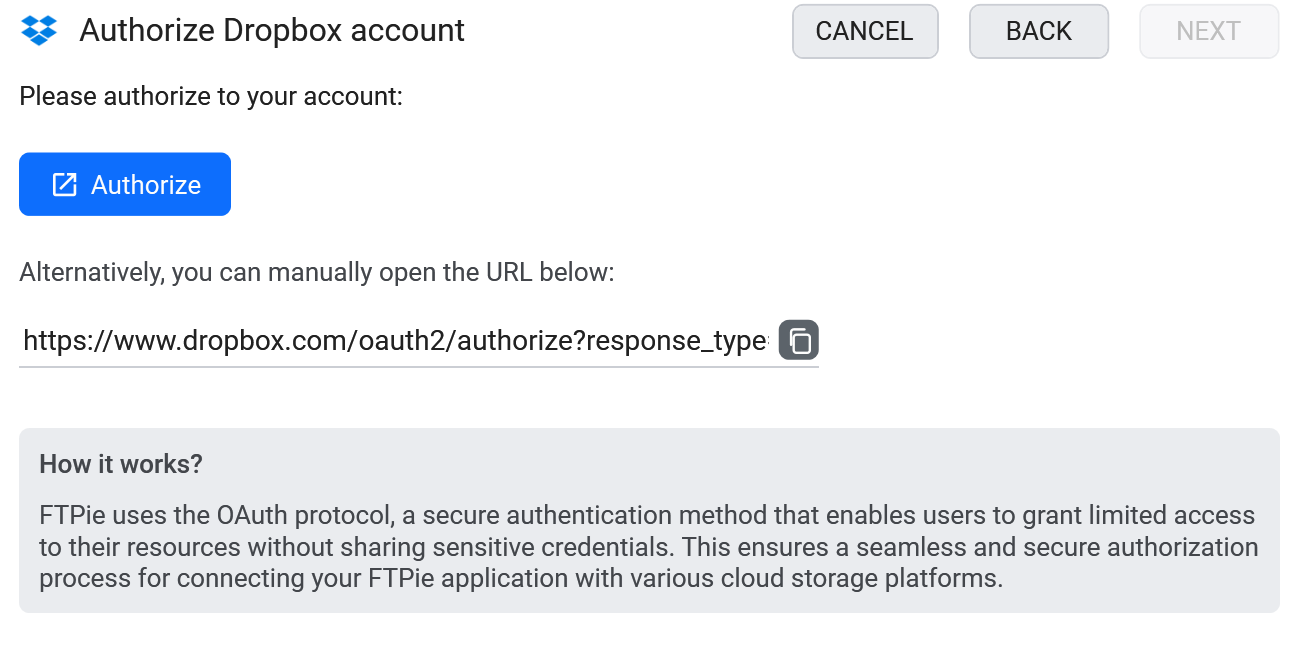
- FTPie auf Dropbox' eigenem Zustimmungsdialog autorisieren.
- Ihre Dropbox erscheint als Kachel – weitere Konten fügen Sie nach Bedarf hinzu.

Was Sie tun können
- Kein Sync-Ordner, der Ihre Festplatte füllt – Zugriff nur bei Bedarf
- Mehrere Dropbox-Konten gleichzeitig geöffnet
- Dateien zwischen Dropbox und anderen Speichern ziehen in der Zwei-Fenster-Ansicht
- Direkt bearbeiten mit eingebauten Editoren oder Ihren eigenen Programmen
- Quick Share und geplante Backups
Dropbox neben allem anderen
Dropbox im einen Fenster, alles andere im zweiten. Verschieben Sie einen geteilten Ordner von Dropbox nach Google Drive, holen Sie Dateien von einem SFTP-Server direkt in die Dropbox oder bringen Sie ein Projekt aus der Dropbox auf Ihr eigenes NAS – ohne dass die Datei je Ihren lokalen Sync-Ordner berührt.
Dropbox und KI-Assistenten (MCP)
Wenn ein KI-Assistent eine Datei aus der Dropbox lesen soll, wird diese Verbindung über MCP – das Model Context Protocol – hergestellt, und es gibt Dropbox-MCP-Server aus der Gemeinschaft, die genau das tun. Sie funktionieren, und bei Dropbox ist Schluss.
Der MCP-Server von FTPie – seit Version 2026.9.2 verfügbar – deckt Dropbox als einen der Speicher ab, die Sie in der App bereits eingerichtet haben, neben Ihren anderen Clouds, Servern und NAS-Geräten. Damit werden die interessanten Anweisungen möglich: einen fertigen Dropbox-Ordner in günstigen Objektspeicher archivieren, die Exporte des letzten Monats von einem SFTP-Server in die Dropbox holen oder vergleichen, was in der Dropbox liegt und was im Backup – ohne beide Seiten von Hand herunterzuladen.
Es erbt außerdem das Verhalten der App: Nichts wird auf Ihre Festplatte synchronisiert, Dateien werden bei Bedarf gestreamt, und Ihre Dropbox-Autorisierung bleibt in FTPie. Der Assistent arbeitet mit Verweisen auf Dateien, nie mit Ihren Konto-Token – und jede Übertragung, die er anstößt, erscheint in der gewohnten Übertragungswarteschlange von FTPie, wo Sie sie verfolgen oder abbrechen können.
Häufige Fragen
Zum Durchsehen, Übertragen und Verwalten von Dateien ja – ohne Sync-Ordner. Wenn Sie ausdrücklich offline synchronisierte lokale Kopien brauchen, leistet das weiterhin die offizielle App; beide können nebeneinander laufen.
Ja – so viele Sie möchten, alle gleichzeitig geöffnet.
Nein. Die Autorisierung läuft über den OAuth-Ablauf von Dropbox, und die Token bleiben auf Ihrem Gerät. Siehe die Sicherheitsseite.
Cloud-Verbindungen gehören zu FTPie Pro. Der kostenlose Tarif umfasst bis zu 3 FTP-/FTPS-/SFTP-Verbindungen; Pro ergänzt die Clouds, WebDAV, NAS und selbst gehostete Dienste, mit 30 Tagen kostenloser Testphase. Siehe den Tarifvergleich.
Verwandtes
- Alle Anbindungen
- Google-Drive-Client für Windows und OneDrive-Client für Windows
- Dateien zwischen Cloud-Konten übertragen
Starten Sie Ihre 30-tägige kostenlose Testphase
Laden Sie FTPie herunter und starten Sie Ihre kostenlose 30-tägige Testphase. Nutzen Sie die nahtlose Verbindung von FTP und Cloud – und danach die kostenlose Version einfach weiter.
Kostenlose Testversion herunterladen