Quick Upload – aus dem Explorer hochladen
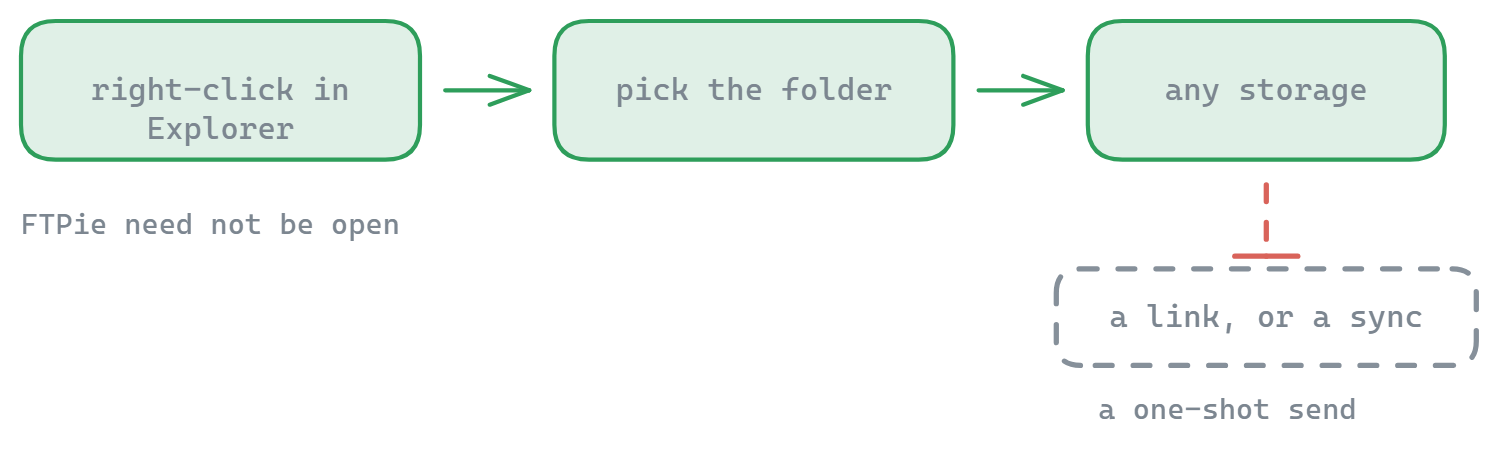
Rechtsklick im Windows Explorer und Dateien in jeden verbundenen Speicher hochladen, ohne FTPie zu öffnen.
Laden Sie Dateien schnell in jeden verbundenen Speicher hoch – mit dem schlanken Übertragungsdialog von FTPie. Verfügbar sowohl in der App als auch im Windows Explorer (mit der Shell-Erweiterung).
So funktioniert es
- Rechtsklick auf Dateien oder Ordner in FTPie oder im Explorer (mit Erweiterung)
- Wählen Sie „Quick Upload“ im Kontextmenü
- Wählen Sie das Ziel in unserem eigenen Ordnerauswahl-Dialog
- Die Übertragung beginnt sofort an den angegebenen Ort
Wichtigste Funktionen
- Genaues Ziel – ein eigener Dialog für die punktgenaue Ordnerauswahl
- Funktioniert überall – verfügbar in der App und im Kontextmenü des Explorers
- Verlässliche Übertragungen – Fortschrittsanzeige und automatische Wiederholungen
Nutzen Sie die Suche im Zieldialog, um bestimmte Ordner über Ihre verbundenen Speicher hinweg schnell zu finden.
Wann Quick Upload sinnvoll ist
Quick Upload ist genau richtig, wenn Sie:
- Dateien in einen Cloud-Speicher sichern wollen
- Projektdateien in Teamordner übertragen wollen
- Inhalte zwischen verschiedenen Speicherkonten bewegen wollen
- Stapel von Dateien hochladen wollen, ohne mehrere Fenster zu öffnen
Anders als Quick Share überträgt diese Funktion die Dateien einfach, ohne teilbare Links zu erzeugen. Um Dateien direkt von einer URL statt von Ihrem Rechner hochzuladen, siehe Hochladen von einer URL.
Was es nicht tut
Quick Upload läuft in eine Richtung: Es sendet lokale Dateien an einen entfernten Speicher, und damit ist Schluss. Es gibt Ihnen keinen teilbaren Link, und es hält den Ordner danach nicht synchron – es ist bewusst eine einmalige Aktion. Es setzt außerdem die installierte Windows-Shell-Erweiterung voraus und steht auf Rechnern, bei denen Sie diesen Teil der Einrichtung übersprungen haben, nicht zur Verfügung.
Häufige Fragen
Nein. Quick Upload kommt aus der Windows-Shell-Erweiterung, das Rechtsklick-Menü funktioniert also direkt im Explorer oder auf dem Desktop. FTPie erledigt die Übertragung im Hintergrund.
Ja. Mit Quick Upload öffnet sich ein Zielbrowser mit Ihren verbundenen Speichern, sodass Sie genau den Zielordner wählen, statt alles an einer festen Stelle abzulegen.
Ja. Wählen Sie im Explorer beliebig viele Dateien oder Ordner aus und laden Sie sie in einem Zug hoch, ohne mehrere Fenster zu öffnen.
Nein – Quick Upload überträgt nur Dateien. Wenn Sie jemandem einen Link schicken wollen, nutzen Sie stattdessen Quick Share.
In jeden Speicher, den Sie verbunden haben. FTP, FTPS und SFTP deckt der kostenlose Tarif ab; Cloud, WebDAV, NAS und selbst gehosteter Speicher gehören zu Pro. Siehe den Tarifvergleich.
Verwandte Seiten
- Quick Share – hochladen und einen Link zurückbekommen
- Ordner-Verknüpfungen – die andere Hälfte der Explorer-Integration
- Hochladen von einer URL – eine Datei stattdessen direkt aus dem Web holen
- Dateimanager mit zwei Fenstern – wenn Sie beide Seiten sehen wollen
Starten Sie Ihre 30-tägige kostenlose Testphase
Laden Sie FTPie herunter und starten Sie Ihre kostenlose 30-tägige Testphase. Nutzen Sie die nahtlose Verbindung von FTP und Cloud – und danach die kostenlose Version einfach weiter.
Kostenlose Testversion herunterladen