pCloud-Client für Windows
Ihren pCloud-Speicher aus einem Windows-Dateimanager mit zwei Fenstern verwalten – zu und von Ihren anderen Clouds und Servern übertragen, direkt bearbeiten und nach Zeitplan sichern.
pCloud ist ein guter Ort für Dateien, doch das eigene Desktop-Laufwerk und die Web-App halten Ihre pCloud-Welt von allem anderen getrennt. Wenn Ihre Dateien auch auf einem FTP-Server, einem NAS oder in einer anderen Cloud liegen, springen Sie zwischen Anwendungen hin und her, nur um etwas zu verschieben.
FTPie holt pCloud in einen richtigen Windows-Dateimanager, in dasselbe Zwei-Fenster-Layout wie Ihre übrigen Speicher – pCloud zu verwalten und Dateien hinein- oder herauszubewegen wird so zu einem durchgehenden Arbeitsablauf.
Wie FTPie sich mit pCloud verbindet
pCloud ist eine native, eingebaute Anbindung:
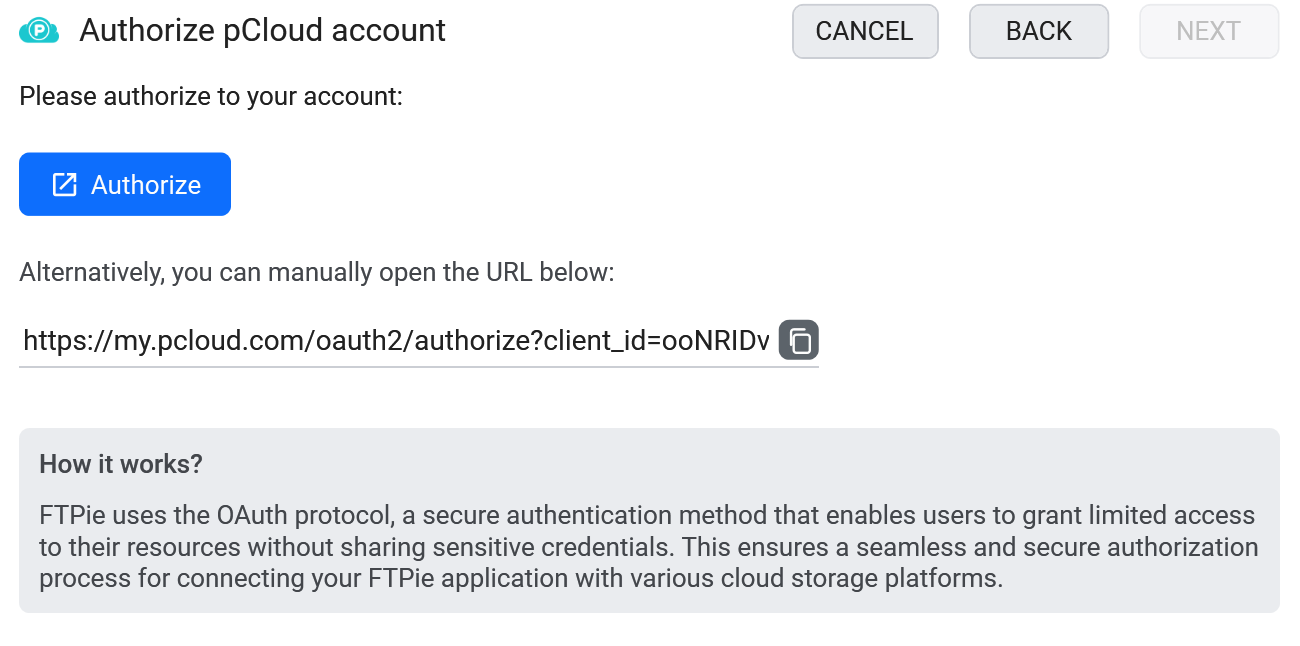
- In FTPie einen neuen Speicher hinzufügen und pCloud wählen.
- Anmelden und FTPie autorisieren.
- pCloud erscheint als Kachel, bereit zum Durchsehen neben Ihren übrigen Speichern.
Was Sie damit tun können
- Durchsehen in zwei Fenstern mit Registerkarten, Baumansicht und Favoriten
- Zwischen pCloud und anderen Speichern übertragen durch Ziehen von einem Fenster ins andere
- Direkt bearbeiten mit eingebauten Editoren oder externen Programmen
- Zugriff bei Bedarf – keine vollständige lokale Synchronisierung nötig
- Geplante Backups nach oder von pCloud
pCloud neben allem anderen
Nutzen Sie pCloud als Backup-Ziel für Ihren FTP-Server, migrieren Sie Dateien aus einer anderen Cloud nach pCloud oder holen Sie Medien aus pCloud auf Ihr NAS – alles durch Ziehen zwischen zwei Fenstern in einem Fenster, statt den Umweg über Ihre lokale Festplatte zu nehmen.
Häufige Fragen
Nein – FTPie streamt Dateien bei Bedarf, es wird also nichts heruntergeladen, bis Sie es öffnen oder übertragen.
Ja – pCloud in das eine Fenster, den anderen Speicher in das andere, dann hinüberziehen.
Nein. FTPie ist eine lokale Desktop-Anwendung, und die Zugangsdaten bleiben auf Ihrem Rechner. Sehen Sie dazu die Sicherheitsseite.
Cloud-Verbindungen gehören zu FTPie Pro. Der Free-Tarif deckt bis zu 3 FTP-/FTPS-/SFTP-Verbindungen ab; Pro ergänzt die Clouds, WebDAV, NAS und selbst gehostete Dienste, mit 30 Tagen kostenloser Testphase. Sehen Sie dazu die Tarifvergleich.
Verwandte Seiten
- Alle Anbindungen
- MEGA-Client für Windows und Dropbox-Client für Windows
- Dateien zwischen Cloud-Konten übertragen
Starten Sie Ihre 30-tägige kostenlose Testphase
Laden Sie FTPie herunter und starten Sie Ihre kostenlose 30-tägige Testphase. Nutzen Sie die nahtlose Verbindung von FTP und Cloud – und danach die kostenlose Version einfach weiter.
Kostenlose Testversion herunterladen