Windows용 pCloud 클라이언트
2분할 Windows 파일 관리자에서 pCloud 저장소를 다루세요. 다른 클라우드와 서버로 주고받고, 그 자리에서 편집하고, 일정에 맞춰 백업할 수 있습니다.
pCloud는 파일을 두기에 좋은 곳이지만, 전용 데스크톱 드라이브와 웹 앱은 pCloud의 세계를 나머지 전부와 갈라놓습니다. 파일이 FTP 서버나 NAS, 다른 클라우드에도 있다면, 무언가를 옮기려고 애플리케이션 사이를 오가게 됩니다.
FTPie는 pCloud를 제대로 된 Windows 파일 관리자 안으로, 다른 저장소와 똑같은 2분할 화면 안으로 데려옵니다. 덕분에 pCloud를 관리하는 일도, 파일을 넣고 빼는 일도 하나의 이어진 작업이 됩니다.
FTPie가 pCloud에 연결하는 방식
pCloud는 기본으로 내장된 연결입니다.
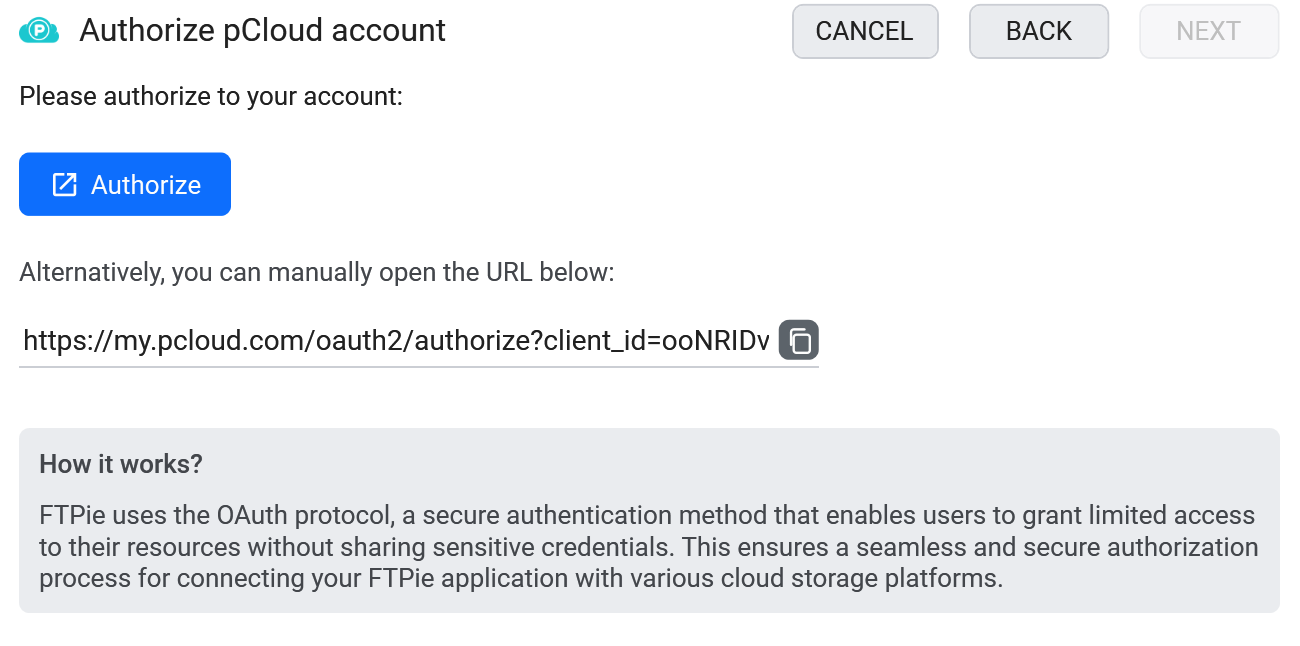
- FTPie에서 새 저장소를 추가하고 pCloud를 고릅니다.
- 로그인하고 FTPie를 승인합니다.
- pCloud가 타일로 나타나고, 다른 저장소와 나란히 탐색할 준비가 됩니다.
할 수 있는 일
- 2분할 탐색 — 탭과 트리 표시, 즐겨찾기까지
- pCloud와 다른 저장소 사이의 전송 — 한쪽 창에서 다른 쪽 창으로 끌어다 놓기
- 그 자리에서 편집 — 내장 편집기로, 또는 외부 프로그램으로
- 필요할 때만 접근 — 로컬로 전부 동기화할 필요가 없습니다
- 예약 백업 — pCloud로, 또는 pCloud에서
pCloud를 나머지 전부와 나란히
pCloud를 FTP 서버의 백업 목적지로 쓰고, 다른 클라우드의 파일을 pCloud로 옮기고, pCloud의 미디어를 NAS로 가져오세요. 로컬 디스크를 우회하는 대신, 하나의 창 안에서 두 화면 사이를 끌어다 놓는 것으로 끝납니다.
자주 묻는 질문
아니요. FTPie는 필요할 때만 파일을 가져오므로, 열거나 전송하기 전에는 아무것도 내려받지 않습니다.
네. 한쪽 창에 pCloud를, 다른 쪽 창에 상대 저장소를 두고 끌어다 놓으면 됩니다.
아니요. FTPie는 로컬에서 도는 데스크톱 애플리케이션이며, 접속 정보는 사용자의 컴퓨터에 남습니다. 보안 페이지를 참고하세요.
클라우드 연결은 FTPie Pro에 속합니다. 무료 요금제는 FTP/FTPS/SFTP 연결 3개까지를 다루며, Pro가 클라우드와 WebDAV, NAS, 직접 구축한 서비스를 더해 줍니다. 30일 무료 체험이 있습니다. 요금제 비교를 참고하세요.
관련 페이지
지금 시작하세요 30일 무료 체험
FTPie를 내려받고 30일 무료 체험을 시작하세요. FTP와 클라우드를 매끄럽게 넘나들고, 체험이 끝난 뒤에도 무료 버전을 계속 쓸 수 있습니다.
무료 체험판 다운로드