FTP·클라우드·NAS를 위한 2분할 파일 관리자
나란히 놓인 두 개의 창, 그 사이의 끌어다 놓기, 그리고 연결된 모든 저장소를 하나의 창에. FTP, SFTP, 클라우드, NAS, 그리고 로컬 드라이브까지.
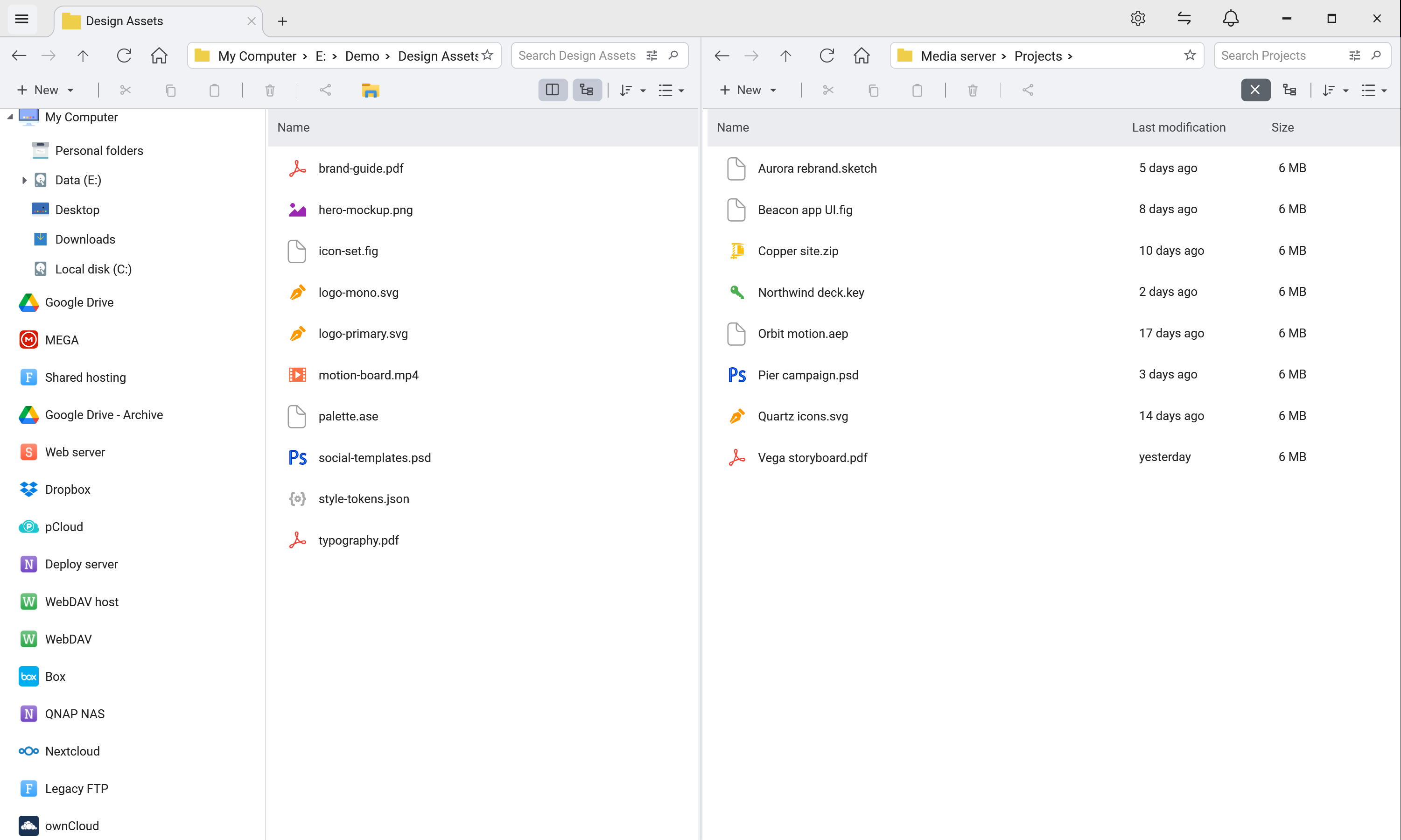
FTPie의 저장소 탐색기는 Total Commander 방식의 2분할 인터페이스에, 연결된 모든 저장소를 다루는 본격적인 파일 관리 기능을 더한 것입니다.
2분할 인터페이스
서로 다른 폴더나 위치를 표시할 수 있는 독립된 두 창으로 효율적으로 작업하세요. 창 사이로 파일을 끌어다 놓거나, 디렉터리의 내용을 나란히 놓고 비교할 수 있습니다.
표시 방식
자세히 보기
이름, 크기, 종류, 수정 날짜 등의 열을 갖춘 목록 표시
아이콘 보기
파일 종류 아이콘을 이용한 시각적 표시(500가지가 넘는 확장자 지원)
미리 보기
이미지를 비롯해 지원하는 파일 종류의 축소판 표시
이동을 위한 기능
- 트리 보기 — 계층을 따라가는 창(표시와 숨김을 전환할 수 있습니다)
- 경로 표시줄 — 폴더의 길을 빠르게 오가고 상위 디렉터리로 건너뛰기
- 똑똑한 검색 — 입력하면 즉시 현재 보기를 걸러 내고, Enter로 깊은 곳까지 찾습니다
빠르게 열기: 즐겨찾기와 최근 항목
익숙한 사람은 같은 폴더를 하루에 두 번 찾아가지 않습니다. 건너뜁니다. FTPie에는 어느 저장소에 있든 자주 쓰는 파일에 한 번의 클릭으로 닿게 해 주는 전용 보기가 둘 있습니다.
즐겨찾기 / 고정한 폴더
FTP, SFTP, 클라우드, 직접 구축한 서버, 로컬 등 어느 저장소의 폴더든 전용 즐겨찾기 영역에 고정할 수 있습니다. 아무리 깊은 곳에 있어도 한 번의 클릭으로 열립니다. 계정을 여럿 다룰 때 특히 효과가 큽니다. 가장 중요한 5~10개 폴더를 앞으로 끌어내고, 매번 찾아가는 일을 그만두세요.
최근 문서
연결된 모든 저장소를 아울러, 최근에 열거나 편집한 파일을 모아 두는 전용 영역입니다. 어느 클라우드였는지, 어느 서버였는지 떠올리지 않아도 작업하던 원격 파일로 바로 돌아갈 수 있습니다.
이 둘을 바탕화면의 폴더 바로가기와 함께 쓰면, 앱 바깥에서 특정 경로로 FTPie를 띄울 수 있습니다. 저장소로 드나드는 가장 빠른 길입니다.
파일 조작
파일 관리에서 익숙한 조작은 모두 갖추고 있습니다.
- 끌어다 놓기(같은 저장소 안에서도, 창을 넘나들어도)
- 복사, 잘라내기, 붙여넣기
- 파일과 폴더의 이름 바꾸기
- 새 파일과 폴더 만들기
- 항목 삭제(휴지통 사용 여부도 선택할 수 있습니다)
- 이름, 크기, 날짜 등으로 정렬
- 여러 항목을 선택한 채 한꺼번에 처리
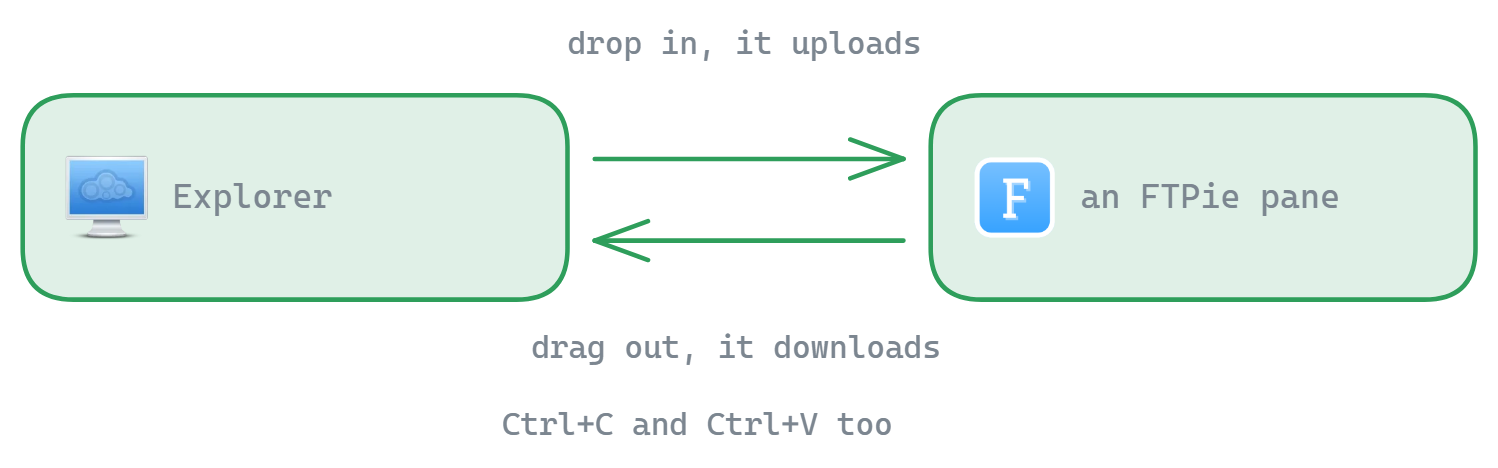
셸 확장을 설치했다면, 끌어다 놓기와 클립보드(Ctrl+C / Ctrl+V)가 FTPie와 Windows 탐색기 사이에서 양방향으로 동작합니다.
- 탐색기 → FTPie — 로컬 파일이나 폴더를 FTPie의 창으로 끌어다 놓으면, 그 창에 표시된 저장소로 업로드됩니다.
- FTPie → 탐색기 — 클라우드나 FTP, SFTP, WebDAV의 파일을 FTPie에서 끌어내 바탕화면이나 탐색기 폴더에 놓으면 그대로 그곳으로 내려받습니다. 「먼저 내려받고 옮기기」라는 절차는 필요 없습니다.
밝은 테마와 어두운 테마 가운데 고를 수 있습니다. 둘 다 오래 보아도 편하도록 다듬었습니다. 전환하면 앱 전체에 바로 반영됩니다.
폴더 바로가기로 자주 가는 곳을 고정해 두면 이동이 더 빨라집니다. FTPie가 처음이신가요? 시작 안내가 첫 저장소를 연결하는 데까지 이끌어 드립니다.
할 수 없는 일
FTPie는 Windows 전용이며, 2분할 작업 화면은 파일 관리자이지 동기화 클라이언트가 아닙니다. 원격 폴더를 뒤에서 디스크로 복제하지 않습니다. 항상 동기화된 로컬 사본을 원한다면 사업자의 동기화 앱이 더 알맞은 도구입니다. 디스크를 채우지 않고 여러 저장소의 파일에 닿고 싶다면, 이쪽이 알맞은 형태입니다.
자주 묻는 질문
독립된 두 창을 나란히 놓고 각각 다른 폴더 —— 또는 아예 다른 저장소 —— 를 표시하는 방식입니다. 창 두 개를 오가는 대신, 한쪽에서 다른 쪽으로 파일을 끌어다 놓습니다. 이 배치를 널리 알린 것은 Total Commander이고, FTPie는 그것을 FTP와 SFTP, 클라우드, NAS에 적용합니다.
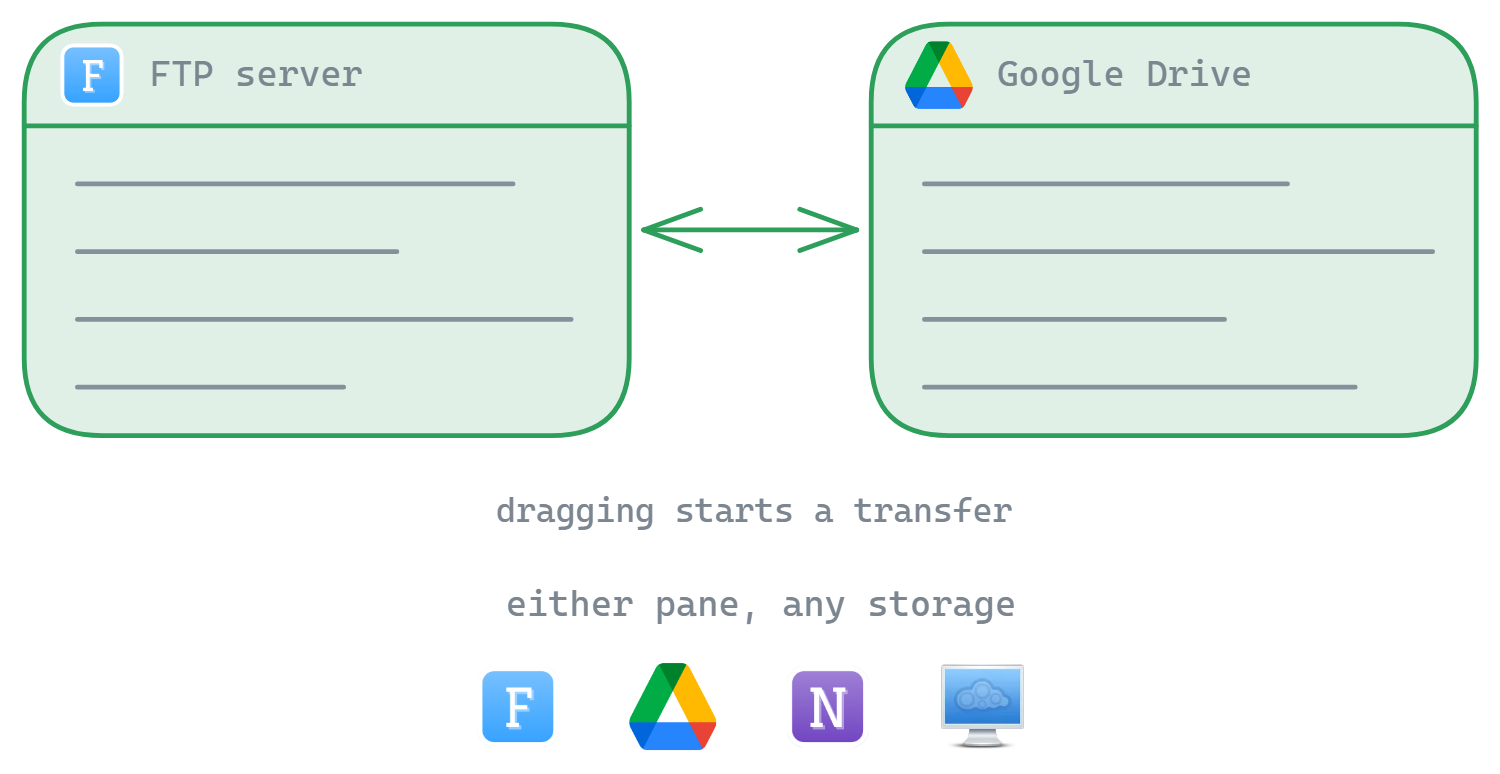
네. 한쪽은 FTP 서버, 다른 쪽은 Google 드라이브나 NAS 공유, 로컬 폴더일 수 있습니다. 그 사이로 끌어다 놓으면 전송이 시작됩니다.
미리 보기는 창 안에 이미지 축소판을 표시하고, 내장 뷰어는 PDF와 코드, 이미지, 동영상을 탭으로 엽니다. 동영상은 통째로 내려받는 대신 스트리밍됩니다.
네. 작업 화면은 무료 요금제에 포함되며 FTP/FTPS/SFTP 연결 3개까지 다룰 수 있습니다. 클라우드와 WebDAV, NAS, 직접 구축한 저장소는 Pro의 범위이며 30일 무료 체험이 있습니다. 요금제 비교를 참고하세요.
관련 페이지
- 모든 기능 — 이 앱이 할 수 있는 일의 목록
- 파일 전송 — 두 창 사이에서 파일 옮기기
- 내장 뷰어와 편집기 — 앱을 떠나지 않고 파일 열기
- 여러 클라우드 계정 관리하기 — 이 배치가 생겨난 이유가 되는 사용법
지금 시작하세요 30일 무료 체험
FTPie를 내려받고 30일 무료 체험을 시작하세요. FTP와 클라우드를 매끄럽게 넘나들고, 체험이 끝난 뒤에도 무료 버전을 계속 쓸 수 있습니다.
무료 체험판 다운로드