Windows 탐색기에서 클라우드와 FTP로 올리기
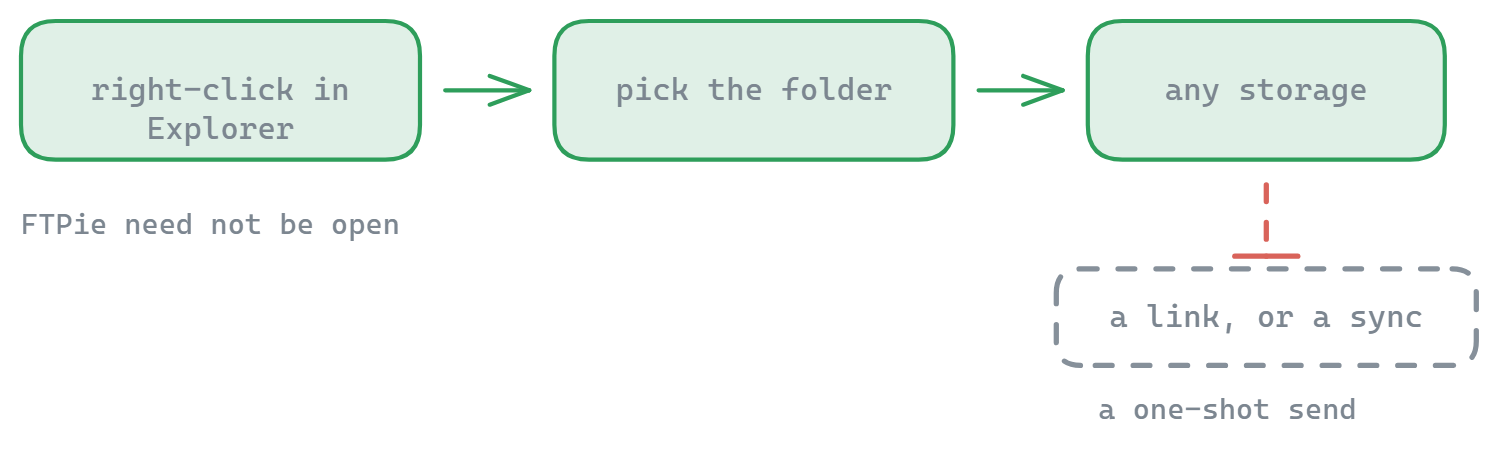
Windows 어디에서든 파일이나 폴더를 오른쪽 클릭하고 목적지를 고르면 올라갑니다. FTPie를 먼저 열 필요가 없습니다.
FTPie의 군더더기 없는 전송 대화 상자로 연결된 어떤 저장소로든 빠르게 파일을 올리세요. 앱 안에서도, (셸 확장과 함께) Windows 탐색기에서도 쓸 수 있습니다.
작동 방식
- FTPie나 (확장을 설치한) 탐색기에서 파일이나 폴더를 오른쪽 클릭합니다
- 메뉴에서 「빠른 업로드」를 고릅니다
- 전용 폴더 선택 대화 상자에서 목적지를 고릅니다
- 지정한 위치로 전송이 곧바로 시작됩니다
주요 기능
- 정확한 목적지 — 전용 대화 상자에서 폴더를 정확히 고릅니다
- 어디서나 — 앱 안에서도 탐색기 오른쪽 클릭 메뉴에서도 쓸 수 있습니다
- 믿을 수 있는 전송 — 진행 상황 표시와 자동 재시도
목적지 대화 상자의 검색 기능을 쓰시면 연결된 저장소들에서 원하는 폴더를 빠르게 찾을 수 있습니다.
빠른 업로드를 쓰면 좋을 때
빠른 업로드는 이럴 때 꼭 맞습니다.
- 클라우드 저장소로 파일을 백업할 때
- 프로젝트 파일을 팀 폴더로 옮길 때
- 서로 다른 저장소 계정 사이로 내용을 옮길 때
- 창을 여러 개 열지 않고 파일을 묶어 올릴 때
빠른 공유와 달리 이 기능은 공유 링크를 만들지 않고 파일만 옮깁니다. 로컬이 아니라 URL에서 바로 올리고 싶으시다면 URL에서 올리기를 보세요.
이것이 하지 않는 일
빠른 업로드는 한 방향입니다. 로컬 파일을 원격 저장소로 보내고 거기서 끝납니다. 공유 링크를 주지 않고, 그 뒤로 폴더를 계속 맞춰 두지도 않습니다. 의도적으로 한 번에 끝나는 동작입니다. 또한 Windows 셸 확장이 설치되어 있어야 하므로, 설치할 때 그 부분을 건너뛴 컴퓨터에서는 쓸 수 없습니다.
자주 묻는 질문
아닙니다. 빠른 업로드는 Windows 셸 확장에서 나오므로 탐색기나 바탕화면에서 오른쪽 클릭 메뉴가 바로 작동합니다. 전송은 FTPie가 뒤에서 처리합니다.
고를 수 있습니다. 빠른 업로드를 누르면 연결된 저장소를 보여 주는 목적지 탐색 화면이 열려서, 정해진 한 곳에 몰아넣는 대신 정확한 대상 폴더를 고르실 수 있습니다.
가능합니다. 탐색기에서 파일이나 폴더를 몇 개든 골라 한 번에 올릴 수 있고, 창을 여러 개 열 필요가 없습니다.
만들지 않습니다. 빠른 업로드는 파일만 옮깁니다. 누군가에게 보낼 링크가 필요하시면 빠른 공유를 쓰세요.
연결해 두신 어떤 저장소로든 됩니다. FTP, FTPS, SFTP는 무료 요금제에 들어 있고, 클라우드와 WebDAV, NAS, 직접 운영하는 저장소는 Pro에 들어 있습니다. 요금제 비교를 참고하세요.
관련 항목
- 빠른 공유 — 올리고 링크까지 받기
- 폴더 바로 가기 — 탐색기 연동의 나머지 절반
- URL에서 올리기 — 웹에서 파일을 바로 끌어오기
- 두 창 파일 관리자 — 양쪽을 함께 보고 싶을 때
지금 시작하세요 30일 무료 체험
FTPie를 내려받고 30일 무료 체험을 시작하세요. FTP와 클라우드를 매끄럽게 넘나들고, 체험이 끝난 뒤에도 무료 버전을 계속 쓸 수 있습니다.
무료 체험판 다운로드