Quick Upload — エクスプローラーからアップロード
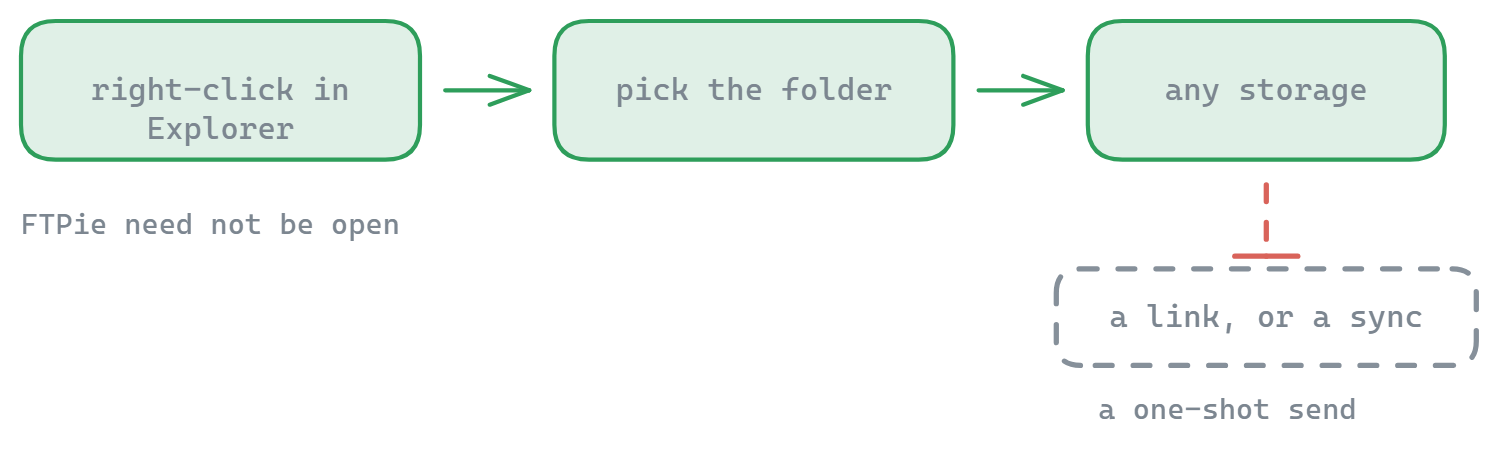
Windows エクスプローラーで右クリックして、FTPie を開かずに、接続済みのどのストレージへもファイルをアップロードできます。
FTPie の軽快な転送ダイアログで、接続済みのどのストレージへもすばやくアップロードできます。アプリの中でも、(シェル拡張 を入れていれば)Windows エクスプローラーの中でも使えます。
使い方
- FTPie の中、または(拡張を入れていれば)エクスプローラーで、ファイルやフォルダーを右クリックします
- コンテキストメニューから「Quick Upload」を選びます
- 専用のフォルダー選択ダイアログで転送先を選びます
- 指定した場所へ、その場で転送が始まります
主な機能
- 転送先をきちんと指定 — フォルダーを正確に選ぶための専用ダイアログ
- どこからでも使える — アプリの中でも、エクスプローラーの右クリックメニューからでも
- 転送は堅実に — 進行状況の表示と自動リトライつき
転送先ダイアログの検索を使うと、接続済みのストレージをまたいで目当てのフォルダーをすばやく見つけられます。
Quick Upload が向く場面
Quick Upload は、こんなときにちょうどよく働きます。
- ファイルをクラウドストレージへ退避しておきたいとき
- 案件のファイルをチームのフォルダーへ送りたいとき
- 別々のストレージアカウントのあいだで中身を移したいとき
- 複数のウィンドウを開かずに、まとまった数のファイルを上げたいとき
Quick Share とは違い、この機能はファイルを転送するだけで、共有リンクは作りません。手元のパソコンからではなく URL から直接アップロードしたい場合は、 URL からのアップロード をご覧ください。
できないこと
Quick Upload は一方向です。ローカルのファイルをリモートのストレージへ送り、そこで終わります。共有リンクは返ってきませんし、そのあとフォルダーを同期し続けることもありません。一度きりの操作として、意図的にそう作られています。また Windows のシェル拡張が入っていることが前提なので、導入時にその部分を飛ばしたパソコンでは使えません。
よくある質問
いいえ。Quick Upload は Windows のシェル拡張から来ているので、右クリックメニューはエクスプローラーやデスクトップでそのまま使えます。転送は FTPie が裏側で行います。
はい。Quick Upload では接続済みのストレージを一覧する転送先ブラウザーが開くので、決まった場所にまとめて置かれるのではなく、目的のフォルダーをそのつど選べます。
はい。エクスプローラーで好きなだけファイルやフォルダーを選び、複数のウィンドウを開くことなく一度にアップロードできます。
いいえ。Quick Upload はファイルを転送するだけです。誰かにリンクを送りたい場合は、代わりに Quick Share をお使いください。
接続済みのストレージならどこへでも。FTP、FTPS、SFTP は無料プランに含まれます。クラウド、WebDAV、NAS、自前で立てたストレージは Pro の範囲です。 プランの比較 をご覧ください。
関連ページ
- Quick Share — アップロードしてリンクを受け取る
- フォルダーショートカット — エクスプローラー連携のもう半分
- URL からのアップロード — ウェブから直接取り込む方法
- 2 画面のファイルマネージャー — 両側を見ながら作業したいとき
さあ、はじめましょう 30日間の無料トライアル
FTPie をダウンロードして、30日間の無料トライアルを始めましょう。FTP とクラウドをひとつにまとめた操作性を試し、期間終了後も無料版をそのままお使いいただけます。
無料トライアルをダウンロード