URL からアップロード — ディスクを経由せずに
URL を貼り付けて、置き場所を選ぶだけ。ダウンロードすることなく、ファイルがそのままストレージへ流れ込みます。
ウェブで役に立つファイルを見つけたとします。リリースビルド、データセット、大きな PDF、インストーラー。それを置きたいのは Google ドライブや FTP サーバーであって、ノートパソコンではありません。ふつうのやり方だと、まずダウンロードフォルダーに保存して、それからアップロードし直すことになります。ディスクを消費し、時間も二倍かかります。FTPie の URL からアップロード は、この回り道を省きます。URL を貼り付け、置き場所を選べば、ファイルはそのままそのストレージへ流れ込みます。手順を追った説明は、 URL から Google ドライブへファイルをアップロードする の記事をご覧ください。
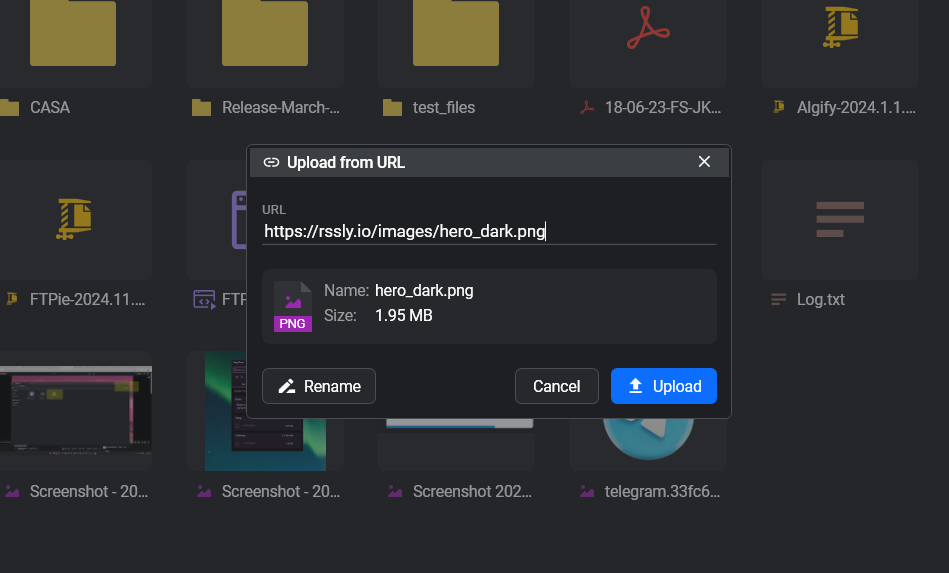
使い方
- 任意のフォルダーで右クリック → URL からアップロード(または 新規 → URL からアップロード メニューから)
- URL をひとつ貼り付けます。複数まとめて処理したい場合は、一行にひとつずつ並べます
- FTPie が先にメタデータ —— ファイル名、サイズ、コンテンツタイプ —— を取得するので、決める前に中身を確かめられます
- 接続済みのストレージから、転送先のフォルダーを選びます
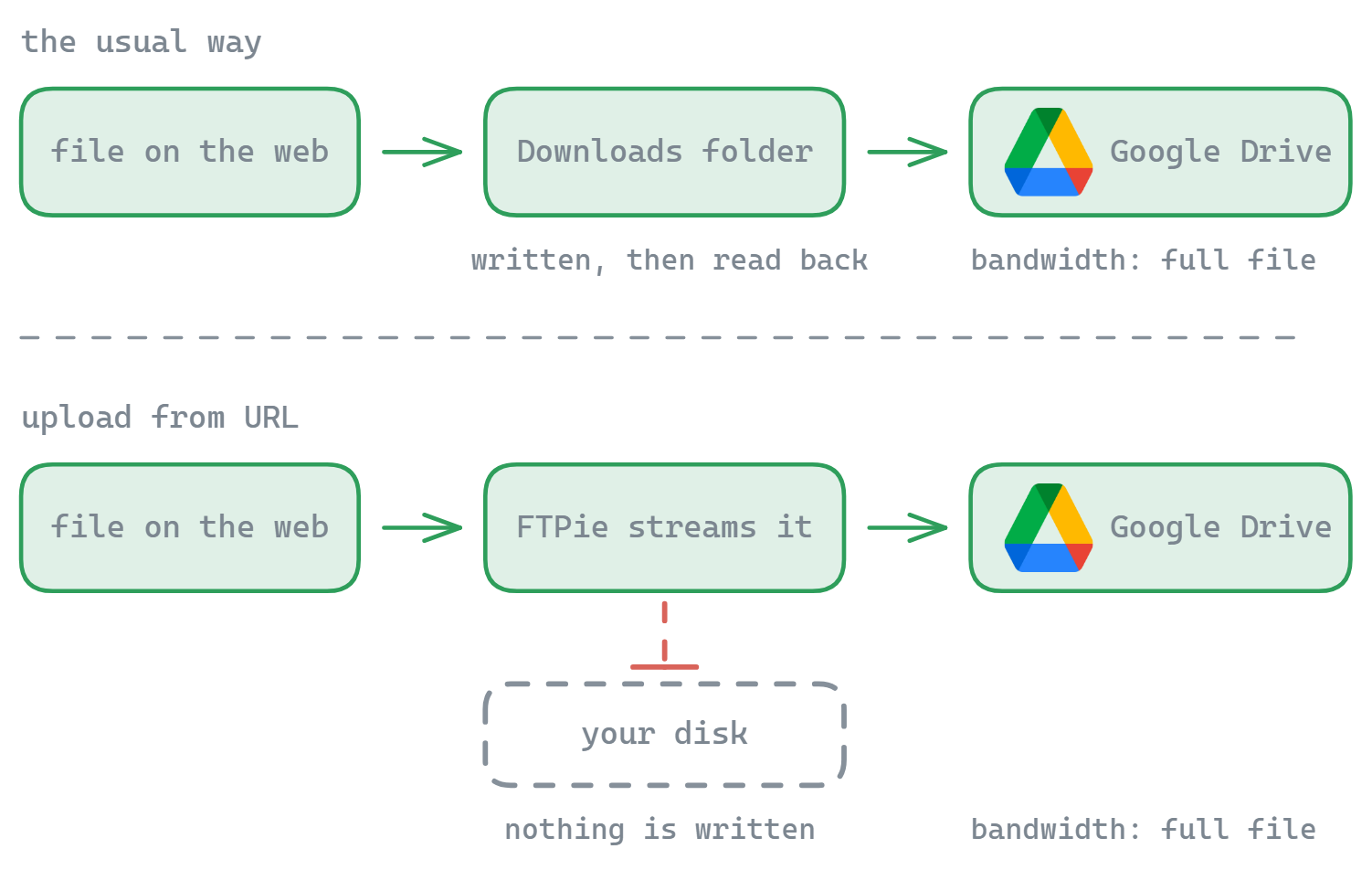
- 転送は FTPie をパイプのように通り抜けます。バイト列は URL から転送先へ直接流れ、ディスクには書き出されません
これが効いてくる理由
ディスクに跡を残さない
ファイルがディスクに保存されることはありません。対象が大きいとき、空き容量が心もとないとき、あるいは単にダウンロードをこれ以上散らかしたくないときに効きます。
時間は半分、手間はごくわずか
ダウンロードしてアップロードし直すという往復がなくなります。ファイルは二度ではなく、一度だけ動きます。
接続済みのどのストレージでも
クラウド(Google ドライブ、Dropbox、OneDrive、pCloud、Box、Mega)、自前で立てたクラウド(ownCloud、NextCloud、SeaFile)、FTP、SFTP、WebDAV。
複数の URL をまとめて
リンクの一覧をまるごと貼り付けられます。FTPie が順番待ちに並べ、いくつかを並行して処理し、失敗したものは再試行します。
帯域について、正直なところ
はっきりさせておきたいことがあります。多くのクラウド事業者には「この URL を取ってきて」と頼めるサーバー間の仕組みが実際には用意されていません。ですからバイト列は、元の URL から転送先のストレージへ向かう途中で、お使いのパソコン上の FTPie を実際に通り抜けます。ネットワークの帯域はこれまでどおり使われます。節約できるのは ディスク であって 帯域 ではありません。いったんローカルのファイルに書き、それをまた読み直す、という代償を払わずに済む、ということです。
FTP や SFTP が転送先の場合は、そもそもこれ以外のやりようがありません。クラウドが転送先の場合、結果はダウンロードしてアップロードし直すのと同じです。ただ、ディスクを経由する回り道がないだけです。
アップロードを見守り、操作する
URL からのアップロードは、FTPie のふつうの 転送マネージャー に入ります。つまり、いつもと同じものが手に入ります。
- ファイルごとの進行状況をその場で確認
- 個々のアップロードを一時停止、再開、中止
- 方針を設定できる自動リトライ
- 複数の URL をまとめたときの、順番待ちの全体表示
この機能の立ち位置
URL からのアップロードは、ウェブ上のファイルを本来あるべき場所へ届けるための、すっきりした道筋です。 自動バックアップ(ダウンロードしたものを世代管理された保管先へ収める)、 内蔵の圧縮(届いたものをまとめて zip にする)、そしてストレージ間を行き来するための FTPie のそのほかの道具と、自然に噛み合います。
よくある質問
ディスクに跡は残りません。FTPie は、届いたデータをそのまま元の URL から転送先のストレージへ受け渡していきます。お使いの帯域は変わらず使われます —— これは本当のクラウド間の受け渡しではありません —— が、ディスクに書いてから後片付けをする、ということは起こりません。
はい。一行にひとつずつ URL を貼り付ければ、それぞれ別のアップロードとして順番待ちに並びます。
はい。FTPie が先にファイル名、サイズ、種類を取得するので、転送を始める前に対象を確かめられます。
接続済みのストレージならどこへでも。クラウド、FTP、FTPS、SFTP、WebDAV、自前で立てたもの、ローカルのいずれもです。進行状況は、ほかの転送と同じマネージャーに表示されます。
関連ページ
- URL からクラウドへアップロードする — 詳しい手順
- ファイル転送 — これを動かしている土台
- Windows エクスプローラーからのアップロード — すでにパソコンにあるファイル向け
さあ、はじめましょう 30日間の無料トライアル
FTPie をダウンロードして、30日間の無料トライアルを始めましょう。FTP とクラウドをひとつにまとめた操作性を試し、期間終了後も無料版をそのままお使いいただけます。
無料トライアルをダウンロード