共有リンク付きの画面収録ツール
画面を収録し、あなた自身のストレージに置かれたリンクを共有できます。サブスクリプションの向こう側にある第三者の動画ホストではありません。チュートリアル、デモ、バグ報告に最適です。
画面を収録して、動画へのリンクを共有できます。保存先は あなた自身のストレージです。Loom をはじめとするホスト型の録画サービスが、サブスクリプションの向こう側にある自社サーバーに動画を置くのに対し、FTPie は収録データをお使いの端末に保存し、共有するときは あなた が管理するクラウドアカウントからリンクを返します。第三者に預けることも、支払いをやめてリンクが切れることもありません。 FTPie と Loom の比較もご覧ください。収録は自動的に ビデオ/FTPie フォルダーへ保存されます。
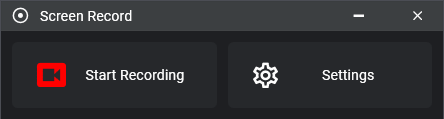
シンプルなワークフロー
- ジャンプリスト、通知領域、またはすぐ収録を始めるホットキーから起動します
- 収録範囲を選び(全画面、範囲指定、ウィンドウ単位)、録画ボタンを押します
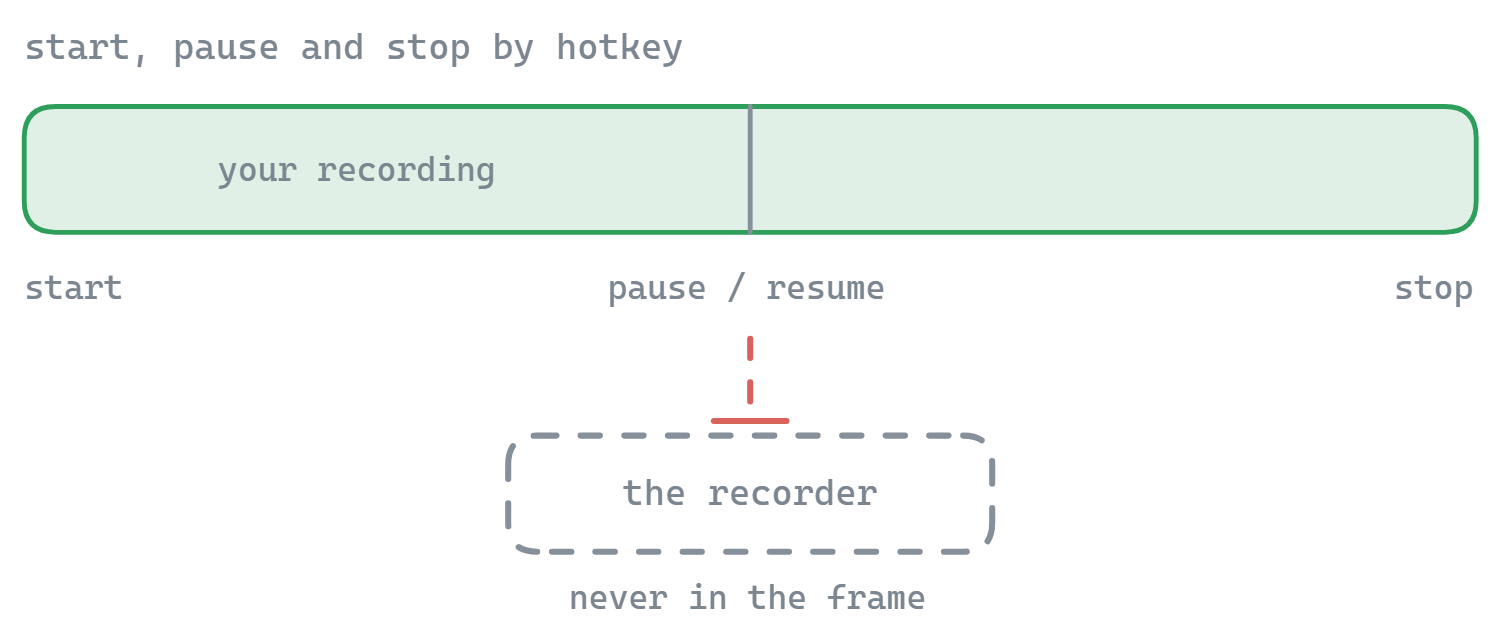
- 収録中は必要に応じて一時停止・再開できます。ウィンドウからでもホットキーからでも構いません
- 終わったら収録を停止します。これもウィンドウからでもホットキーからでも
-
直後の動作を選びます:
- FTPie で開く:プレビューと共有の選択肢を表示します
- エクスプローラーで開く:システムのファイルマネージャーで表示します
- 破棄:いらないテイクを、ファイルを残さずに捨てます
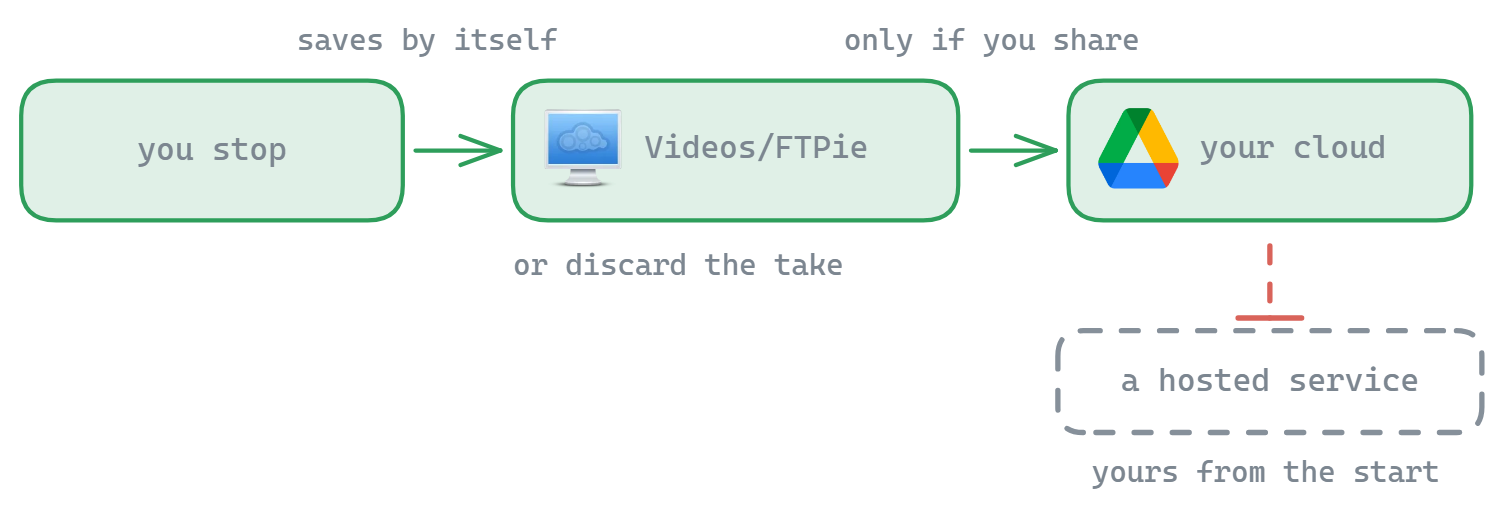
- 収録は自動的に
ビデオ/FTPieフォルダーへ保存されます
自分が映り込まずに収録を止める
どの画面収録にもある気まずい瞬間が、最後です。止めるには収録ウィンドウを探しに行かねばならず、そのウィンドウが自分のデモの最後の数秒に映り込みます。FTPie には収録の一連の流れ全体を操作できるグローバルホットキーがあるので、レコーダーは最初から最後まで邪魔にならない場所にいられます。
- 停止・一時停止・再開のホットキー:収録ウィンドウを隠したまま、どこでも効きます。レコーダー自身の設定ダイアログで指定します
- 開始のホットキー:全画面、範囲、ウィンドウにそれぞれ 1 つずつ。レコーダーを先に開かなくても収録が始まります
- 3-2-1 のカウントダウン:最初のコマの前に目的のウィンドウへ移動する余裕を与えます。クリックはそのまま下に通り、収録開始前に消えます
- ウィンドウが自分で隠れます:ホットキーで収録を始めた場合、収録範囲の真ん中に居座らないよう自動で隠れます
- レコーダーは同時に 1 つだけ:収録中にもう一度開始を押しても、黙って 2 本目が始まることはありません
収録用のホットキーはすべて未割り当てで出荷されるため、あなたが選ぶまで何も変わりません。ある組み合わせを別のアプリケーションがすでに使っている場合、設定ダイアログは入力した時点でそれを伝えます。決して発火しないショートカットを黙って受け付けたりはしません。
収録が終わったら
任意で(既定では無効)、停止した瞬間に FTPie が動くよう設定できます:
- ファイルをコピー:クリップボードへ。チャットやメールにそのまま貼り付けられます
- 共有する:そのまま クイック共有 へ渡し、あなた自身のストレージ上のリンクを取得します
FTPie でのプレビュー機能
FTPie で開くと、さらに次のことができます:
- クイック共有:2 クリックで共有リンク。ホストはあなた自身のストレージです
- アップロード先を選ぶ…:接続済みの好きなストレージへ送ります
- 動画プレーヤー:共有する前に収録を確認します
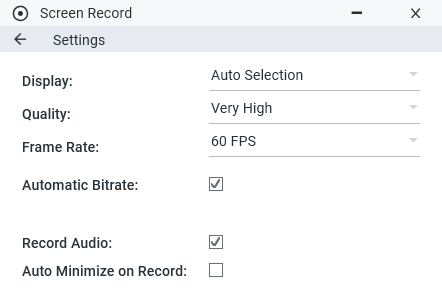
収録の設定
収録範囲
- 全画面、選択した範囲、単一のウィンドウを収録できます
- 現在のディスプレイを自動選択します。手動での選択も可能です
画質の設定
- プリセット:最高画質から低画質まで
- フレームレートは調整可能(自動も選べます)
- デスクトップ音声の収録(特別な権限は不要)
主な機能
- 必要なものだけを収録:全画面、選択した範囲、単一のウィンドウ
- すぐ収録:妥当な既定値のまま 2 クリックで開始。ホットキーからでも
- 開始・停止・一時停止のホットキー:収録ウィンドウを画面に出さずに、収録全体を進められます
- 自動で整理:既定でビデオ/FTPie フォルダーへ保存します
- 2 クリックで共有:クイック共有が共有リンクを返します。接続済みの好きなストレージへアップロードすることもできます
- 動画は MP4(H.264 コーデック)として
ビデオ/FTPie - 「自動」のフレームレートは、お使いのディスプレイのリフレッシュレートに合わせます
- デスクトップ音声は既定で収録されます(特別な権限は不要)
- 画質、音声、カウントダウン、停止・一時停止のホットキー、収録後の動作は、レコーダー自身の設定ダイアログにあります。収録を 開始する ホットキーは FTPie の設定側にあり、そこからリンクでつながっています
- 範囲収録とウィンドウ収録は、拡大縮小されたディスプレイでも DPI が正しく扱われます。画面ごとに拡大率が異なるマルチモニター環境では、メインモニターの拡大率が使われます
あなたの動画は、あなたのストレージへ
ホスト型のレコーダーは便利ですが、ライブラリが無料枠の上限に達したり、プランが切れて共有リンクが死んだりするまでの話です。FTPie は収録データをお使いの端末に保存し、共有するときは クイック共有 を通じて、あなたが持っているクラウドアカウントからリンクを出します。ファイルはあなたのもの、リンクの管理もあなた、そしてあなたと自分のデモの間に第三者はいません。Loom に対するセルフホストの答えです。添付ファイルとして送りたい場合は メールで共有.
使いどころ
手早いチュートリアルの作成、ソフトウェアのデモの収録、動画でのバグ報告に最適です。FTPie に自然に統合されているので、ファイル管理の面倒なしに、きちんとした収録を共有できます。静止画のキャプチャが必要なら スクリーンショットツールをご覧ください。あるいは Loom.
よくある質問
H.264 の MP4 で、ビデオ/FTPie フォルダーに書き出されます。変換なしでどこでも再生できます。
はい。停止して新しいファイルを作り直すのではなく、収録中に一時停止と再開ができます。
デスクトップ音声を収録します。そのために特別な権限は必要ありません。
はい。プリセットは最高画質から低画質まであり、フレームレートは調整するか、お使いのディスプレイのリフレッシュレートに自動で合わせられます。
関連情報
- スクリーンショットツール:静止画のキャプチャに
- クイック共有:収録をリンクとして共有する
- 内蔵の動画プレーヤー:ダウンロードせずにプレビューする
さあ、はじめましょう 30日間の無料トライアル
FTPie をダウンロードして、30日間の無料トライアルを始めましょう。FTP とクラウドをひとつにまとめた操作性を試し、期間終了後も無料版をそのままお使いいただけます。
無料トライアルをダウンロード