比較

FTPie vs Gyazo

どちらもすぐにキャプチャーのリンクが手に入ります。違いは、その画像が誰のサーバーに置かれるかです。

FTPie - ご自身のストレージからキャプチャーして共有 Gyazo - サーバーで預かる形のスクリーンショット・キャプチャーサービス

2026 年 7 月更新

Gyazo は「すぐ撮れてすぐ渡せる」という体験を見事に作り上げました。範囲を切り取れば、1 秒後には画像へのリンクがクリップボードに入っています。速く、引っかかりがなく、だからこそ好まれています。同じ考え方は Zight(旧 CloudApp)や Droplr などのツールにも共通しています。

引き換えになるのは、持ち主が誰かということと、費用です。Gyazo では、撮ったものは Gyazo のサーバーに置かれ、本当に役立つ部分 — 履歴、検索、長い保存期間 — はサブスクリプションの向こう側にあります。FTPie は同じ 1 秒でリンクになる流れを差し出しますが、そのリンクが指すのはご自身が所有するクラウドアカウントであり、価格は買い切りです。
Gyazo のほうが優れているところ

Gyazo は、その一点について正直にとても優れています。キャプチャーからリンクまでの流れは瞬時で、Windows と Mac の両方で動き、サーバーで預かる形であるため、受け取る側はリンクをクリックするだけです。ファイルがどこにあるかを考える必要がありません。有料の区分では検索できる履歴、GIF のキャプチャー、より長い保存期間が加わります。設定のいらないサービスがほしく、サブスクリプションでも構わないのであれば、Gyazo は良い選択です。

FTPie のほうが優れているところ

FTPie のスクリーンショットのツールは切り取りと書き込みをおこない、そのあとクイック共有がご自身の管理下にあるクラウドアカウントからのリンクを返します。画面録画も動画について同じように働きます。ファイルがご自身のストレージにあるため、それはご自身のものであり、消すのも自由で、第三者が撮ったものを抱え続けることも、プランが切れた途端に消えることもありません。しかもこれは本格的なファイルマネージャーの一機能です。同じアプリがクラウド、FTP、バックアップ、転送を引き受け、価格は継続課金ではなく買い切りにできます。

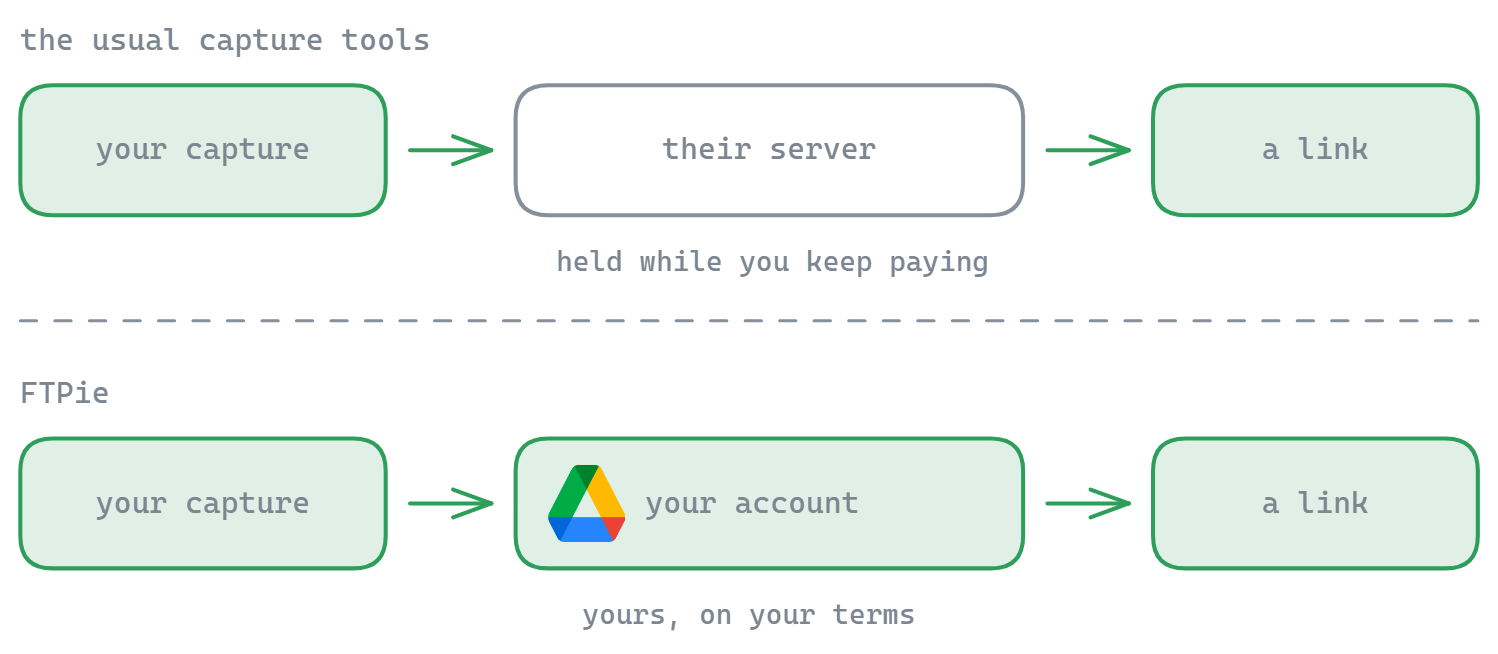
よくあるキャプチャーのツールはスクリーンショットを自社のサーバーに置き、料金を払い続けているあいだ預かる。FTPie は同じキャプチャーをご自身のクラウドアカウントに置き、そこからのリンクを返す
Gyazo はキャプチャーを預かります。FTPie はそれを、すでにお金を払い、すでに管理しているアカウントへ手渡します。

項目ごとの比較

機能 FTPie Gyazo
キャプチャーから即リンク
自分が所有するストレージに保存
サブスクリプションなし(買い切り価格)
預かり型の履歴と検索
画面録画を同梱 一部対応
本格的なファイルマネージャー(クラウド + FTP)
マルチプラットフォーム対応(Mac)

料金の比較(2026 年)

Gyazo の無料の区分では直近のキャプチャーだけが残ります。検索できる履歴、GIF のキャプチャー、より長い保存期間にはサブスクリプションの Gyazo Pro が必要です。FTPie の場合は次のとおりです。

  • FTPie 無料版 — FTP / FTPS / SFTP の接続を 3 つまで、ずっと無料
  • FTPie Pro — 月額 9 ドルまたは年額 59 ドル。クラウドのアカウント、キャプチャー機能、そしてアプリの残りすべてが使えます
  • 買い切り — 一度きりのライセンス(99 ドル、買い切り)で、継続的な費用はありません

実際の違いはこうです。Gyazo では、ご自身のスクリーンショットの履歴へアクセスする権利を借り続けます。FTPie では、撮ったものはご自身のクラウドアカウントに置かれ、ライセンスは買い切りにできます。プランの比較をご覧ください。

Gyazo から FTPie へ乗り換える

  • クラウドのアカウントをつなぎます(Google ドライブ、Dropbox、OneDrive など)。そこが、撮ったものの置き場所になります。
  • 1 秒の流れはそのままです。ホットキー、キャプチャー、必要なら書き込み。共有リンクがクリップボードに入り、それはご自身のストレージを指しています。
  • 履歴はご自身のフォルダーです。撮ったものはふつうのクラウドのフォルダーに溜まっていき、見て回ることも、整理することも、バックアップすることも、消すこともできます。保存期間の制限も、プランが切れたときの消失もありません。

無料版または 30 日間の Pro 体験版でお試しください。

結局どちらを選べばよいのか

できるかぎり簡素な、預かり型のキャプチャーサービスがほしく、検索できる履歴があって、自分で管理するものが何もないほうがよいのであれば、Gyazo(あるいは Zight / Droplr)はまさにそのために作られています。所有していることより、預けられる手軽さのほうが大事なら、そちらを選んでください。

撮ったものをご自身の管理下にあるストレージへ置きたい、毎月ではなく一度だけ支払いたい、そしてクラウドや FTP のファイルに使っているのと同じアプリの中にスクリーンショットと録画を置きたいのであれば、FTPie のほうが合っています。Gyazo の代替としての FTPie は、所有していることと買い切りの価格をまず大切にします。

よくあるご質問

FTPie は Gyazo の代わりになりますか。

所有していることが大事であれば、なります。FTPie は同じキャプチャーからリンクまでの流れを差し出しますが、画像はご自身の管理下にあるクラウドアカウントに置かれ、サブスクリプションではなく買い切りのライセンスという選択肢があります。検索できる履歴があり設定のいらない預かり型のサービスがよいのであれば、その手軽さは Gyazo が保ち続けています。

FTPie のスクリーンショットはどこへアップロードされますか。

つないであるストレージのアカウントのうち、お選びになったところです。Google ドライブ、Dropbox、OneDrive、FTP サーバー、その他対応しているどのサービスでもかまいません。共有リンクはご自身のストレージを指し、FTPie がファイルを預かることはありません。

Gyazo は古いスクリーンショットを削除しますか。

無料の区分では直近のキャプチャーだけが見られる状態に残り、それより古いものには Gyazo Pro が必要です。FTPie で撮ったものはご自身のフォルダーにあるふつうのファイルで、期限切れになるものは何もありません。

FTPie は Gyazo Pro のように画面を録画できますか。

できます。画面録画は動画を撮り、同じ「ご自身のストレージから共有する」流れで扱えます。上位の区分の向こう側ではなく、最初から含まれています。

さあ、はじめましょう 30日間の無料トライアル

FTPie をダウンロードして、30日間の無料トライアルを始めましょう。FTP とクラウドをひとつにまとめた操作性を試し、期間終了後も無料版をそのままお使いいただけます。

無料トライアルをダウンロード
CASA 認証済み・VirusTotal スキャン済み
30日間トライアル · 無料版つき
Windows 10 & 11