Google ドライブの Windows クライアント
Google ドライブ用の Windows ファイルマネージャー。複数のアカウントを同時に開き、ドライブ全体を同期せずに閲覧と転送ができます。
Google ドライブの Web 画面は、文書を開く分には十分です。ただしファイルマネージャーとしては貧弱で、まともな 2 画面表示はなく、まとめての移動はぎこちなく、同時にサインインできるアカウントはひとつだけです。公式の「パソコン版 Google ドライブ」は同期によって一部を解決しますが、同期とはファイルをディスクに複製することであり、逆らってくるアカウント切り替えと、望んでいないかもしれない常駐サービスが付いてきます。
FTPie は逆の道を選びます。 Google ドライブとネイティブに会話する Windows ファイルマネージャーなので、ドライブ全体をダウンロードすることなくファイルを閲覧・移動でき、複数のアカウントを同時に開いたまま、他のクラウドやサーバーと並べて扱えます。
FTPie が Google ドライブに接続するしくみ
Google ドライブは FTPie に 標準で組み込まれた 連携先であり、WebDAV による回避策ではありません。接続は 1 分もかかりません:
- FTPie を開いてストレージを新規に追加し、Google ドライブを選びます。
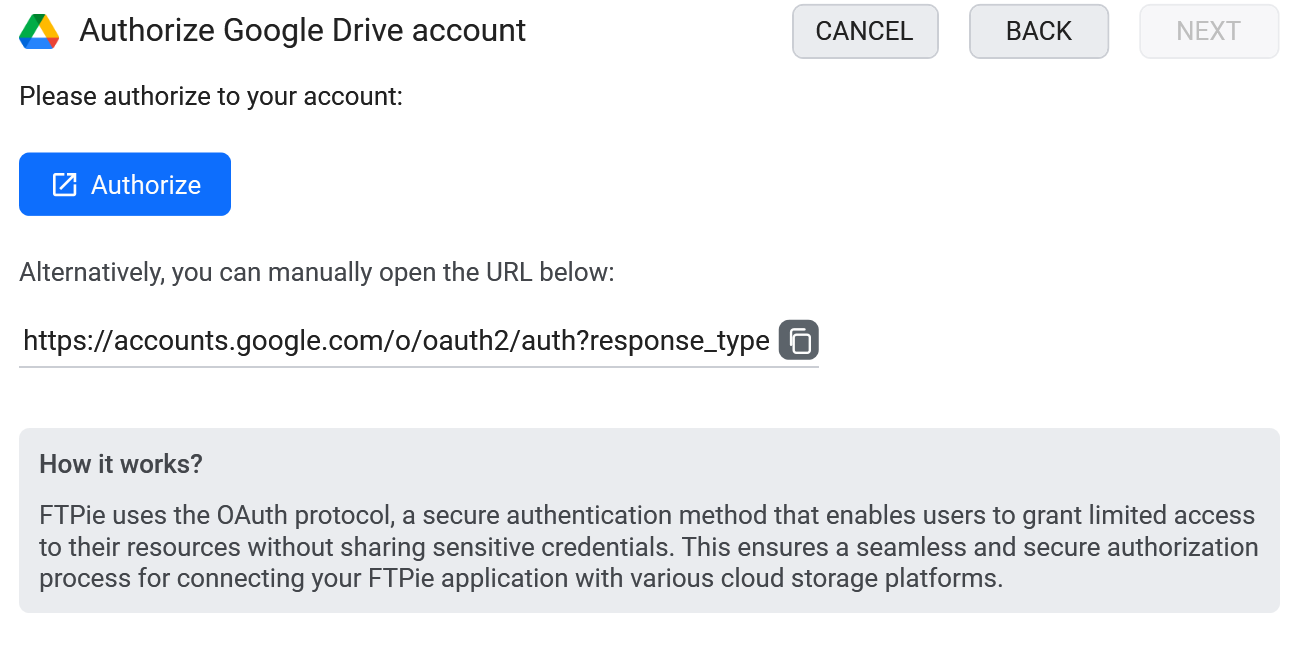
- Google 自身の同意画面からサインインし、FTPie を承認します。
- ドライブがダッシュボードにタイルとして表示されます。同じ手順で、好きなだけアカウントを追加できます。

できること
- 複数のアカウントを同時に - 個人用と仕事用のドライブを並べて。サインアウトのくり返しは不要です
- 2 画面での転送 - ドライブと他のあらゆるストレージの間でファイルをドラッグできます
- その場で編集 - ファイルを開いて編集し、保存すればドライブへ戻ります(詳しくは ダウンロードせずに編集する)
- どこでも Google ドキュメントが使えるように - ドライブのアカウントをつないでおけば、 あらゆる 接続済みストレージのファイルを Google ドキュメントで開いて編集し、元の場所へ保存し直せます
- ドライブへ、あるいはドライブからバックアップ スケジュール実行できます。使うのは 自動バックアップ
- リンクで共有 クイック共有を使えば、ブラウザーを開かずに済みます
Google ドライブを、他のすべてと並べて
本当の利点は「またひとつドライブのクライアントが増える」ことではありません。ドライブが、FTP サーバーや NAS、他のクラウドと 同じ画面 に並ぶことです。フォルダーをドライブから Dropbox へそのまま移す、ビルド成果物を SFTP サーバーからドライブへ引き込む、顧客のデータをドライブから自分のストレージへ移行する。すべてパネル間のドラッグで済みます。単一サービスの公式アプリには、決してできないことです。
Google ドライブと AI アシスタント(MCP)
Google は Google ドライブ用の MCP サーバーを公開しており、コミュニティ製のものもいくつかあります。これらは AI アシスタントにドライブを検索させ、文書を読ませることができます。ただしどれもドライブだけを対象とするため、ファイルがドライブ、仕事用の OneDrive、SFTP サーバーに散らばっていると、それぞれに別のサーバーを動かして承認する羽目になり、しかもどれもファイルを別の場所へ移すことはできません。
FTPie の MCP サーバー は、バージョン 2026.9.2 から利用でき、もう一方の道を採ります。すでに接続済みのすべてのアカウントを、ドライブも含めてひとつのサーバーで扱います。ドライブ特有の厄介さにもうまく対処します。ドライブはファイルをパスではなく不透明な ID で識別し、同じフォルダー内に同名のファイルが複数あることも許すため、パスに基づくツールでは曖昧さが生じます。FTPie はドライブの項目をネイティブの ID で参照するので、曖昧さがなく、名前を変えても追跡できます。いずれにせよ Google の認証情報は FTPie の中に留まり、アシスタントが OAuth トークンを受け取ることはありません。
よくある質問
はい。好きなだけドライブのアカウントを追加でき、それぞれが独立したタイルとして、すべて同時に開いたままになります。
いいえ。FTPie は必要に応じてファイルを取得します。開くか転送するまで何もダウンロードされないため、ディスクを埋めることもありません。
いいえ。FTPie はローカルで動くデスクトップアプリで、承認には Google 標準の OAuth を使い、トークンはお使いのマシンに留まります。詳しくはこちら: セキュリティのページ.
クラウドへの接続は FTPie Pro の機能です。無料プランでは FTP/FTPS/SFTP の接続を最大 3 件までご利用いただけます。Pro ではクラウド、WebDAV、NAS、自己ホスト型が加わり、30日間の無料トライアルが付きます。詳しくはこちら: プランの比較.
関連情報
- 連携先の一覧 - FTPie が接続できるすべてのクラウド、サーバー、NAS
- Dropbox の Windows クライアント と OneDrive の Windows クライアント
- クラウドのアカウント間でファイルを転送する
さあ、はじめましょう 30日間の無料トライアル
FTPie をダウンロードして、30日間の無料トライアルを始めましょう。FTP とクラウドをひとつにまとめた操作性を試し、期間終了後も無料版をそのままお使いいただけます。
無料トライアルをダウンロード