Klient Dysku Google dla Windows
Przeglądaj i zarządzaj każdym kontem Dysku Google z jednego menedżera plików dla Windows – obok pozostałych chmur, serwerów FTP i NAS-a. Bez programu synchronizującego zapychającego dysk.
Interfejs Dysku Google w przeglądarce nadaje się do otwarcia dokumentu. Jako menedżer plików wypada słabo: brak prawdziwego widoku dwupanelowego, niewygodne przenoszenie wielu plików naraz i tylko jedno zalogowane konto w danej chwili. Oficjalna aplikacja „Dysk Google na komputer” częściowo to naprawia synchronizacją – ale synchronizacja oznacza odwzorowanie plików na dysku, przełącznik kont, który potrafi utrudniać życie, i usługę działającą w tle, której możesz nie chcieć.
FTPie idzie w przeciwną stronę. To menedżer plików dla Windows, który rozmawia z Dyskiem Google natywnie, więc przeglądasz i przenosisz pliki bez pobierania całego Dysku i trzymasz kilka kont otwartych naraz – obok pozostałych chmur i serwerów.
Jak FTPie łączy się z Dyskiem Google
Dysk Google to integracja wbudowana natywnie, a nie obejście przez WebDAV. Podłączenie zajmuje mniej niż minutę:
- Otwórz FTPie, dodaj nowy magazyn i wybierz Dysk Google.
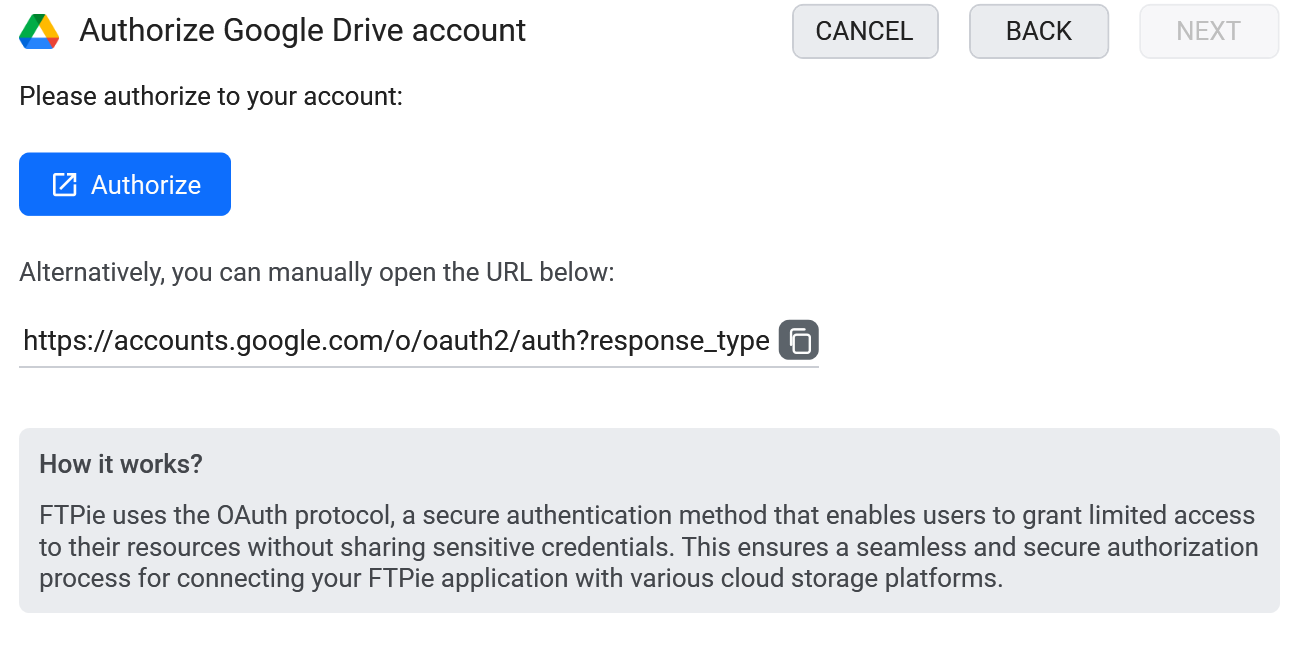
- Zaloguj się na własnym ekranie zgody Google i autoryzuj FTPie.
- Twój Dysk pojawi się jako kafelek na pulpicie programu. Powtórz, żeby dodać dowolną liczbę kont.

Co możesz zrobić
- Kilka kont naraz – prywatny i służbowy Dysk obok siebie, bez wylogowywania i logowania
- Transfery w dwóch panelach – przeciągaj pliki między Dyskiem a dowolnym innym magazynem
- Edycja na miejscu – otwórz plik, popraw go, a przy zapisie wróci na Dysk (zobacz edycję bez pobierania)
- Dokumenty Google wszędzie – z podłączonym kontem Dysku otworzysz i poprawisz pliki z dowolnego podłączonego magazynu w Dokumentach Google, a potem zapiszesz je tam, skąd pochodzą
- Kopie na Dysk albo z Dysku według harmonogramu dzięki kopiom automatycznym
- Udostępnianie linkiem przez szybkie udostępnianie, bez otwierania przeglądarki
Dysk Google obok całej reszty
Prawdziwą wygraną nie jest „kolejny klient Dysku”, tylko to, że Dysk siedzi w tym samym oknie co Twoje serwery FTP, NAS i pozostałe chmury. Przenieś folder z Dysku prosto do Dropboksa, ściągnij wynik kompilacji z serwera SFTP na Dysk albo przenieś klienta z Dysku do własnego magazynu – wszystko przeciągając między panelami. Tego oficjalna aplikacja jednej usługi nigdy nie zrobi.
Dysk Google a asystenci AI (MCP)
Google udostępnia serwer MCP do Dysku Google, jest też kilka wersji społecznościowych – pozwalają asystentowi AI przeszukiwać Dysk i czytać dokumenty. Wszystkie obejmują wyłącznie Dysk, więc jeśli Twoje pliki są rozrzucone między Dyskiem, służbowym OneDrive i serwerem SFTP, kończysz z osobnym serwerem do uruchomienia i autoryzowania dla każdego z nich – i żaden nie przeniesie pliku z jednego do drugiego.
Serwer MCP od FTPie – dostępny od wersji 2026.9.2 – podchodzi do tego inaczej: jeden serwer obejmujący każde już podłączone konto, w tym Dysk. Dobrze radzi sobie też z pewną osobliwością Dysku. Dysk identyfikuje pliki nieprzejrzystym identyfikatorem, a nie ścieżką, i spokojnie dopuszcza dwa pliki o tej samej nazwie w jednym folderze, przez co narzędzia oparte na ścieżkach się gubią. FTPie odwołuje się do elementów Dysku ich natywnym identyfikatorem, który jest jednoznaczny i przetrwa zmianę nazwy. Tak czy inaczej Twoje dane logowania Google zostają w FTPie – asystent nigdy nie dostaje Twoich tokenów OAuth.
Częste pytania
Tak – dodaj dowolną liczbę kont Dysku, każde jako osobny kafelek, wszystkie otwarte jednocześnie.
Nie. FTPie pobiera pliki na żądanie – nic nie jest ściągane, dopóki tego nie otworzysz albo nie przeniesiesz, więc dysk się nie zapełnia.
Nie. FTPie to lokalny program na komputer; autoryzacja przebiega standardowym mechanizmem OAuth Google, a tokeny zostają na Twoim urządzeniu. Zobacz stronę o bezpieczeństwie.
Połączenia z chmurą wchodzą w skład FTPie Pro. Plan bezpłatny obejmuje do 3 połączeń FTP/FTPS/SFTP; Pro dodaje chmury, WebDAV, NAS i serwery hostowane samodzielnie, z 30-dniowym bezpłatnym okresem próbnym. Zobacz porównanie planów.
Powiązane
- Wszystkie integracje – każda chmura, serwer i NAS, z którym łączy się FTPie
- Klient Dropbox dla Windows i klient OneDrive dla Windows
- Przenoszenie plików między kontami w chmurze
Zacznij swój 30-dniowy bezpłatny okres próbny
Pobierz FTPie i zacznij bezpłatny 30-dniowy okres próbny. Korzystaj z FTP i chmury w jednym oknie, a potem zostań przy wersji bezpłatnej.
Pobierz wersję próbną