Oprogramowanie do przesyłania plików przez FTP, SFTP i chmurę
Przenoś pliki między dowolnymi dwoma magazynami w jednym ruchu, bez pobierania na dysk, z pauzą i wznawianiem na poziomie fragmentów, które przetrwa nawet ponowne uruchomienie programu.
FTPie przenosi pliki między dowolnymi podłączonymi magazynami w jednym działaniu, bez tymczasowej kopii na dysku, którą trzeba potem sprzątać, i z pełną kontrolą nad przebiegiem transferu.
Jak naprawdę przebiega transfer
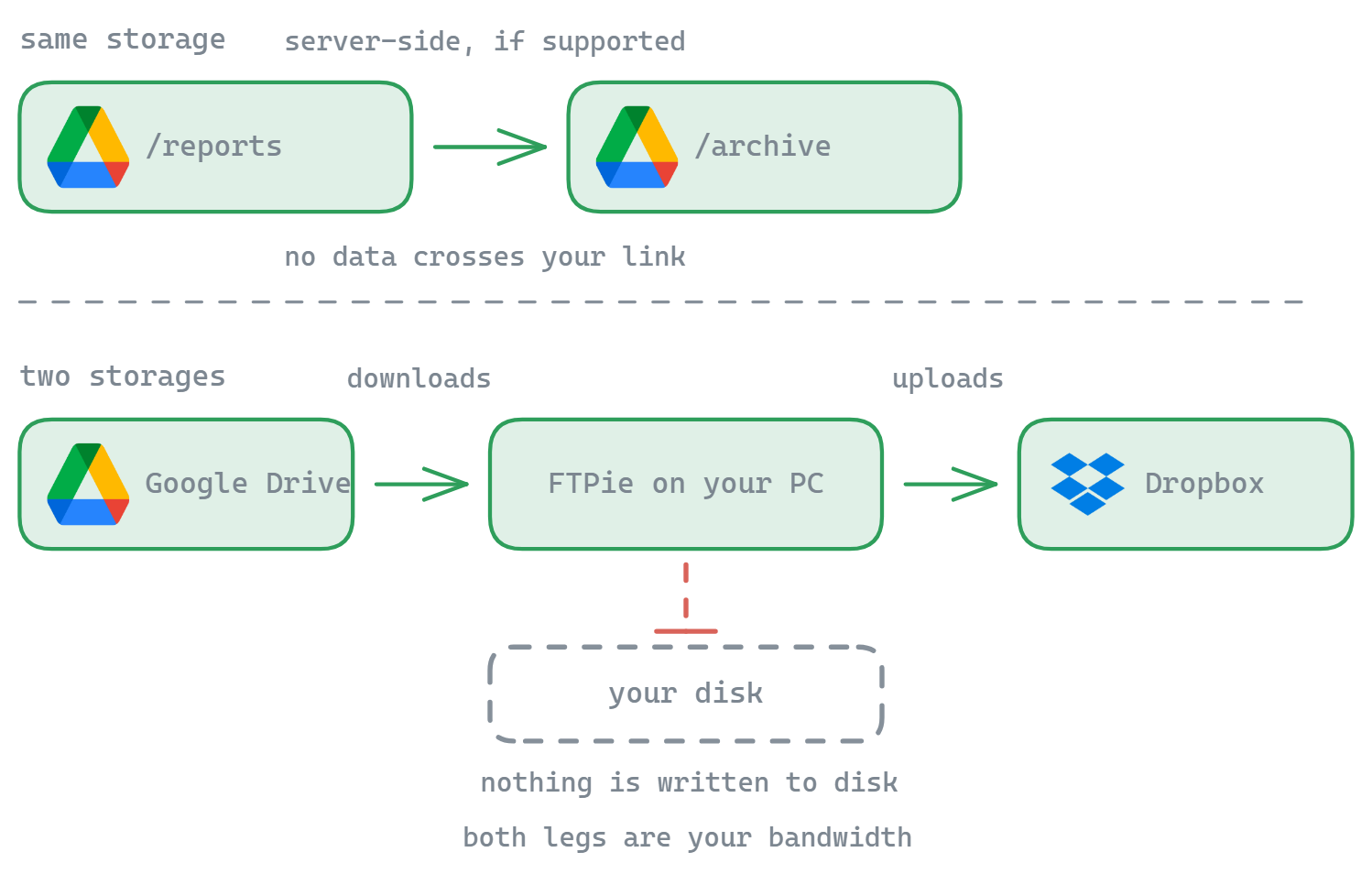
Zwykły sposób na przeniesienie pliku z jednego magazynu do drugiego to pobranie go do folderu Pobrane, odnalezienie i wysłanie z powrotem — dwie ręczne podróże, a pomiędzy nimi zbędna kopia na dysku. FTPie robi z tego jedno działanie: przeciągasz, a bajty płyną ze źródła prosto do celu, fragment po fragmencie, buforowane w pamięci zamiast zapisywane. Przeniesienie pliku o wielkości 5 GB nie wymaga wolnego miejsca na dysku i nie zostawia niczego do posprzątania.
Warto dokładnie powiedzieć, co się przez to oszczędza. Między dwoma różnymi magazynami dane płyną przez FTPie na Twoim komputerze w obie strony, więc niesie je Twoje własne łącze — folder o wielkości 20 GB z jednego konta w chmurze na drugie ogranicza Twoje łącze, a nie dostawcy. Oszczędzasz podróż przez dysk i ręczne kroki, nie przepustowość.
Wewnątrz jednego magazynu jest inaczej. Przeniesienie albo skopiowanie pliku między dwoma folderami na tym samym serwerze lub tym samym koncie w chmurze zostaje przekazane temu magazynowi jako operacja po jego stronie, tam gdzie ją obsługuje — więc żadne dane nie przechodzą przez Twoje łącze, a przeniesienie jest niemal natychmiastowe.
Co się dzieje, gdy coś pójdzie nie tak
Wstrzymywanie i wznawianie transferów
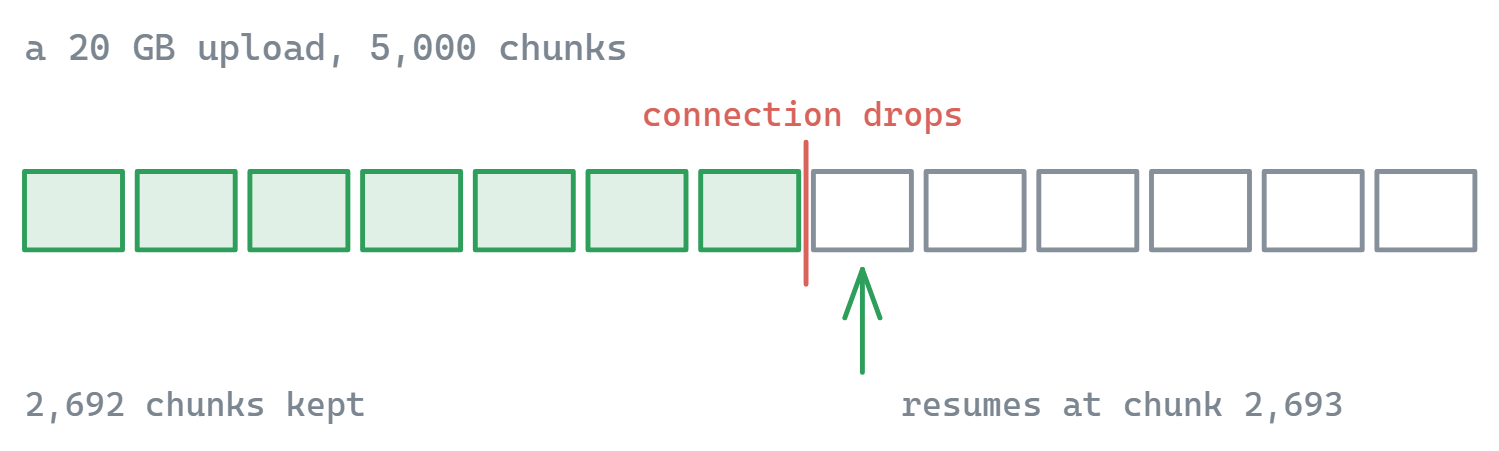
W obsługiwanych magazynach FTPie zapamiętuje postęp transferu na poziomie fragmentów. Wstrzymaj przesyłanie dużego pliku i wznów je dokładnie w tym miejscu, w którym przerwałeś — nawet po ponownym uruchomieniu programu.
Transfery równoległe
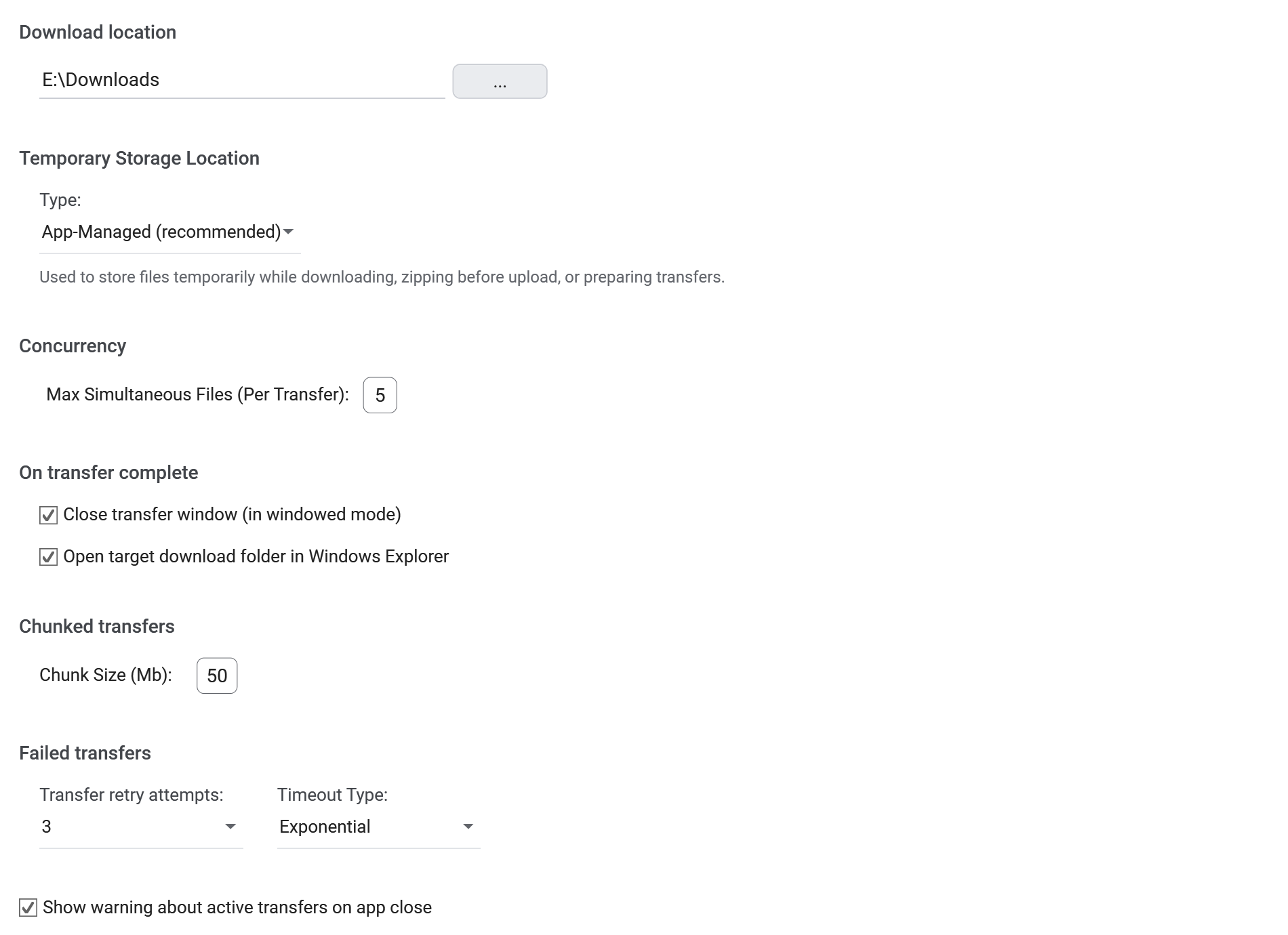
Wiele plików przesyła się jednocześnie (domyślnie 5 równoczesnych transferów), co daje najlepszą przepustowość. Kolejka transferów sama układa operacje na plikach, żeby maksymalnie wykorzystać prędkość łącza.
Ustawienia transferu do własnego dopasowania
- Dobierz wielkość fragmentu pod najlepszą wydajność
- Ustaw liczbę ponowień (0 oznacza brak ponowień)
- Wybierz zachowanie po przekroczeniu czasu (odczekiwanie liniowe albo wykładnicze)
Podglądanie trwającego transferu
Wszystkie aktywne transfery pojawiają się w osobnym oknie, w którym możesz:
- Śledzić postęp każdego pliku na bieżąco
- Wstrzymywać i wznawiać pojedyncze transfery
- Oglądać szczegółowe statystyki transferu
Transfery łączą się z innymi funkcjami FTPie: użyj automatycznych kopii zapasowych, żeby zaplanować powtarzające się transfery, wbudowanej kompresji, żeby spakować pliki prosto na zdalnym magazynie, albo edytuj zdalne pliki bez osobnego pobierania.
Czego nie robi
FTPie działa tylko w Windows. Nie przekazuje transferu bezpośrednio między dwoma dostawcami — wszystko, co przechodzi między dwoma różnymi magazynami, idzie przez Twój komputer, więc wolne łącze wysyłania da o sobie znać przy dużym przeniesieniu z chmury do chmury. Transfery działają też tylko przy otwartym programie; do zadań, które mają wykonywać się same według harmonogramu, użyj transferów zaplanowanych, które i tak wymagają włączonego komputera.
Częste pytania
Nie. Między dwoma różnymi magazynami dane płyną przez FTPie na Twoim komputerze w obie strony, więc niesie je Twoje własne łącze. Unikasz zapisu na dysku — nic nie ląduje na Twoim dysku, a całość to jedno działanie zamiast pobrania, po którym następuje wysłanie.
Tak, ale tylko wewnątrz jednego magazynu. Przeniesienie albo skopiowanie między dwoma folderami na tym samym serwerze lub tym samym koncie w chmurze zostaje przekazane temu magazynowi jako operacja po jego stronie, tam gdzie ją obsługuje, więc żadne dane nie przechodzą przez Twoje łącze. Wszystko, co idzie między dwoma różnymi magazynami, przechodzi przez Twój komputer.
Transfery wznawiają się od fragmentu, a nie od początku pliku, a kolejka przetrwa zamknięcie i ponowne otwarcie FTPie. Możesz też ręcznie wstrzymywać i wznawiać pojedyncze pliki.
Domyślnie pięć, reszta czeka w zarządzanej kolejce. Równoległość, wielkość fragmentu, liczbę ponowień i sposób odczekiwania (liniowy albo wykładniczy) da się ustawić osobno dla każdego połączenia.
Między dowolnymi dwoma, które podłączysz: FTP, FTPS, SFTP, WebDAV, udziały NAS, główne chmury, serwery na własnym hostingu i magazyny obiektowe zgodne z S3. FTP i SFTP są w planie darmowym, reszta w Pro. Zobacz porównanie planów.
Powiązane
- Dwupanelowy menedżer plików — dwa panele, między którymi przeciągasz
- Transfery zaplanowane — ten sam silnik, na zegarze
- Transfer między kontami w chmurze — przewodnik z chmury do chmury
- Wszystkie obsługiwane magazyny — wszystkich usług, z którymi łączy się FTPie, jest 24
Zacznij swój 30-dniowy bezpłatny okres próbny
Pobierz FTPie i zacznij bezpłatny 30-dniowy okres próbny. Korzystaj z FTP i chmury w jednym oknie, a potem zostań przy wersji bezpłatnej.
Pobierz wersję próbną