Klient FTP dla Windows
Nowoczesny, naprawdę bezpłatny klient FTP i FTPS dla Windows – tryb pasywny działający przez zapory, szyfrowanie TLS oraz Twoje chmury i NAS w tym samym oknie.
Od FTP zaczęło się przesyłanie plików i do dziś w ten sposób przenosi pliki ogromna część hostingów, urządzeń wbudowanych, kamer i starszych systemów. Same programy zatrzymały się jednak gdzieś w 2005 roku: zagracone okna, niejasne komunikaty o błędach i zero świadomości, że Twoje pliki mogą też leżeć na koncie w chmurze.
FTPie to nowoczesny klient FTP dla Windows – zwykłe FTP i FTPS z TLS, tryb pasywny, który naprawdę działa przez zapory – a przy tym łączy SFTP, WebDAV, NAS i ponad 10 usług chmurowych w tym samym dwupanelowym oknie.
Jak FTPie łączy się przez FTP i FTPS
FTP i FTPS są w FTPie wbudowane natywnie:
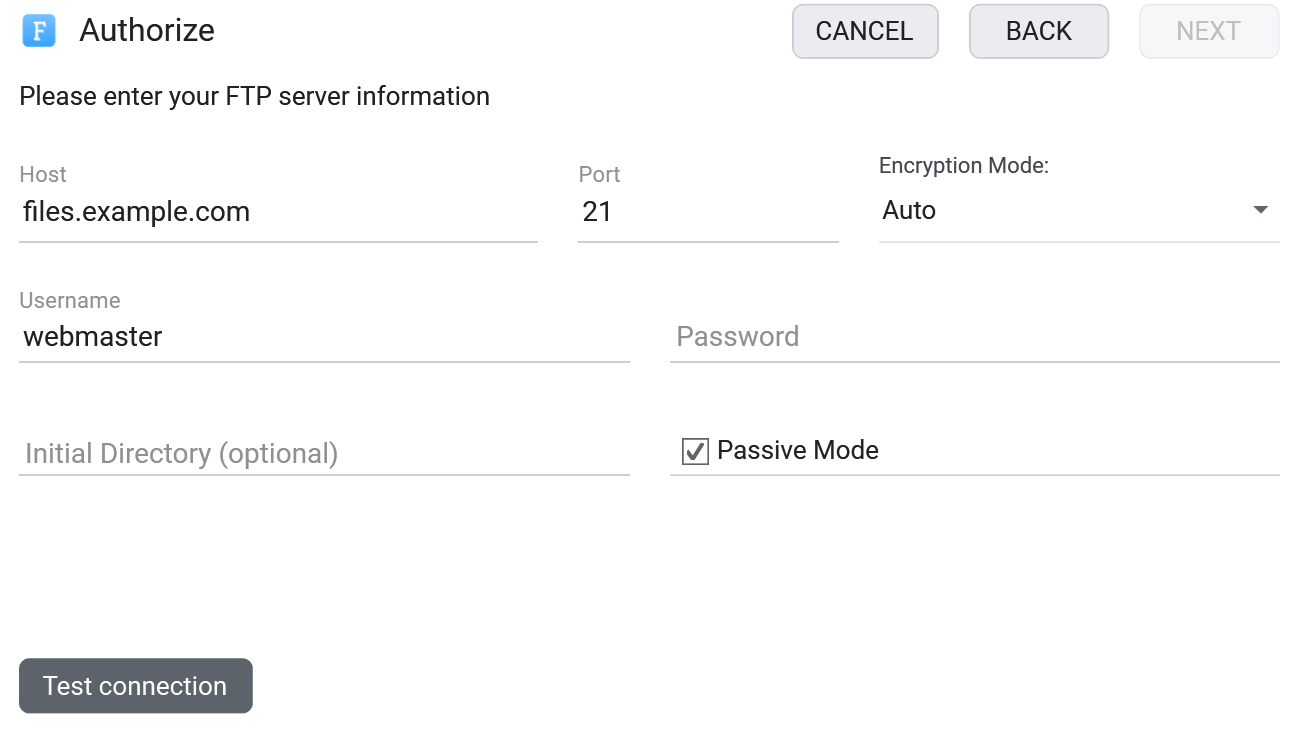
- Dodaj nowy magazyn i wybierz FTP albo FTPS.
- Podaj adres serwera, port i dane logowania – tryb pasywny jest domyślnie włączony, więc działa za routerem i zaporą bez przekierowywania portów.
- Dla FTPS wybierz tryb jawny (AUTH TLS, port 21) albo niejawny (port 990); FTPie sprawdza certyfikat serwera przy łączeniu.
Nie masz pewności, czy serwer w ogóle odpowiada? Sprawdź go wcześniej w przeglądarce bezpłatnym testerem połączenia FTP.
Co możesz zrobić
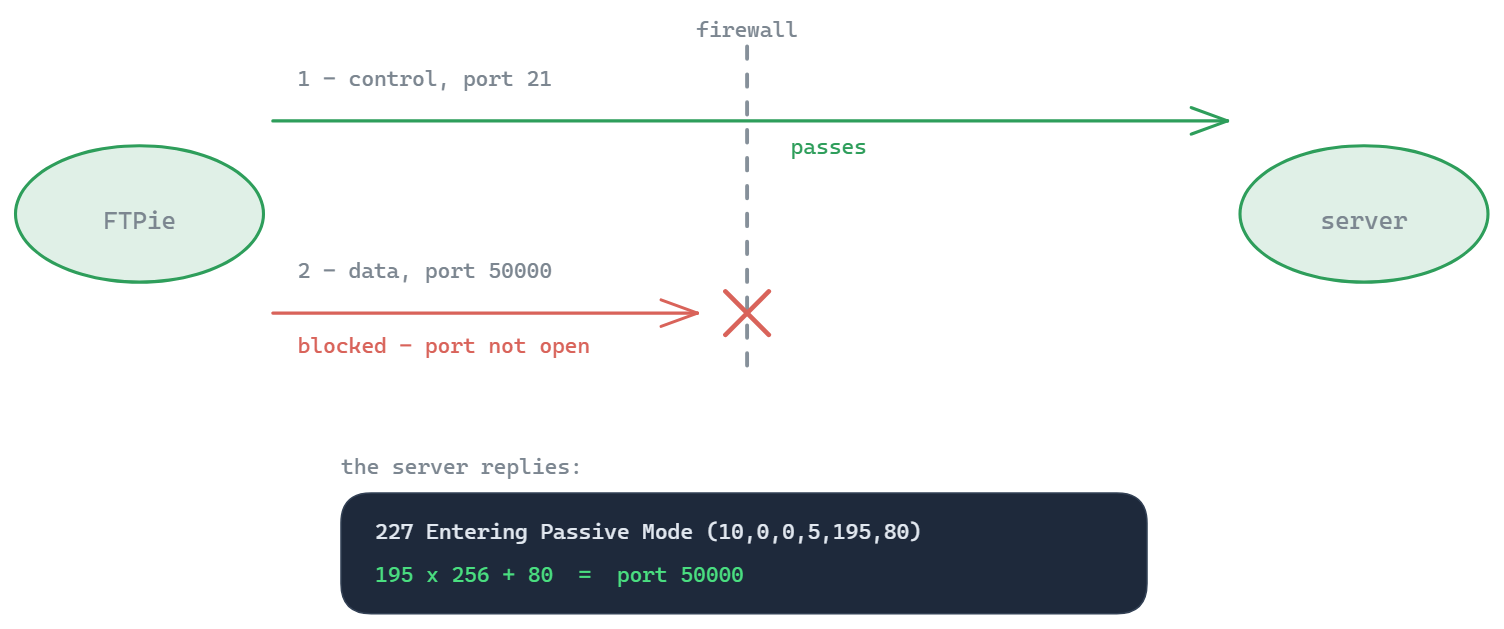
- Transfery w trybie pasywnym, które przechodzą przez NAT i zapory – koniec z listingami wiszącymi bez końca
- Pełna obsługa FTPS – TLS jawny i niejawny wraz ze sprawdzaniem certyfikatu
- Wznawiane transfery z zarządzaną kolejką – przerwane pobieranie rusza od miejsca zatrzymania
- Edycja plików bez pobierania we wbudowanych edytorach tekstu, kodu, obrazów i dokumentów – bez cyklu pobierz-edytuj-wyślij
- Pakowanie i rozpakowywanie na serwerze dzięki wbudowanej kompresji
- Przenoszenie plików między FTP a chmurą – przeciągnij z panelu serwera prosto do Dysku Google, OneDrive albo Dropboksa
Naprawdę bezpłatny klient FTP – nie wersja próbna
Plan bezpłatny FTPie obejmuje do 3 połączeń FTP/FTPS/SFTP na jednym urządzeniu, na stałe. Kolejka transferów, podglądy i edytory są w zestawie – płatne plany dodają chmurę, WebDAV, NAS i zestaw narzędzi Pro, a nie podstawowe FTP. Jeśli płacisz za wiekowy program albo walczysz z bezpłatnym, zobacz, jak FTPie wypada przy FileZilli, WinSCP i SmartFTP.
Klient FTPS z porządnym TLS
Jeśli hosting wymaga szyfrowanych transferów, FTPie sprawdza się jako pełnoprawny klient FTPS: jawne podniesienie AUTH TLS na standardowym porcie, niejawne TLS na 990 i kontrola certyfikatu, dzięki której źle skonfigurowany albo podszywający się serwer zostanie wychwycony, a nie potraktowany jako zaufany. Łańcuch certyfikatów i wersje TLS możesz sprawdzić wcześniej kontrolerem certyfikatu FTPS i skanerem protokołów TLS. Nie wiesz, czy potrzebujesz FTPS czy SFTP? Różnice są mniejsze, niż sugerują nazwy – nasz przewodnik FTP, SFTP i FTPS rozstrzyga to w pięć minut.
Bezpłatne narzędzia do FTP
Diagnozujesz serwer? FTPie udostępnia bezpłatne narzędzia bez zakładania konta: tester połączenia FTP, kontroler portów, kontroler zakresu portów pasywnych oraz pełny wykaz poleceń FTP.
Częste pytania
Tak – i plan bezpłatny nie jest wersją próbną. Do 3 połączeń FTP/FTPS/SFTP na jednym urządzeniu, bezterminowo, razem z kolejką transferów i wbudowanymi podglądami. Płatne plany dodają chmurę, WebDAV, NAS i zestaw narzędzi Pro, a nie podstawowe FTP. Zobacz porównanie planów.
Tak, w obu odmianach: FTPS jawne (AUTH TLS na porcie 21, dzisiejszy standard) i FTPS niejawne (port 990). Certyfikaty serwera są weryfikowane, więc masz pewność, z kim rozmawiasz.
Domyślnie z pasywnego, bo to on działa przez domowe routery, NAT i firmowe zapory. Tryb aktywny jest dostępny dla nielicznych serwerów, które go wymagają.
Zwykłe FTP przesyła dane logowania i pliki bez szyfrowania, więc traktuj je jako bezpieczne wyłącznie w zaufanych sieciach albo przy danych naprawdę publicznych. Kiedy tylko serwer na to pozwala, łącz się przez FTPS albo SFTP – FTPie mówi wszystkimi trzema, więc zmiana to wybór z listy, a nie nowy program.
FileZilla to solidny klasyk wśród klientów FTP. FTPie obejmuje ten sam obszar FTP/FTPS/SFTP, a dodatkowo łączy Dysk Google, OneDrive, Dropbox, WebDAV i NAS w tym samym dwupanelowym oknie – z wbudowanymi edytorami, pakowaniem na serwerze i zaplanowanymi transferami w wersji Pro. Uczciwe zestawienie znajdziesz w porównaniu FTPie i FileZilli.
Tak – FTPie powstał z myślą o Windows 10 i 11. Pobierz, zainstaluj i od razu korzystaj z planu bezpłatnego; do podłączenia pierwszego serwera nie trzeba zakładać konta.
Powiązane
- Wszystkie integracje
- Klient SFTP dla Windows
- FTP, SFTP i FTPS – czym się różnią
- FTP z wiersza poleceń w Windows
- FTPie a FileZilla
- Przetestuj połączenie FTP online
Zacznij swój 30-dniowy bezpłatny okres próbny
Pobierz FTPie i zacznij bezpłatny 30-dniowy okres próbny. Korzystaj z FTP i chmury w jednym oknie, a potem zostań przy wersji bezpłatnej.
Pobierz wersję próbną