Porównanie

FTPie vs FileZilla

Dwa bezpłatne klienty FTP, dwa zupełnie różne podejścia

FTPie - Menedżer plików łączący FTP i chmurę w jednym vs FileZilla - Najpopularniejszy otwartoźródłowy klient FTP

Zaktualizowano w lipcu 2026

Jeśli kiedykolwiek przesyłałeś pliki przez FTP, jest spora szansa, że robiłeś to FileZillą. Istnieje od 2001 roku, jest otwartoźródłowa, działa na każdej większej platformie i zwykle pojawia się jako pierwszy wynik po wpisaniu „bezpłatny klient FTP”. Dla wielu osób FileZilla to po prostu FTP.

FTPie jest nowszy i idzie inną drogą. Zamiast być wyspecjalizowanym narzędziem do transferu FTP, stara się być menedżerem plików do wszystkiego: FTP, SFTP, magazyny w chmurze i sporo wbudowanych narzędzi – w jednym oknie. Działa tylko na Windows i nie ma za sobą dwudziestu lat historii FileZilli.

Którego więc naprawdę użyć? To zależy od tego, czego potrzebujesz. Przyjrzyjmy się prawdziwym różnicom.
Podstawy: FTP, SFTP i FTPS

Zarówno FTPie, jak i FileZilla obsługują podstawową trójkę – FTP, FTPS (FTP po SSL/TLS) i SFTP (SSH File Transfer Protocol). Jeśli wszystko, czego potrzebujesz, to połączyć się z serwerem, wysłać kilka plików i się rozłączyć, oba narzędzia wystarczą. Jedna uwaga: plan bezpłatny FTPie obejmuje do 3 połączeń FTP/FTPS/SFTP – WebDAV, NAS i chmura należą do płatnego planu Pro. Bezpłatna FileZilla nie ma takiego limitu połączeń dla FTP i SFTP.

FileZilla obsługuje te protokoły od ponad 20 lat i to widać – w dobrym sensie. Jest bardzo dobrze przetestowana, spokojnie radzi sobie z nietypowymi przypadkami i ma ogromną społeczność, która opisała chyba każdą konfigurację serwera, jaką spotkasz. Jeśli szukasz przyczyny dziwnego zachowania serwera FTP, prawdopodobnie istnieje o tym wątek na forum FileZilli.

FTPie obsługuje te same protokoły plus WebDAV. Dokłada też funkcje ponad zwykły transfer – wstrzymywanie i wznawianie na poziomie fragmentów (przetrwa nawet restart programu), transfery równoległe i konfigurowalne ponawianie. Liczą się bardziej przy dużych plikach albo niestabilnym łączu; przy prostych transferach oba narzędzia sprawdzą się tak samo.

Magazyny w chmurze – tu drogi się rozchodzą

To prawdopodobnie największa praktyczna różnica między tymi programami.

FTPie traktuje usługi chmurowe jak pełnoprawnych obywateli. Możesz podłączyć Dysk Google, Dropbox, OneDrive, pCloud, Box, Mega, Koofr i OpenDrive – a do tego własne ownCloud, NextCloud i SeaFile – tuż obok serwerów FTP. Wszystkie pojawiają się w tym samym menedżerze plików i możesz przeciągać pliki między nimi, na przykład z serwera SFTP na Dysk Google, bez pobierania czegokolwiek na swój komputer.

FileZilla dodała obsługę chmury, ale tylko w płatnej wersji FileZilla Pro (około 20 dolarów). Wersja bezpłatna to wyłącznie FTP/SFTP/FTPS. To całkowicie rozsądny model biznesowy, ale oznacza, że bezpłatna FileZilla i bezpłatny FTPie mają bardzo różny zakres.

Jeśli pracujesz wyłącznie z serwerami FTP, nie ma to znaczenia. Jeśli regularnie przenosisz pliki między FTP a chmurą – ma ogromne.

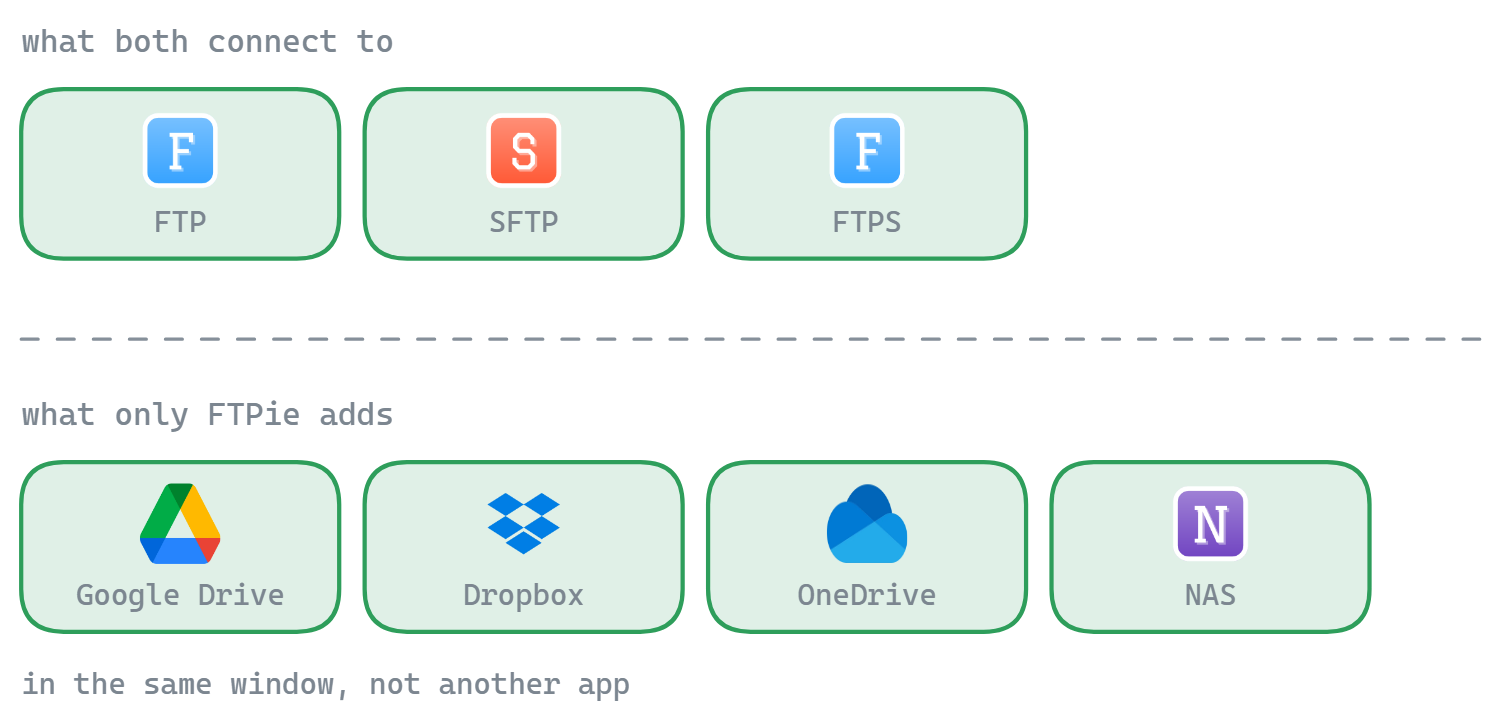
Oba narzędzia łączą się z FTP, SFTP i FTPS; FTPie w tym samym oknie łączy też Dysk Google, Dropbox, OneDrive i udziały NAS
Protokoły to wspólny grunt. To konta w chmurze decydują, czy potrzebujesz drugiego programu.

Interfejs: karty kontra panele

Interfejs FileZilli jest funkcjonalny, ale wiekowy. Widzisz cztery panele naraz – dziennik komunikatów u góry, pliki lokalne po lewej, zdalne po prawej i kolejkę transferów na dole. Działa, ale potrafi być ciasno, zwłaszcza na mniejszych ekranach. Układ nie zmienił się zasadniczo od lat, co jest albo zaletą (znajome), albo wadą (zagracone) – zależy, kogo spytasz.

FTPie korzysta z interfejsu opartego na kartach, bardziej jak przeglądarka. Każde połączenie, podgląd pliku czy narzędzie otwiera się we własnej karcie. Jest tryb dwupanelowy w stylu Total Commandera do pracy obok siebie, ale nikt Cię do niego nie zmusza. Możesz mieć jeden panel, dwa panele albo przełączać się między kartami.

Szczerze mówiąc, to kwestia upodobań. Jedni lubią widzieć wszystko naraz (podejście FileZilli). Inni wolą czystszy widok i przełączanie się między rzeczami (podejście FTPie). Żadne nie jest obiektywnie lepsze.

Wbudowane narzędzia – tu FTPie mieści więcej

FileZilla to narzędzie do przesyłania plików. To robi i robi to dobrze. Nie znajdziesz w niej edytora kodu, przeglądarki obrazów ani harmonogramu kopii zapasowych – nie taki jest jej cel.

FTPie pakuje znacznie więcej:

  • Edytor kodu (Monaco, ten sam silnik co w VS Code) – otwieraj i edytuj zdalne pliki bezpośrednio, z kolorowaniem składni dla ponad 50 języków
  • Przeglądarka obrazów z powiększaniem, przesuwaniem i obracaniem
  • Przeglądarka PDF z wyszukiwaniem i zaznaczaniem tekstu
  • Odtwarzacz wideo i muzyki – odtwarzaj z magazynu zdalnego bez pobierania
  • Harmonogram kopii zapasowych – automatyczne kopie między dowolnymi dwoma magazynami, z kompresją i szyfrowaniem
  • Kompresja plików – twórz archiwa zip prosto na magazynie zdalnym
  • Notatki – edytor tekstu sformatowanego z eksportem do PDF albo linkiem do udostępnienia
  • Zrzuty ekranu i nagrywanie ekranu

Czy to zaleta, czy wada, zależy od tego, czego szukasz. Jeśli chcesz skupionego klienta FTP, który robi jedną rzecz dobrze, wszystkie te dodatki są tylko zbędnym balastem – i wtedy prostota FileZilli jest lepszym wyborem. Jeśli zarządzasz serwerem WWW i chcesz podejrzeć obrazy, poprawić pliki konfiguracyjne i ustawić kopie zapasowe bez przełączania programów, FTPie oszczędza realny czas.

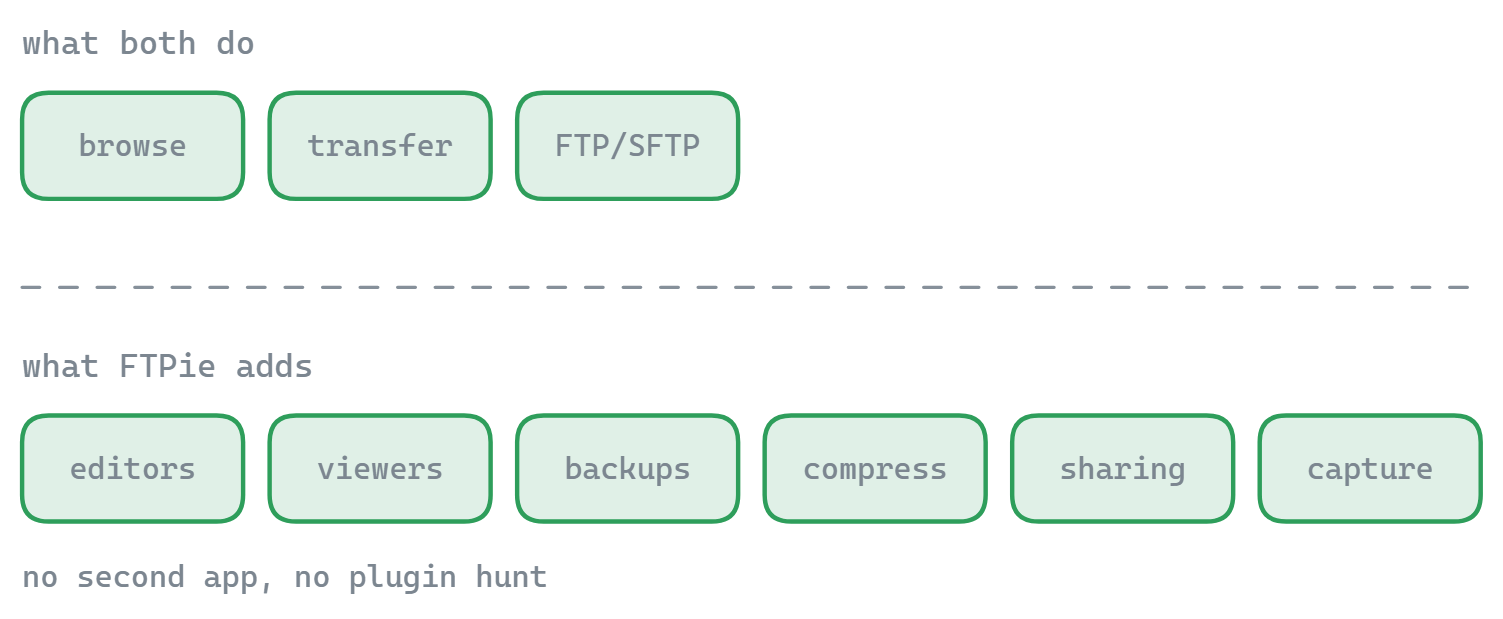
Oba narzędzia przeglądają i przesyłają pliki oraz mówią w FTP i SFTP; FTPie dokłada edytory, podglądy, kopie zapasowe, kompresję, udostępnianie i przechwytywanie ekranu – bez drugiego programu
Wszystko w drugim rzędzie to rzeczy, do których w innym wypadku otwierasz osobny program.

Porównanie punkt po punkcie

Oto szybkie zestawienie najważniejszych różnic:

Funkcja FTPie FileZilla
FTP / FTPS / SFTP
WebDAV
Chmura (bez osobnego produktu)
Wiele systemów operacyjnych
Transfery serwer–serwer
Wbudowane podglądy i edytory
Edycja zdalnych plików na miejscu
Harmonogram kopii zapasowych
Kompresja plików
Integracja z powłoką Windows
Motyw ciemny i jasny Częściowo
Otwarte źródła
Bezpłatny Częściowo

Temat, którego nie da się pominąć: instalator FileZilli

Trzeba o tym wspomnieć, bo wraca w każdej dyskusji o FileZilli. Oficjalny instalator od lat dokłada propozycje oprogramowania innych firm – pasków narzędzi czy wersji próbnych antywirusów. Można je odrzucić w trakcie instalacji, ale trzeba je samodzielnie odznaczyć, a nie zaznaczyć, i to irytowało wielu użytkowników.

Uczciwie mówiąc, w ten sposób projekt FileZilla się finansuje – to otwartoźródłowy program, którego utrzymanie kosztuje. Dodatków unikniesz całkowicie, pobierając FileZillę z menedżera pakietów (jak Chocolatey czy winget) albo w wersji przenośnej. Ale jeśli weźmiesz instalator z oficjalnej strony i klikniesz bez uwagi, możesz skończyć z programem, o który nie prosiłeś.

FTPie nie dokłada niczego do swojego instalatora. To zwykła instalacja – bez propozycji innych firm, bez pól do odznaczania.

Gdzie FileZilla wygrywa

Bądźmy szczerzy co do tego, gdzie FileZilla jest mocniejszym wyborem:

  • Wiele systemów operacyjnych. FileZilla działa na Windows, macOS i Linuksie. FTPie tylko na Windows. Jeśli pracujesz na różnych systemach, tutaj FileZilla jest jedyną opcją.
  • Dojrzałość i stabilność. Ponad 20 lat rozwoju oznacza, że FileZilla zetknęła się – i poradziła sobie – z chyba każdym dziwactwem serwerów FTP. Jest sprawdzona w boju tak, jak nowsze programy jeszcze być nie mogą.
  • Społeczność i dokumentacja. Potrzebujesz pomocy przy konkretnej konfiguracji FTP? Fora FileZilli, wiki i obecność na Stack Overflow są ogromne. Odpowiedź znajdziesz niemal zawsze.
  • Otwarte źródła. Jeśli to dla Ciebie ważne – dla przejrzystości, audytu czy własnego wkładu – kod FileZilli jest dostępny do wglądu. FTPie ma zamknięty kod.
  • Nielimitowane bezpłatne połączenia FTP. FileZilla pozwala łączyć się z dowolną liczbą serwerów FTP/FTPS za darmo. Plan bezpłatny FTPie obejmuje do 3 połączeń FTP/FTPS/SFTP – powyżej tego potrzebujesz Pro.
  • Lekkość. FileZilla robi jedno i nie ładuje dodatków, których nie potrzebujesz. Jeśli chcesz prostego, skupionego klienta FTP bez ciężaru wbudowanych podglądów i narzędzi, to realna zaleta.

Gdzie wygrywa FTPie

  • Chmura w standardzie. Jedenaście usług chmurowych i hostowanych samodzielnie (Dysk Google, Dropbox, OneDrive, pCloud, Box, Mega, Koofr, OpenDrive, ownCloud, NextCloud, SeaFile) w planie Pro – jeden program, bez osobnego produktu w rodzaju FileZilla Pro. Podłącz Dysk Google obok serwera SFTP i przeciągaj pliki między nimi.
  • Edycja plików bez pobierania. Otwórz zdalny plik we wbudowanym edytorze kodu FTPie albo w dowolnym programie lokalnym – FTPie zajmie się pobraniem, będzie pilnował zmian i sam odeśle plik z powrotem.
  • Wbudowane podglądy. Obejrzyj obrazy, PDF-y, filmy i pliki z kodem bez wychodzenia z programu. Przydaje się, gdy zarządzasz serwerem WWW i chcesz szybko sprawdzić wysłaną zawartość.
  • Harmonogram kopii i zaplanowane transfery. Ustaw automatyczne kopie albo cykliczne transfery według harmonogramu między dowolnymi dwoma magazynami, z kompresją, szyfrowaniem i powiadomieniami. FileZilla nie ma żadnego wbudowanego harmonogramu.
  • Szyfrowanie plików AES-256 i CLI. Szyfruj pliki u siebie przed wysyłką (odszyfrowanie jest bezpłatne dla odbiorców) i skryptuj transfery poleceniem ftpie-cli na tych samych zapisanych połączeniach. FileZilla nie oferuje ani jednego, ani drugiego.
  • Integracja z Windows. Rozszerzenie powłoki dodaje wysyłanie i szybkie udostępnianie pod prawym przyciskiem oraz przeciąganie między FTPie a Eksploratorem. Do tego skróty globalne dla szybkiego dostępu.
  • Nowoczesny interfejs. Karty, czysty układ dwupanelowy, porządna obsługa motywu ciemnego i jasnego. Mniej wizualnego szumu niż w czteropanelowym układzie FileZilli.
  • Bez dołączanego oprogramowania. Czysty instalator, bez propozycji innych firm.

Porównanie cen (2026)

Podstawowy klient FileZilla jest bezpłatny i otwartoźródłowy (protokoły chmurowe wymagają FileZilla Pro, około 20 dolarów jednorazowo). Model FTPie:

  • FTPie Free – do 3 połączeń FTP/FTPS/SFTP, bezpłatnie na zawsze
  • FTPie Pro – 9 dolarów miesięcznie albo 59 rocznie – obejmuje wszystkie usługi chmurowe, WebDAV i NAS
  • Licencja dożywotnia – jednorazowo (99 dolarów), bez opłat cyklicznych

Przy samym FTP bezpłatny poziom FileZilli jest hojniejszy (nielimitowane połączenia). W chwili, gdy do pracy wchodzi chmura, porównaj FileZilla Pro z planami FTPie – plan Pro obejmuje jedenaście usług chmurowych plus wbudowane narzędzia.

Przesiadka z FileZilli na FTPie

  • Dodaj serwery ponownie. Te same adresy, porty i dane logowania co w Menedżerze stron FileZilli – dodanie połączenia zajmuje mniej niż minutę.
  • Zacznij bezpłatnie. Plan bezpłatny obejmuje do 3 połączeń FTP/FTPS/SFTP – wystarczy, żeby sprawdzić program na własnych serwerach, zanim cokolwiek zdecydujesz.
  • Weź to, czego FileZilla nigdy nie miała. Chmurę obok serwerów, edycję na miejscu, zaplanowane kopie i linki do udostępniania.
  • Zostaw FileZillę, jeśli chcesz. Nic się nie gryzie – wiele osób trzyma ją jako awaryjne rozwiązanie na inne systemy.

Pobierz wersję bezpłatną albo 30-dniową próbną Pro.

Który więc wybrać?

Jeśli potrzebujesz prostego klienta FTP działającego na dowolnym systemie, FileZillę trudno pokonać. Jest bezpłatna, sprawdzona i robi dokładnie to, co obiecuje. Interfejs jest wiekowy, a dodatki w instalatorze irytujące, ale sam program jest solidny.

Jeśli pracujesz na Windows, a Twoja praca to coś więcej niż samo FTP – chmura, edycja zdalnych plików, kopie zapasowe, podgląd wysłanej zawartości – FTPie obsługuje to wszystko w jednym miejscu. Nie musisz instalować osobnych narzędzi do rzeczy, które są już wbudowane. Jako alternatywa dla FileZilli oddaje wieloplatformowy rodowód w zamian za obsługę chmury i nowoczesny, dobrze wyposażony warsztat.

Nie ma tu złej odpowiedzi. FileZilla jest całkowicie bezpłatna, a FTPie ma plan bezpłatny (do 3 połączeń FTP/FTPS/SFTP; chmura w Pro). Najprościej wypróbować oba i sprawdzić, który pasuje do tego, jak naprawdę pracujesz.

Częste pytania

Czy FTPie to dobra alternatywa dla FileZilli?

Na Windows tak – zwłaszcza jeśli Twoja praca łączy FTP z chmurą, zdalną edycją albo kopiami zapasowymi. FTPie mieści to wszystko w jednym programie z nowoczesnym interfejsem. Jeśli potrzebujesz obsługi wielu systemów, otwartych źródeł albo nielimitowanych bezpłatnych połączeń FTP, tam przewagę zachowuje FileZilla.

Czy FileZilla jest nadal bezpłatna?

Tak – podstawowy klient FTP/SFTP/FTPS jest bezpłatny i otwartoźródłowy. Obsługa chmury wymaga płatnej wersji FileZilla Pro (około 20 dolarów). Oficjalny instalator dokłada opcjonalne propozycje innych firm, których unikniesz, korzystając z menedżera pakietów albo wersji przenośnej.

Czy FTPie zastąpi FileZillę przy pracy z SFTP?

Tak. FTPie obsługuje SFTP z uwierzytelnianiem kluczem SSH, wstrzymywaniem i wznawianiem na poziomie fragmentów, transferami równoległymi i edycją zdalnych plików na miejscu. Plan bezpłatny obejmuje do 3 połączeń FTP/FTPS/SFTP; bezpłatna FileZilla nie ma limitu połączeń.

Dlaczego ludzie szukają alternatywy dla FileZilli?

Najczęstsze powody to wiekowy czteropanelowy interfejs, dodatki w oficjalnym instalatorze i brak obsługi chmury w wersji bezpłatnej. To, czy wystarczą one do przesiadki, zależy od tego, jak pracujesz.

Zacznij swój 30-dniowy bezpłatny okres próbny

Pobierz FTPie i zacznij bezpłatny 30-dniowy okres próbny. Korzystaj z FTP i chmury w jednym oknie, a potem zostań przy wersji bezpłatnej.

Pobierz wersję próbną
Zweryfikowane w CASA i przeskanowane przez VirusTotal
30 dni próbnie · Wersja bezpłatna w zestawie
Windows 10 & 11