Comparatif

FTPie vs FileZilla

Deux clients FTP gratuits, deux approches très différentes

FTPie - Gestionnaire de fichiers tout-en-un, FTP et cloud vs FileZilla - Le client FTP open source le plus populaire

Mis à jour en juillet 2026

Si vous avez déjà transféré des fichiers en FTP, il y a de fortes chances que vous ayez utilisé FileZilla. Il existe depuis 2001, il est open source, il tourne sur toutes les grandes plateformes, et c’est probablement le premier résultat quand on cherche « client FTP gratuit ». Pour beaucoup de gens, FileZilla est le FTP.

FTPie est plus récent et prend une autre direction. Plutôt qu’un outil de transfert FTP dédié, il cherche à être un gestionnaire de fichiers tout-en-un qui prend en charge le FTP, le SFTP, le stockage cloud et une série d’outils intégrés – le tout dans une seule fenêtre. Il ne fonctionne que sous Windows et n’a pas les vingt ans de service de FileZilla derrière lui.

Alors, lequel choisir ? Cela dépend de vos besoins. Regardons les vraies différences.
Les bases : FTP, SFTP et FTPS

FTPie comme FileZilla prennent en charge le trio de base – FTP, FTPS (FTP sur SSL/TLS) et SFTP (SSH File Transfer Protocol). Si tout ce qu’il vous faut est de vous connecter à un serveur, envoyer quelques fichiers et vous déconnecter, les deux feront l’affaire. Une précision : la formule gratuite de FTPie couvre jusqu’à 3 connexions FTP/FTPS/SFTP – le WebDAV, les NAS et le stockage cloud font partie de la formule Pro payante. La version gratuite de FileZilla n’impose aucune limite de ce genre pour le FTP et le SFTP.

FileZilla gère ces protocoles depuis plus de 20 ans, et cela se sent – dans le bon sens. Il est extrêmement éprouvé, gère les cas limites avec élégance, et s’appuie sur une immense communauté qui a documenté à peu près toutes les configurations de serveur que vous rencontrerez. Si vous vous débattez avec un serveur FTP capricieux, il existe probablement un message de forum FileZilla à son sujet.

FTPie prend en charge les mêmes protocoles, plus le WebDAV. Il ajoute aussi des fonctions par-dessus les transferts de base – pause et reprise au niveau des blocs (qui survivent au redémarrage de l’application), transferts parallèles et nombre de tentatives configurable. Cela compte surtout avec de gros fichiers ou des connexions capricieuses ; pour de simples transferts, les deux outils conviennent.

Le stockage cloud : c’est là qu’ils divergent

C’est sans doute la plus grande différence pratique entre les deux.

FTPie traite les services cloud comme des citoyens de première classe. Vous pouvez connecter Google Drive, Dropbox, OneDrive, pCloud, Box, Mega, Koofr et OpenDrive – ainsi que ownCloud, NextCloud et SeaFile auto-hébergés – juste à côté de vos serveurs FTP. Tous apparaissent dans le même gestionnaire de fichiers, et vous pouvez faire glisser des fichiers de l’un à l’autre – d’un serveur SFTP vers Google Drive, par exemple – sans rien télécharger au préalable sur votre machine.

FileZilla a ajouté la prise en charge du cloud, mais uniquement dans la version payante FileZilla Pro (environ 20 $). La version gratuite se limite au FTP, au SFTP et au FTPS. C’est un modèle économique parfaitement défendable, mais cela signifie que le FileZilla gratuit et le FTPie gratuit n’ont pas du tout la même portée.

Si vous ne travaillez qu’avec des serveurs FTP, cela ne change rien. Si vous déplacez régulièrement des fichiers entre FTP et cloud, cela change tout.

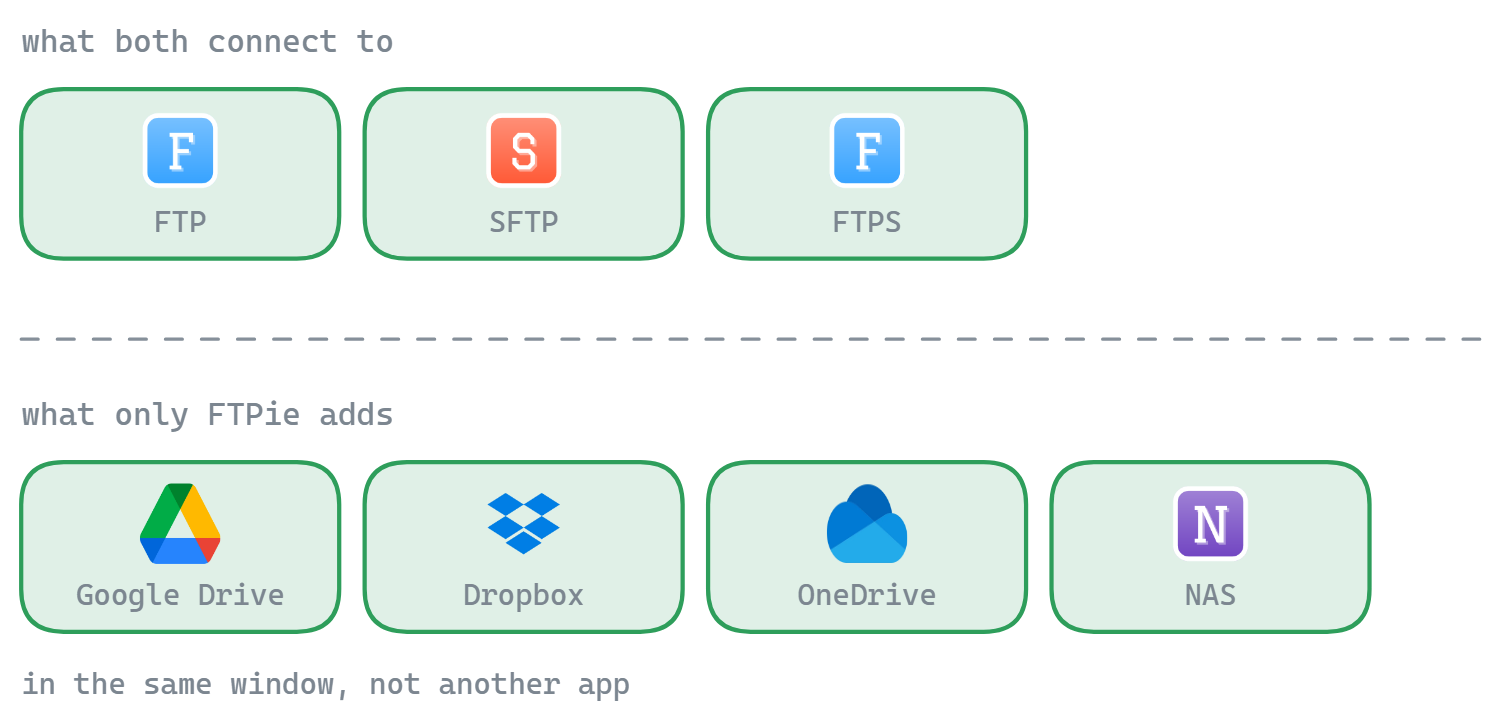
Les deux outils se connectent en FTP, SFTP et FTPS ; FTPie relie en plus Google Drive, Dropbox, OneDrive et les partages NAS dans la même fenêtre
Les protocoles sont un terrain commun. Ce sont les comptes cloud qui, autrement, réclament une seconde application.

L’interface : onglets ou panneaux

L’interface de FileZilla est fonctionnelle, mais datée. Vous avez quatre panneaux à la fois – le journal des messages en haut, les fichiers locaux à gauche, les fichiers distants à droite et la file de transfert en bas. Cela fonctionne, mais on s’y sent à l’étroit, surtout sur un petit écran. La disposition n’a pas fondamentalement changé depuis des années, ce qui est soit une force (on s’y retrouve), soit une faiblesse (c’est chargé), selon à qui vous demandez.

FTPie utilise une interface à onglets, plus proche d’un navigateur web. Chaque connexion, visionneuse ou outil s’ouvre dans son propre onglet. Il existe un mode à deux volets façon Total Commander pour gérer les fichiers côte à côte, mais rien ne vous y oblige. Vous pouvez garder un seul panneau, deux panneaux, ou passer d’un onglet à l’autre.

Honnêtement, c’est une affaire de goût. Certains aiment tout voir d’un coup (l’approche FileZilla). D’autres préfèrent une vue plus épurée où l’on passe d’une chose à l’autre (l’approche FTPie). Aucune n’est objectivement meilleure.

Les outils intégrés : là où FTPie en met plus

FileZilla est un outil de transfert de fichiers. C’est ce qu’il fait, et il le fait bien. Vous n’y trouverez ni éditeur de code, ni visionneuse d’images, ni planificateur de sauvegardes – ce n’est pas sa vocation.

FTPie en embarque beaucoup plus :

  • Éditeur de code (Monaco, le moteur de VS Code) – ouvrez et modifiez vos fichiers distants directement, avec coloration syntaxique pour plus de 50 langages
  • Visionneuse d’images avec zoom, déplacement et rotation
  • Lecteur PDF avec recherche et sélection de texte
  • Lecteur vidéo et audio – lisez vos médias depuis un stockage distant sans les télécharger
  • Planificateur de sauvegardes – sauvegardes automatiques entre deux stockages, avec compression et chiffrement
  • Compression de fichiers – créez des archives zip directement sur le stockage distant
  • Outil de notes – éditeur de texte enrichi, avec export en PDF ou lien de partage
  • Outils de capture et d’enregistrement d’écran

Est-ce un avantage ou un inconvénient ? Tout dépend de ce que vous cherchez. Si vous voulez un client FTP concentré sur une seule tâche bien faite, tous ces extras ne sont qu’un poids inutile – et la simplicité de FileZilla est le meilleur choix. Si vous administrez un serveur web et voulez prévisualiser des images, modifier des fichiers de configuration et programmer des sauvegardes sans changer d’application, FTPie vous fait gagner un temps réel.

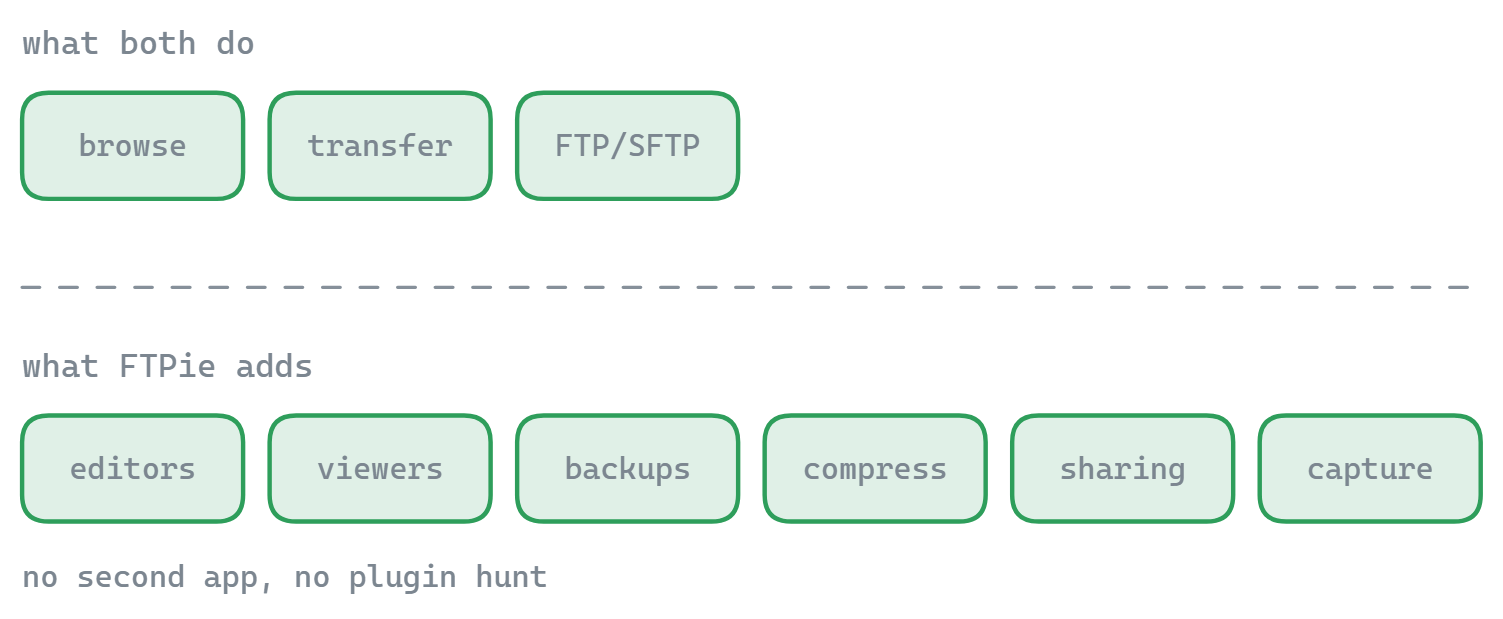
Les deux outils parcourent, transfèrent et parlent FTP et SFTP ; FTPie ajoute éditeurs, visionneuses, sauvegardes, compression, partage et capture sans seconde application
Tout ce qui figure sur la seconde ligne, c’est ce pour quoi vous ouvririez autrement un autre programme.

Comparatif côte à côte

Voici un aperçu rapide des principales différences :

Fonction FTPie FileZilla
FTP / FTPS / SFTP
WebDAV
Stockage cloud (sans produit séparé)
Multiplateforme
Transferts de serveur à serveur
Visionneuses et éditeurs intégrés
Modification des fichiers distants sur place
Planification des sauvegardes
Compression de fichiers
Intégration à l’Explorateur Windows
Thème clair et sombre Partiel
Open source
Gratuit à l’usage Partiel

Le sujet qui fâche : l’installateur de FileZilla

Il faut en parler, car cela revient dans toutes les discussions sur FileZilla. L’installateur officiel propose depuis des années des logiciels tiers – barres d’outils pour navigateur, versions d’essai d’antivirus. Vous pouvez les refuser pendant l’installation, mais il faut les décocher plutôt que les cocher, et cela a agacé beaucoup de monde.

Pour être juste, c’est ainsi que le projet FileZilla se finance – c’est un logiciel open source dont la maintenance coûte de l’argent. Vous pouvez éviter complètement ces offres en installant FileZilla depuis un gestionnaire de paquets (Chocolatey ou winget) ou en prenant la version portable. Mais si vous récupérez l’installateur sur le site officiel sans y prêter attention, vous risquez de repartir avec des logiciels que vous n’aviez pas demandés.

FTPie n’embarque rien dans son installateur. L’installation est directe : aucune offre tierce, aucune case à décocher.

Là où FileZilla garde l’avantage

Soyons honnêtes sur les points où FileZilla est le meilleur choix :

  • Multiplateforme. FileZilla tourne sous Windows, macOS et Linux. FTPie est réservé à Windows. Si vous travaillez sur plusieurs systèmes, FileZilla est ici votre seule option.
  • Maturité et stabilité. Plus de 20 ans de développement : FileZilla a rencontré – et surmonté – à peu près toutes les bizarreries de serveur FTP qui existent. Il est éprouvé au feu comme un logiciel plus récent ne peut pas encore l’être.
  • Communauté et documentation. Besoin d’aide sur une configuration FTP particulière ? Les forums, le wiki et la présence de FileZilla sur Stack Overflow sont considérables. Vous trouverez presque toujours une réponse.
  • Open source. Si cela compte pour vous – transparence, audit ou contribution – le code de FileZilla est consultable. FTPie est un logiciel propriétaire.
  • Connexions FTP gratuites illimitées. FileZilla vous laisse vous connecter gratuitement à autant de serveurs FTP/FTPS que vous voulez. La formule gratuite de FTPie couvre jusqu’à 3 connexions FTP/FTPS/SFTP – au-delà, il faut passer à Pro.
  • Léger. FileZilla fait une chose et ne charge pas d’extras dont vous n’avez pas besoin. Si vous voulez un client FTP simple et ciblé, sans le poids des visionneuses et des outils de productivité intégrés, c’est un vrai avantage.

Là où FTPie garde l’avantage

  • Le cloud est intégré. Onze services cloud et auto-hébergés (Google Drive, Dropbox, OneDrive, pCloud, Box, Mega, Koofr, OpenDrive, ownCloud, NextCloud, SeaFile) compris dans la formule Pro – une seule application, sans produit séparé à la FileZilla Pro. Connectez Google Drive à côté de votre serveur SFTP et faites glisser vos fichiers de l’un à l’autre.
  • Modifier des fichiers sans les télécharger. Ouvrez un fichier distant dans l’éditeur de code intégré de FTPie, ou dans n’importe quelle application locale : FTPie s’occupe du téléchargement, surveille les modifications et resynchronise automatiquement.
  • Visionneuses intégrées. Prévisualisez images, PDF, vidéos et fichiers de code sans quitter l’application. Pratique quand vous administrez un serveur web et voulez vérifier rapidement ce qui a été envoyé.
  • Planification des sauvegardes et transferts planifiés. Programmez des sauvegardes automatiques ou des transferts récurrents entre deux stockages, avec compression, chiffrement et notifications. FileZilla n’a aucun planificateur intégré.
  • Chiffrement des fichiers en AES-256 et une CLI. Chiffrez vos fichiers côté client avant l’envoi (le déchiffrement est gratuit pour les destinataires) et scriptez vos transferts avec ftpie-cli, sur les mêmes connexions enregistrées. FileZilla n’offre ni l’un ni l’autre.
  • Intégration à Windows. L’extension de l’Explorateur ajoute l’envoi par clic droit, Quick Share et le glisser-déposer entre FTPie et l’Explorateur Windows. Raccourcis clavier globaux pour un accès rapide.
  • Interface moderne. Navigation par onglets, disposition à deux volets épurée, vrai thème clair et sombre. Moins de bruit visuel que les quatre panneaux de FileZilla.
  • Aucun logiciel embarqué. Installateur propre, sans offre tierce.

Les tarifs comparés (2026)

Le client FileZilla de base est gratuit et open source (les protocoles cloud demandent FileZilla Pro, environ 20 $ en paiement unique). Le modèle de FTPie :

  • FTPie Free – jusqu’à 3 connexions FTP/FTPS/SFTP, gratuit pour toujours
  • FTPie Pro – 9 $ par mois ou 59 $ par an – comprend tous les services cloud, le WebDAV et les NAS
  • À vie – une licence en paiement unique (99 $), sans coût récurrent

Pour du FTP pur, l’offre gratuite de FileZilla est plus généreuse (connexions illimitées). Dès que le stockage cloud entre dans le flux de travail, comparez FileZilla Pro aux formules FTPie – la formule Pro de FTPie couvre onze services cloud, en plus des outils intégrés.

Passer de FileZilla à FTPie

  • Ressaisissez vos serveurs. Mêmes hôtes, mêmes ports et mêmes identifiants que dans le gestionnaire de sites de FileZilla – ajouter une connexion prend moins d’une minute.
  • Commencez gratuitement. La formule gratuite couvre jusqu’à 3 connexions FTP/FTPS/SFTP – de quoi évaluer l’outil sur vos vrais serveurs avant de décider quoi que ce soit.
  • Récupérez ce que FileZilla n’a jamais eu. Le stockage cloud à côté de vos serveurs, la modification sur place, les sauvegardes planifiées et les liens de partage.
  • Gardez FileZilla si vous voulez. Rien n’entre en conflit – beaucoup le gardent comme solution de repli multiplateforme.

Prenez la version gratuite ou l’essai Pro de 14 jours.

Alors, lequel choisir ?

S’il vous faut un client FTP simple qui fonctionne sur n’importe quel système, FileZilla est difficile à battre. Il est gratuit, éprouvé, et fait exactement ce qu’il annonce. L’interface est datée et les offres de l’installateur sont agaçantes, mais l’outil lui-même est solide.

Si vous êtes sous Windows et que votre travail dépasse le simple FTP – stockage cloud, modification de fichiers distants, sauvegardes, aperçu de ce que vous avez envoyé – FTPie gère tout cela au même endroit. Nul besoin d’installer des outils séparés pour des choses déjà intégrées. En tant qu’ alternative à FileZilla, il échange le pedigree multiplateforme contre la prise en charge du cloud et un espace de travail moderne et bien fourni.

Il n’y a pas de mauvaise réponse. FileZilla est entièrement gratuit, et FTPie a une formule gratuite (jusqu’à 3 connexions FTP/FTPS/SFTP ; le cloud est réservé à Pro). Le plus simple reste d’essayer les deux et de voir lequel correspond à votre façon de travailler.

Questions fréquentes

Ist FTPie eine gute FileZilla-Alternative?

Unter Windows ja – vor allem, wenn Ihre Arbeit FTP mit Cloud-Speicher, dem Bearbeiten entfernter Dateien oder Backups verbindet. FTPie vereint all das in einer Anwendung mit moderner Oberfläche. Wenn Sie plattformübergreifende Unterstützung, quelloffenen Code oder unbegrenzt viele kostenlose FTP-Verbindungen brauchen, bleibt FileZilla dort im Vorteil.

Ist FileZilla weiterhin kostenlos?

Ja – der Kern-Client für FTP, SFTP und FTPS ist kostenlos und quelloffen. Cloud-Unterstützung erfordert das kostenpflichtige FileZilla Pro (rund 20 $). Der offizielle Installer legt optionale Angebote Dritter bei, die Sie über Paketmanager oder die portable Version umgehen können.

Kann FTPie FileZilla bei SFTP-Arbeit ersetzen?

Ja. FTPie unterstützt SFTP mit Anmeldung per SSH-Schlüssel, Pausieren und Fortsetzen auf Chunk-Ebene, parallele Übertragungen und das direkte Bearbeiten entfernter Dateien. Der Free-Tarif deckt bis zu 3 FTP-/FTPS-/SFTP-Verbindungen ab; die kostenlose Version von FileZilla kennt keine Verbindungsgrenze.

Warum suchen Menschen nach einer FileZilla-Alternative?

Die häufigsten Gründe sind die altmodische Vier-Bereiche-Oberfläche, die beigelegten Angebote im offiziellen Installer und der fehlende Cloud-Speicher in der kostenlosen Version. Ob das für einen Wechsel reicht, hängt von Ihrem Arbeitsablauf ab.

Commencez votre essai gratuit de 14 jours

Téléchargez FTPie et lancez votre essai gratuit de 14 jours. Profitez de vos serveurs et de vos clouds au même endroit, puis continuez avec la version gratuite.

Télécharger l’essai gratuit
Vérifié CASA et analysé par VirusTotal
Essai de 14 jours · Version gratuite incluse
Windows 10 & 11