Modifier des fichiers distants sans les télécharger
Ouvrez, modifiez et enregistrez directement des fichiers sur SFTP, FTP, WebDAV ou stockage cloud – éditeur de code intégré, aperçu Markdown en direct, et aller-retour avec n'importe quelle application locale.
index.html distant dans l'éditeur Monaco intégré, ajuster une valeur, enregistrer – sans téléchargement ni renvoi.
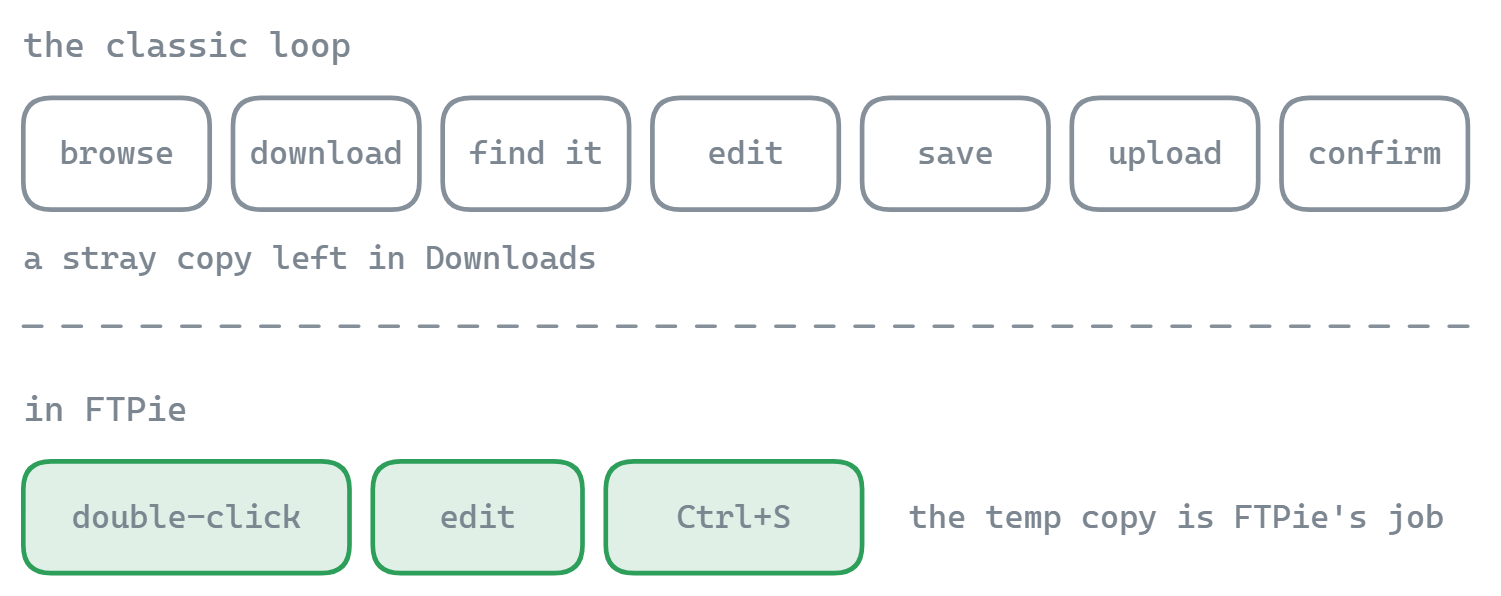
La boucle « ouvrir, modifier, enregistrer » est ce que l'on fait le plus souvent avec des fichiers distants, et la plupart des clients FTP en font la chose la plus pénible. Le parcours classique : naviguer jusqu'au fichier, le télécharger, le retrouver dans le dossier des téléchargements, l'ouvrir dans le Bloc-notes ou VS Code, le modifier, l'enregistrer, le faire glisser vers le volet FTP, confirmer l'écrasement, et espérer ne pas avoir récupéré entre-temps une copie plus récente du serveur. Chaque étape est une occasion de se tromper.
FTPie ramène toute la boucle à double-clic → modifier → Ctrl+S. Le fichier reste logiquement là où il vit ; FTPie s'occupe du téléchargement temporaire, du renvoi et du nettoyage. Cela fonctionne pour les fichiers sur SFTP, FTP, FTPS, WebDAV, Google Drive, Dropbox, OneDrive, pCloud, Box, Mega, ownCloud, NextCloud, SeaFile ou un partage réseau – le même parcours partout.
Qui en a besoin, et pourquoi
Trois sortes de modifications représentent l'essentiel du travail sur les fichiers distants :
Les configurations serveur
wp-config.php, nginx.conf, .htaccess, .env, docker-compose.yml. Des changements d'une ligne que vous ne voulez pas traiter comme un déploiement.
La documentation et les notes
Fichiers README, documents de projet, journaux de version, spécifications techniques – souvent en Markdown sur un serveur partagé ou un cloud privé.
Les documents de travail
Fichiers Word, Excel ou Google Docs stockés dans un compte cloud, à modifier sur place sans les rapatrier sur le bureau.
Les corrections rapides de contenu
Une faute dans un bloc JSON, une valeur à corriger dans un YAML de déploiement, une phrase à rectifier dans un PDF – des retouches sur place qui ne devraient demander aucun cérémonial.
Pourquoi les approches habituelles ne suffisent pas
- Les clients FTP classiques (FileZilla, WinSCP) – il n'y a pas d'éditeur intégré. Ils passent la main au Bloc-notes ou à un éditeur externe configuré et s'en remettent à un veilleur pour détecter les enregistrements. Ce veilleur est fragile, ne voit pas toujours les modifications et laisse traîner des fichiers temporaires.
- VS Code avec des extensions SFTP – cela fonctionne, mais la mise en place est laborieuse (un JSON par projet, des chemins de clés, un mode espace de travail). Parfait pour développer, démesuré pour « corriger une ligne sur un serveur ». La prise en charge du stockage cloud dépend de l'extension et la qualité varie.
- Monter le cloud comme un lecteur – les clients de bureau Drive et OneDrive synchronisent, ils ne diffusent pas les modifications. Les gros fichiers descendent en entier, et le FTP n'est pas montable sans outil tiers.
- L'interface web du fournisseur cloud – l'éditeur du navigateur est rudimentaire, il n'existe pas du tout pour le FTP, et il se débrouille mal avec les formats binaires ou structurés.
Comment FTPie s'y prend
FTPie embarque ses propres applications intégrées – des visionneuses et des éditeurs qui ouvrent les fichiers distants dans des onglets à l'intérieur de l'application. Quatre éditeurs couvrent l'essentiel de ce que les gens modifient :

L'éditeur de code Monaco
Le moteur d'édition sur lequel VS Code est bâti. Coloration syntaxique pour plus de 50 langages, minicarte, rechercher-remplacer, aperçu au défilement, thèmes clair et sombre. Il encaisse les configurations serveur, le code, le JSON, le YAML, le SQL, tout ce qui est texte.
L'éditeur Markdown
Un éditeur Markdown dédié avec aperçu en direct – vous modifiez d'un côté, le rendu s'affiche de l'autre. Enregistrez directement dans le fichier distant. Idéal pour les README, la documentation et les notes gardées dans un dossier NextCloud ou un projet SFTP.
La visionneuse PDF
Ouvrez des PDF depuis n'importe quel stockage, avec sélection de texte et recherche. Plutôt de la lecture et de la consultation que de l'édition complète, mais assez fréquent pour que l'avoir sous la main évite des allers-retours.
Les visionneuses d'images & de vidéos
Zoom, déplacement, rotation et miroir pour les images ; commandes complètes pour la vidéo. Utile pour vérifier que le bon fichier est au bon endroit avant de modifier autre chose.
Quand il vous faut votre propre éditeur : l'aller-retour avec une application locale
Certains fichiers demandent plus qu'un éditeur intégré. Un .psd appartient à Photoshop. Un .sketch réclame Sketch. Une base de code de 5000 lignes que vous déboguez mérite votre installation complète de VS Code, avec vos extensions et vos raccourcis.
La fonction d'édition de documents de FTPie s'en charge : clic droit → Modifier dans une application locale. FTPie télécharge le fichier dans un emplacement temporaire sécurisé, l'ouvre dans l'application Windows associée, guette les enregistrements, et renvoie chaque enregistrement à l'emplacement distant d'origine. Quand vous fermez le fichier, FTPie supprime la copie temporaire.
- Clic droit sur un fichier distant dans n'importe quel volet de FTPie, puis Modifier
- FTPie le télécharge dans un dossier temporaire sécurisé (pas dans vos téléchargements)
- Windows ouvre le fichier dans l'application par défaut pour ce type
- Vous modifiez et enregistrez normalement – FTPie renvoie automatiquement chaque enregistrement à l'emplacement distant
- Vous fermez le fichier ; FTPie nettoie la copie temporaire
L'aller-retour par Google Docs et Microsoft 365
Les documents bureautiques bénéficient d'une version cloud du même parcours. Si Google Drive est connecté, FTPie peut ouvrir un .docx ou un .xlsx de n'importe quel stockage – même d'un serveur SFTP ou d'un compte Dropbox – dans Google Docs ou Sheets, y enregistrer vos modifications, et recopier le fichier mis à jour là d'où il venait en conservant le format d'origine. Idem avec Microsoft 365 si OneDrive est connecté.
C'est utile dans trois cas : la collaboration (commentaires, coédition en temps réel), l'accès mobile (la version cloud est joignable depuis un téléphone ou une tablette pendant que l'original reste sur un serveur), et tout simplement « je n'ai pas Office installé ».
« Je modifie des configurations serveur cinq fois par semaine. Avec FTPie, c'est double-clic, corriger la ligne, enregistrer. Avant, c'était dix clics et beaucoup d'espoir de ne pas avoir pris une version périmée. »
Réponses aux questions habituelles
FTPie écrit d'abord le nouveau fichier sous un nom temporaire du côté distant, puis remplace l'original d'un seul geste. Si le réseau tombe en plein enregistrement, le fichier d'origine reste intact et FTPie vous signale l'échec pour que vous puissiez réessayer.
Oui. Les connexions SFTP acceptent le mot de passe ou la clé privée – l'édition fonctionne de la même façon dans les deux cas.
FTPie conserve droits et horodatages lors du renvoi, là où le protocole le permet. Le SFTP conserve les bits de mode ; les fournisseurs cloud utilisent leurs propres modèles de métadonnées.
Dans un dossier temporaire sécurisé et géré (pas dans vos téléchargements habituels). FTPie les supprime automatiquement quand vous fermez l'éditeur ou l'application locale qui modifie le fichier.
Les protocoles eux-mêmes (FTP, SFTP, WebDAV) n'ont pas de verrouillage ; FTPie suit le protocole. Pour l'aller-retour par Google Docs ou Microsoft 365, l'éditeur cloud gère nativement la collaboration en temps réel.
La formule gratuite couvre la consultation de base (PDF, code, images) sur les stockages FTP, FTPS et SFTP. Les applications intégrées avancées de ce parcours – éditeur Markdown, édition de documents (Google Docs, Microsoft 365) et l'aller-retour complet avec les applications locales – font partie de Pro, avec l'accès au cloud et au WebDAV. Voyez le comparatif des formules.
Cas d'usage et fonctions liés
- La page des applications intégrées – la liste complète des visionneuses et éditeurs.
- La page de l'édition de documents – détails sur Google Docs, Microsoft 365 et l'aller-retour avec les applications locales.
- Déployer un site web en SFTP – modifier des configurations dans le cadre d'un déploiement.
- Cloud auto-hébergé sous Windows – modifier des fichiers sur votre serveur NextCloud, ownCloud ou SeaFile.
- Transférer des fichiers entre comptes cloud – déplacer d'abord un fichier, puis le modifier sur place à destination.
- Comment modifier des fichiers distants (guide) – le pas-à-pas.
Commencez votre essai gratuit de 30 jours
Téléchargez FTPie et lancez votre essai gratuit de 30 jours. Profitez de vos serveurs et de vos clouds au même endroit, puis continuez avec la version gratuite.
Télécharger l’essai gratuit