Edite arquivos remotos sem baixar
Abra, edite e salve arquivos em SFTP, FTP, WebDAV ou na nuvem diretamente – editor de código integrado, Markdown com pré-visualização ao vivo e ida e volta com qualquer programa local.
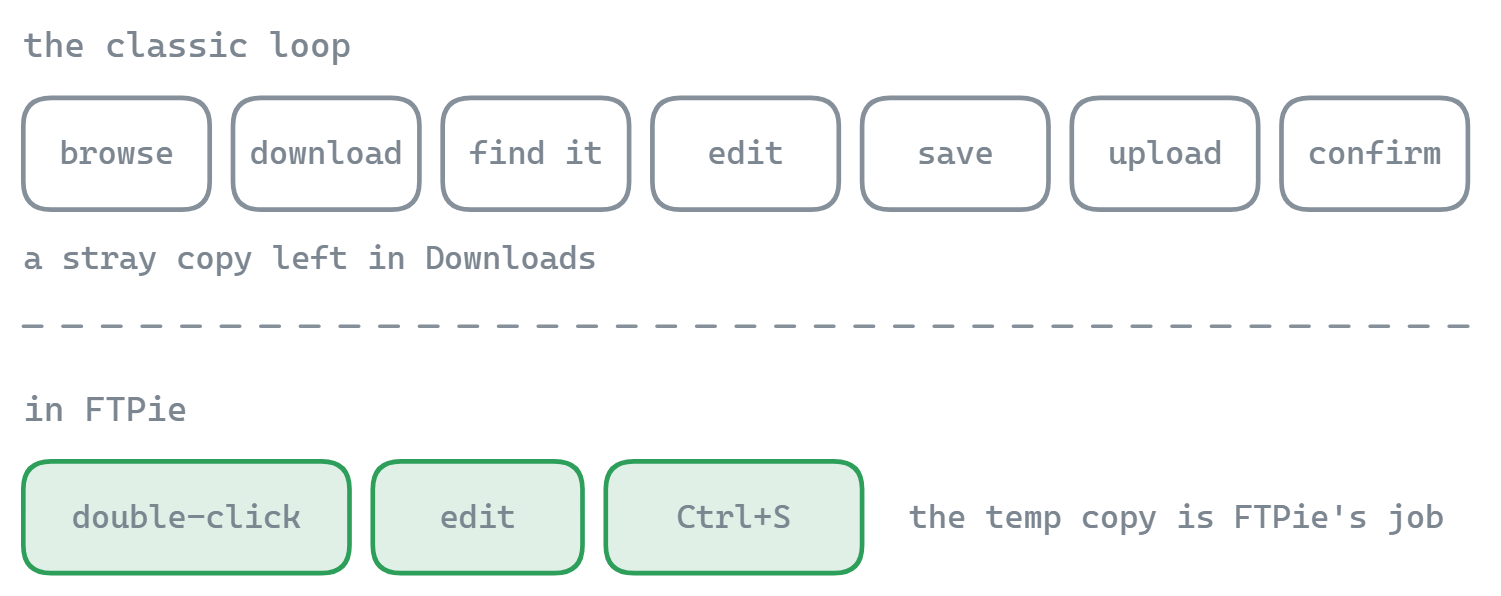
index.html remoto no editor Monaco integrado, ajustando um valor e salvando – sem download, sem reenvio.O ciclo de "abrir, editar, salvar" é a coisa mais comum que você faz com arquivos remotos, e a maioria dos clientes FTP a torna a mais irritante. O fluxo clássico: navegar até o arquivo, baixar, achá-lo na pasta de downloads, abrir no Bloco de Notas ou no VS Code, fazer uma alteração, salvar, arrastar de volta para o painel do FTP, confirmar a substituição e torcer para não ter pegado uma cópia mais nova do servidor no meio do caminho. Cada passo é uma chance de errar.
O FTPie reduz o ciclo inteiro a clique duplo → editar → Ctrl+S. O arquivo continua, logicamente, onde vive; o FTPie cuida do download temporário, do salvamento de volta e da limpeza. Isso funciona com arquivos guardados em SFTP, FTP, FTPS, WebDAV, Google Drive, Dropbox, OneDrive, pCloud, Box, Mega, ownCloud, NextCloud, SeaFile ou um compartilhamento de rede – o mesmo fluxo em todos.
Quem precisa disso e por quê
Três tipos de edição respondem por quase todo o trabalho com arquivos remotos:
Configurações de servidor
wp-config.php, nginx.conf, .htaccess, .env, docker-compose.yml. Mudanças de uma linha que você não quer tratar como uma publicação inteira.
Documentação e notas
Arquivos README, documentos de projeto, históricos de versão, especificações técnicas – muitas vezes em Markdown, em um servidor compartilhado ou em uma nuvem privada.
Documentos de trabalho
Arquivos do Word, do Excel ou do Google Docs guardados em uma conta de nuvem, que você precisa editar no lugar sem copiar para a área de trabalho.
Correções rápidas de conteúdo
Um erro de digitação em um JSON, um valor errado em um YAML de implantação, uma frase para ajustar em um PDF – edições no lugar que não deveriam exigir cerimônia.
Por que os caminhos de sempre não bastam
- Clientes FTP clássicos (FileZilla, WinSCP) – não há editor embutido. Eles chamam o Bloco de Notas ou um editor externo configurado e dependem de um vigia para detectar os salvamentos. O vigia é frágil, nem sempre percebe as edições e deixa arquivos temporários para trás.
- VS Code com extensões de SFTP – funciona, mas a configuração é chata (JSON por projeto, caminhos de chave, modo de área de trabalho). Serve para desenvolvimento, é exagero para "corrigir uma linha em um servidor". O suporte a nuvem varia de extensão para extensão, e a qualidade é irregular.
- Montar a nuvem como unidade – os programas do Drive e do OneDrive sincronizam; eles não transmitem edições. Arquivos grandes descem inteiros, e FTP não é montável sem ferramentas de terceiros.
- A interface web do provedor de nuvem – o editor do navegador é básico, não existe para FTP e não lida bem com formatos binários ou estruturados.
Como o FTPie faz
O FTPie traz os próprios aplicativos integrados – visualizadores e editores que abrem arquivos remotos em abas dentro do próprio programa. Quatro editores cobrem quase tudo o que as pessoas editam:

Editor de código Monaco
O mesmo motor de editor sobre o qual o VS Code é construído. Destaque de sintaxe para mais de 50 linguagens, minimapa, buscar e substituir, pré-visualização da rolagem, tema claro e escuro. Dá conta de configurações de servidor, código, JSON, YAML, SQL, qualquer coisa em texto.
Editor de Markdown
Editor de Markdown dedicado, com pré-visualização ao vivo – edite de um lado, veja o resultado do outro. Salve direto de volta no arquivo remoto. Bom para READMEs, documentação e notas guardadas em uma pasta de projeto no NextCloud ou em um SFTP.
Visualizador de PDF
Abra PDFs de qualquer armazenamento, com seleção de texto e busca. É leitura e consulta, mais do que edição completa, mas acontece com frequência suficiente para que tê-lo ali dentro poupe idas e voltas.
Visualizadores de imagem e vídeo
Zoom, deslocamento, rotação e espelhamento nas imagens; controles completos de mídia no vídeo. Útil para confirmar que o arquivo certo está no caminho certo antes de mexer em outro lugar.
Quando você precisa do seu próprio editor: a ida e volta com o programa local
Alguns arquivos precisam de mais que um editor embutido. Um .psd pertence ao Photoshop. Um .sketch quer o Sketch. Um projeto de 5000 linhas que você está depurando merece o seu VS Code completo, com as suas extensões e os seus atalhos.
O recurso de edição de documentos do FTPie cuida disso: botão direito → Editar em programa local. O FTPie baixa o arquivo para um local temporário seguro, abre no programa do Windows associado, fica de olho nos salvamentos e devolve cada salvamento ao local remoto original. Quando você fecha o arquivo, o FTPie apaga a cópia temporária.
- Clique com o botão direito em um arquivo remoto, em qualquer painel do FTPie, e escolha Editar
- O FTPie o baixa para uma pasta temporária segura (não a sua pasta de downloads)
- O Windows abre o arquivo no programa padrão daquele tipo
- Você edita e salva normalmente – o FTPie manda cada salvamento de volta ao local remoto automaticamente
- Feche o arquivo; o FTPie limpa a cópia temporária
Ida e volta pelo Google Docs e pelo Microsoft 365
Documentos do tipo Office ganham uma versão em nuvem do mesmo fluxo. Se você tem o Google Drive conectado, o FTPie consegue abrir um .docx ou um .xlsx de qualquer armazenamento – até de um servidor SFTP ou de uma conta do Dropbox – no Google Docs ou no Planilhas, salvar as suas edições ali e copiar o arquivo atualizado de volta para onde ele veio, com o formato original preservado. O mesmo vale para o Microsoft 365, se o OneDrive estiver conectado.
Isso é útil em três situações: colaboração (comentários, edição em tempo real a várias mãos), acesso pelo celular (a versão na nuvem é alcançável do telefone ou do tablet enquanto o original fica no servidor) e o simples "não tenho o Office instalado".
"Eu edito configurações de servidor cinco vezes por semana. Com o FTPie é clique duplo, corrige a linha, salva. Antes eram dez cliques e muita torcida para não ter pegado uma versão velha."
Respostas às perguntas de sempre
O FTPie escreve o arquivo novo com um nome temporário no lado remoto primeiro e depois substitui o original de forma atômica. Se a rede cair no meio do salvamento, o arquivo original continua intacto e o FTPie avisa que o salvamento falhou, para você tentar de novo.
Funciona. As conexões SFTP suportam autenticação por senha ou por chave privada – a edição funciona igual nos dois casos.
O FTPie preserva permissões e datas durante o salvamento de volta, onde o protocolo permite. O SFTP preserva os bits de modo; os provedores de nuvem usam os próprios modelos de metadados.
Em uma pasta temporária segura e gerenciada (não a sua pasta de downloads comum). O FTPie os apaga automaticamente quando você fecha o editor ou o programa local que estava editando o arquivo.
Os próprios protocolos (FTP/SFTP/WebDAV) não têm travamento; o FTPie segue o protocolo. Na ida e volta pelo Google Docs ou pelo MS 365, o editor da nuvem cuida da colaboração em tempo real nativamente.
O gratuito cobre a visualização básica (PDF, código, imagem) em armazenamento FTP/FTPS/SFTP. Os aplicativos integrados premium usados neste fluxo – o editor de Markdown, a edição de documentos (Google Docs / M365) e a ida e volta completa com programas locais – fazem parte do Pro, junto com o acesso a nuvem e WebDAV. Veja a comparação de planos.
Situações de uso e recursos relacionados
- Página dos aplicativos integrados – a lista completa de visualizadores e editores embutidos.
- Página da edição de documentos – detalhes de Google Docs, MS 365 e da ida e volta com programas locais.
- Publicar um site por SFTP – editar configurações como parte do fluxo de publicação.
- Nuvem própria no Windows – editar arquivos no seu servidor NextCloud, ownCloud ou SeaFile.
- Transferir arquivos entre contas de nuvem – mova um arquivo primeiro e depois edite-o no lugar, no destino.
- Como editar arquivos remotos (guia) – o passo a passo em forma de tutorial.
Comece seu teste gratuito de 30 dias
Baixe o FTPie e comece seu teste gratuito de 30 dias. Aproveite a integração perfeita entre FTP e nuvem e continue usando a versão gratuita depois.
Baixar teste gratuito