Transferências de arquivos agendadas e automáticas
Envie arquivos e pastas de um lugar para outro – local, FTP, SFTP, nuvem ou NAS – seguindo um horário. Sem scripts, sem Agendador de Tarefas, sem cron.
As transferências agendadas chegaram na versão 2026.7.2 do FTPie, completando o trio iniciado pela criptografia de arquivos e pela linha de comando. Elas fazem parte do FTPie Pro e funcionam durante o teste gratuito.
O jeito de sempre de automatizar uma transferência recorrente no Windows é escrever um script, ligá-lo ao Agendador de Tarefas e torcer para que ele ainda funcione dali a seis meses. Tudo bem se você vive dentro do PowerShell. Para todo mundo, é uma tarefa frágil e invisível, que quebra em silêncio no instante em que um caminho ou uma senha muda.
As transferências agendadas entregam o mesmo resultado por uma interface normal. Escolha uma origem e um destino – quaisquer dois lugares que o FTPie alcance – decida com que frequência deve rodar, e o FTPie cuida do resto. Sem scripts, sem sintaxe de cron, sem Agendador de Tarefas.
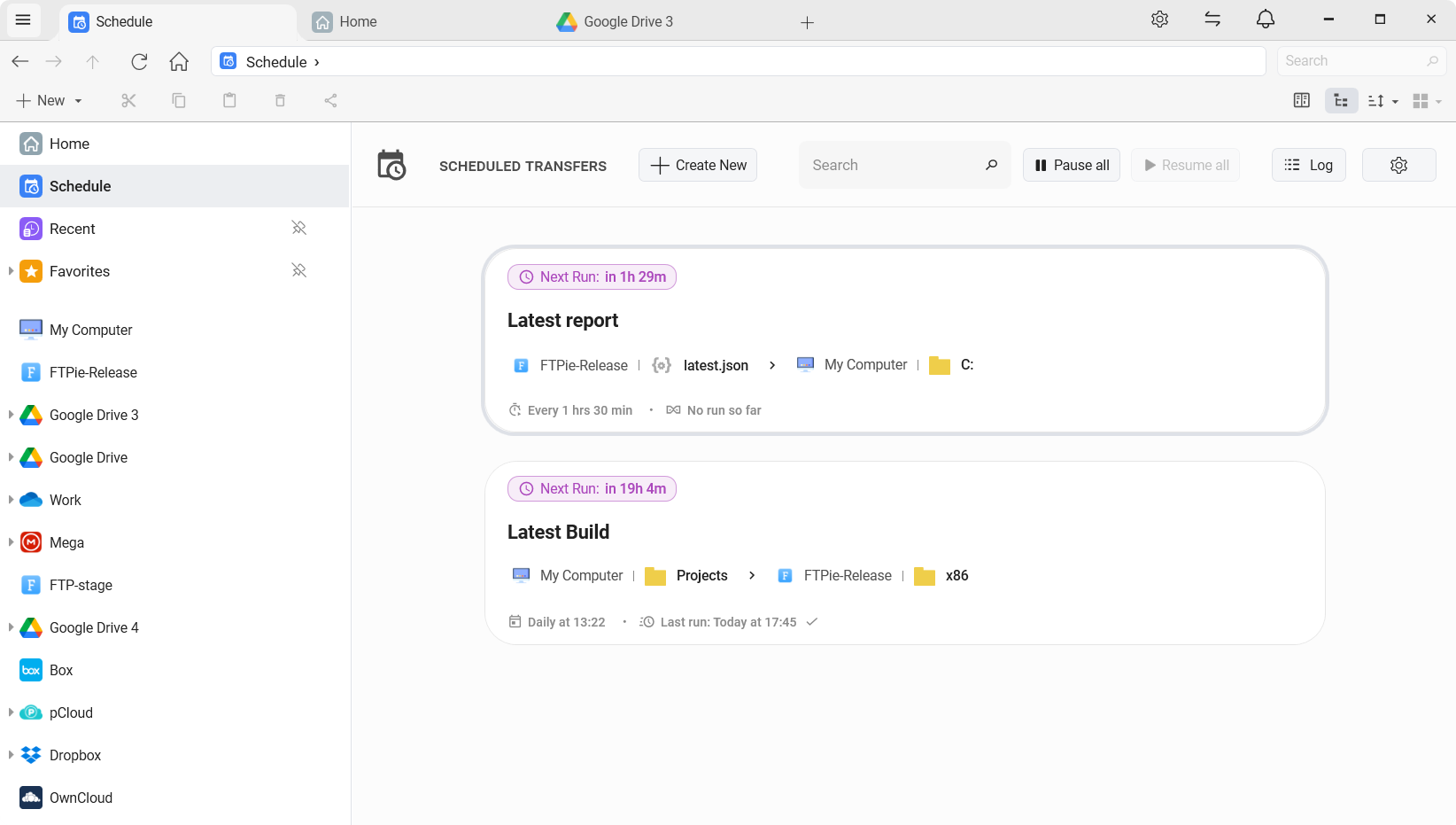
Transfira entre dois lugares quaisquer, com horário marcado
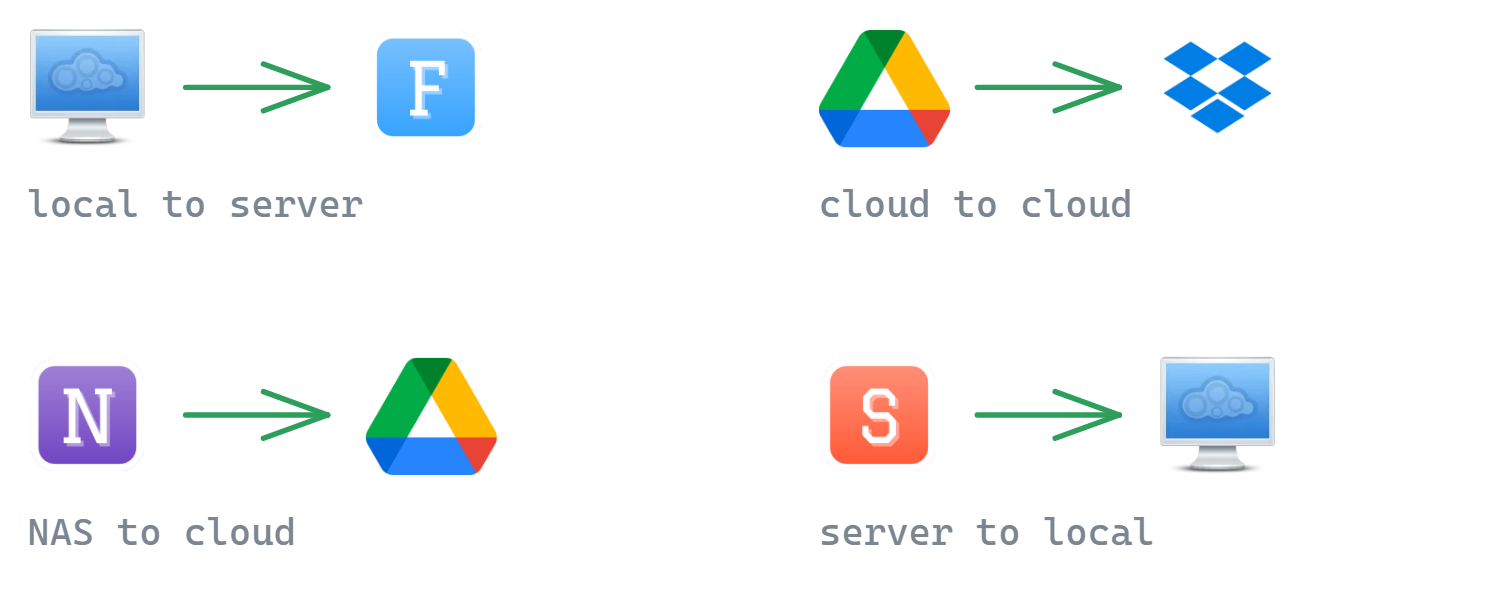
Como roda sobre o motor de transferências do FTPie, um agendamento pode mover arquivos em qualquer combinação que você consiga navegar no programa:
- Local → servidor – empurre uma pasta de trabalho para um servidor FTP/SFTP toda noite
- Nuvem → nuvem – copie toda noite uma pasta do Google Drive para o Dropbox
- NAS → nuvem – copie de um Synology ou QNAP para um armazenamento em nuvem fora de casa
- Servidor → local – puxe exportações ou registros noturnos para o seu PC automaticamente
Tudo o que uma rotina de verdade precisa
Um horário é só metade do trabalho – a outra metade é o que acontece execução após execução. Cada transferência agendada é configurada de forma independente:
- Horários flexíveis – diariamente em um horário definido, semanalmente nos dias escolhidos, em intervalos personalizados ou uma única vez em uma data; uma política de execução perdida (rodar imediatamente, pular ou perguntar) cobre os momentos em que o PC estava desligado
- Tratamento de arquivos já existentes – substituir ou pular os arquivos que já estão no destino, à escolha em cada transferência
- Empacotamento opcional em ZIP – junte cada execução em um arquivo compactado, com proteção por senha, se quiser
- Avisos – receba o resultado por janelinha no programa, e-mail, Telegram, webhook ou rodando um programa local – por transferência e por evento
- Gestão e histórico – rode agora, pause e retome, edite e renomeie por uma janela só, com histórico por execução de tamanhos, contagens de substituídos e pulados e registros
- Saúde de relance – um ponto de status em cada transferência e uma barra de histórico ao passar o mouse; veja abaixo
Saiba que continua funcionando, sem abrir o programa
O jeito clássico de uma automação falhar é parar em silêncio, e você descobrir semanas depois. Cada transferência agendada carrega o próprio estado no cartão:
- Um ponto de status ao lado do nome – verde quando a última execução deu certo, âmbar quando algo deu errado recentemente, vermelho quando a última execução falhou, cinza quando está pausada e um anel vazio quando nunca rodou
- Uma barra de histórico ao passar o mouse – uma marca por execução recente, ao lado de "Última execução". Passe o mouse em uma marca para ver quando rodou, como terminou, quanto moveu e quanto tempo levou; clique para abrir o registro de atividade daquela execução exata
- Um registro de atividade que sobrevive a reiniciar – toda transferência, backup e aviso de pasta em uma linha do tempo só, do mais novo para o mais antigo, filtrada por tarefa, gravidade ou período. Só as falhas de verdade interrompem você; o resto fica anotado ali, discretamente
Em um horário muito frequente, a barra é uma janela curta – sete marcas de uma transferência a cada cinco minutos cobrem cerca de meia hora – então leia-a como "como foram as últimas execuções", não como um balanço do mês.

Qual a diferença para os backups automáticos?
É uma pergunta justa, porque eles se sobrepõem. A distinção está na intenção:
Proteger uma cópia. Cópias versionadas, compactadas e, se você quiser, criptografadas, com políticas de retenção – feitas para recuperação.
Enviar arquivos e pastas para outro lugar com horário marcado. Feitas para entregar, não para guardar histórico.
Use backups quando o que importa é restaurar um estado anterior; use transferências agendadas quando você só precisa que os arquivos cheguem a algum lugar com pontualidade e confiança.

A resposta com interface gráfica aos scripts do WinSCP
Há muito tempo os usuários avançados recorrem aos scripts do WinSCP ou a tarefas de cron para automatizar transferências – e a nossa comparação FTPie e WinSCP sempre disse abertamente que a automação era território do WinSCP. As transferências agendadas, junto da linha de comando, dão conta do trabalho mais comum – enviar arquivos de um lugar para outro com horário marcado – sem sair de um programa gráfico. Um script continua sendo a ferramenta melhor quando você precisa de máscaras de arquivo, exclusões ou uma sincronização de verdade nos dois sentidos.
Perguntas frequentes
Não há código para manter, as credenciais ficam sob a gestão do FTPie, e o agendamento é visível e editável no programa, em vez de enterrado no Agendador de Tarefas.
Diariamente em um horário definido, semanalmente nos dias escolhidos, em intervalos personalizados ou uma única vez em uma data – o mesmo modelo flexível que o FTPie já usa nos backups automáticos. Uma política de execução perdida por transferência (rodar imediatamente, pular ou perguntar) cobre os momentos em que o PC estava desligado.
Você escolhe por transferência: substituí-los ou pulá-los.
Não. Uma transferência agendada envia, a cada execução, os arquivos e pastas que você escolheu, da origem para o destino. Ela nunca exclui nada no destino, e um arquivo que já está lá é substituído ou pulado – você decide em cada transferência.
Precisa – o FTPie é um programa de computador, então uma execução agendada acontece enquanto a sua máquina (e o FTPie) estiverem funcionando. Se o PC estava desligado no horário marcado, a política de execução perdida decide o que acontece em seguida.
As transferências usam o motor do FTPie, que retoma de onde parou e tenta de novo, e cada transferência pode avisar o resultado – janelinha no programa, e-mail, Telegram, webhook ou execução de um programa local. Cada execução é escrita no registro de atividade, que fica guardado em disco, então você pode abrir a execução que falhou depois e ler tudo o que ela fez até o erro.
As transferências agendadas fazem parte do FTPie Pro e estão disponíveis desde a versão 2026.7.2. Elas também funcionam durante o teste gratuito do Pro. Veja a comparação de planos.
Relacionados
- Transferências de arquivos – o motor sobre o qual essas tarefas rodam
- Backup automático – tarefas agendadas voltadas à proteção
- Linha de comando – o caminho programável para a mesma coisa
- Automatizar transferências FTP e SFTP – script ou agendador, comparados (guia em inglês)
Comece seu teste gratuito de 30 dias
Baixe o FTPie e comece seu teste gratuito de 30 dias. Aproveite a integração perfeita entre FTP e nuvem e continue usando a versão gratuita depois.
Baixar teste gratuito