Transferencias de archivos programadas y automáticas
Envía archivos y carpetas de una ubicación a otra –local, FTP, SFTP, nube o NAS– con horario. Sin scripts, sin Programador de tareas, sin cron.
Las Transferencias programadas llegaron con la versión 2026.7.2 de FTPie, completando el trío que empezaron el Cifrado de archivos y el línea de comandos. Forman parte de FTPie Pro y funcionan durante la prueba gratuita.
La forma habitual de automatizar una transferencia de archivos periódica en Windows es escribir un script, engancharlo al Programador de tareas y confiar en que dentro de seis meses siga funcionando. Eso está bien si vives en PowerShell. Para el resto es una tarea frágil e invisible que se rompe en silencio en cuanto cambia una ruta o una contraseña.
Las Transferencias programadas te dan el mismo resultado desde una interfaz normal. Elige un origen y un destino – cualquier dos ubicaciones que FTPie pueda alcanzar–, elige cada cuánto debe ejecutarse, y FTPie hace el resto. Sin scripts, sin sintaxis de cron, sin Programador de tareas.
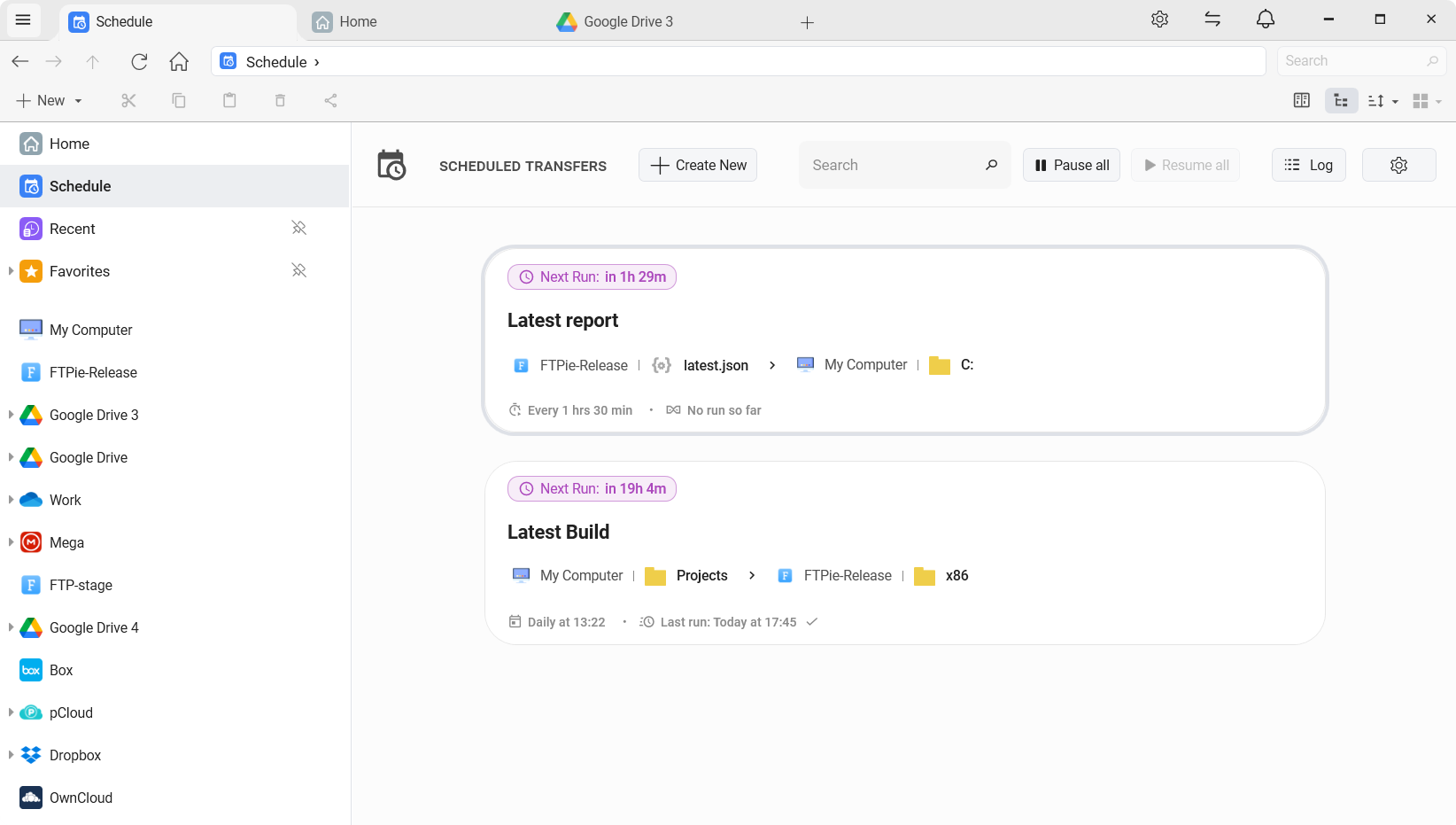
Transfiere entre dos ubicaciones cualesquiera, con horario
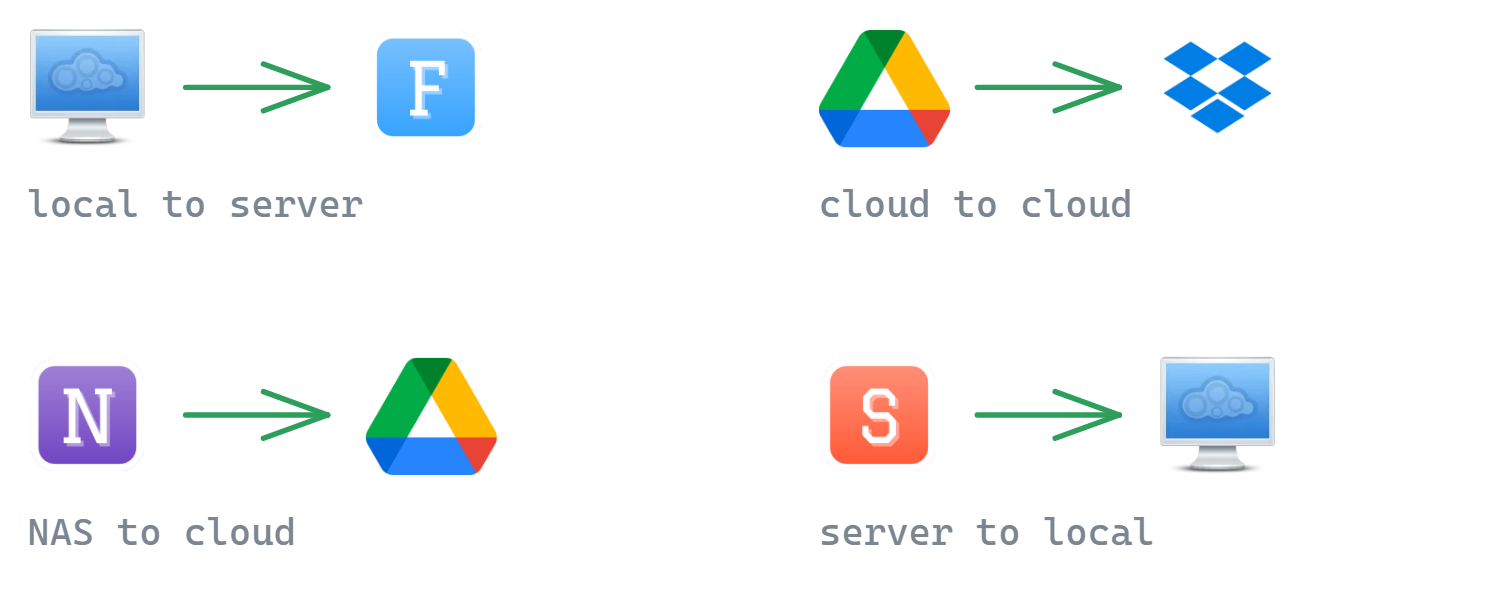
Como funciona sobre el motor de transferencia de FTPie, una programación puede mover archivos entre cualquier pareja que puedas explorar en la aplicación:
- Local → servidor – envía una carpeta de trabajo a un servidor FTP o SFTP cada tarde
- Nube → nube – copia cada noche una carpeta de Google Drive a Dropbox
- NAS → nube – copia de un Synology o QNAP a almacenamiento en la nube fuera de casa
- Servidor → local – baja automáticamente a tu PC las exportaciones o los registros de cada noche
Todo lo que necesita una rutina de verdad
Una programación es solo la mitad del trabajo; la otra mitad es qué pasa ejecución tras ejecución. Cada transferencia programada se configura de forma independiente:
- Horarios flexibles – a diario a una hora fija, semanalmente en los días que elijas, en intervalos personalizados, o una única vez en una fecha concreta; una política de ejecuciones perdidas (ejecutar de inmediato, saltar o preguntar) cubre los momentos en que el PC estaba apagado
- Tratamiento de los archivos ya existentes – reemplazar o saltar los archivos que ya están en el destino, a elegir en cada transferencia
- Empaquetado ZIP opcional – empaqueta cada ejecución en un archivo comprimido, con protección por contraseña si la quieres
- Notificaciones – recibe el resultado por aviso dentro de la aplicación, correo, Telegram, webhook o ejecutando una aplicación local, por transferencia y por evento
- Gestión e historial – ejecuta ahora, pausa y reanuda, edita y renombra desde un solo cuadro, con un historial por ejecución de tamaños, recuentos de reemplazos y saltos, y registros
- Estado de un vistazo – un punto de estado en cada transferencia y una barra de historial al pasar el ratón; ver más abajo
Sabe que sigue funcionando, sin abrirlo
El modo de fallo de cualquier automatización es que se pare en silencio y te enteres semanas después. Cada transferencia programada lleva su propio estado en la tarjeta:
- Un punto de estado junto al nombre – verde cuando la última ejecución salió bien, ámbar cuando algo ha fallado hace poco, rojo cuando la última ejecución falló, gris cuando está en pausa, y un anillo vacío cuando nunca se ha ejecutado
- Una barra de historial al pasar el ratón – una marca por cada ejecución reciente, junto a «Última ejecución». Pasa el ratón por una marca para ver cuándo se ejecutó, cómo terminó, cuánto movió y cuánto tardó; haz clic para abrir el registro de actividad de esa ejecución exacta
- Un registro de actividad que sobrevive a un reinicio – cada transferencia, copia de seguridad y notificación de carpeta en una sola línea temporal, de la más reciente a la más antigua, filtrable por trabajo, gravedad o intervalo de tiempo. Solo los fallos de verdad te interrumpen; todo lo demás se registra ahí en silencio
En un horario frecuente la barra es una ventana corta –siete marcas de una transferencia cada cinco minutos cubren aproximadamente media hora–, así que léela como «cómo han ido las últimas ejecuciones», no como el resumen de un mes.

¿En qué se diferencia esto de las Copias de seguridad automáticas?
Es una pregunta justa, porque se solapan. La diferencia está en la intención:
Proteger una copia. Instantáneas con versiones, comprimidas y opcionalmente cifradas, con políticas de retención: hechas para la recuperación.
Enviar archivos y carpetas a otro lugar con un horario. Hechas para la entrega, no para conservar el histórico.
Usa las copias de seguridad cuando te importe restaurar un estado anterior; usa las transferencias programadas cuando solo necesites que los archivos lleguen a algún sitio de forma fiable y puntual.

La respuesta gráfica a los scripts de WinSCP
Quien exprime de verdad la herramienta lleva años recurriendo a los scripts de WinSCP o a trabajos cron para automatizar transferencias, y nuestra FTPie frente a WinSCP comparativa lo ha dicho abiertamente: la automatización era territorio de WinSCP. Las Transferencias programadas, junto con la línea de comandos, resuelven el trabajo más habitual –enviar archivos de un sitio a otro con un horario– sin salir de una aplicación gráfica. Un script sigue siendo la mejor herramienta cuando necesitas máscaras de archivos, borrados o una sincronización real en ambos sentidos.
Preguntas frecuentes
No hay código que mantener, las credenciales se gestionan dentro de FTPie, y la programación está a la vista y se puede editar en la aplicación en lugar de estar enterrada en el Programador de tareas.
A diario a una hora fija, semanalmente en los días que elijas, en intervalos personalizados, o una única vez en una fecha concreta: el mismo modelo flexible de programación que FTPie ya usa para las Copias de seguridad automáticas. Una política de ejecuciones perdidas por transferencia (ejecutar de inmediato, saltar o preguntar) cubre los momentos en que el PC estaba apagado.
Lo eliges por transferencia: reemplazarlos o saltarlos.
No. Una transferencia programada envía en cada ejecución los archivos y carpetas que elegiste, del origen al destino. Nunca borra nada en el destino, y un archivo que ya está allí se reemplaza o se salta: lo decides en cada transferencia.
Sí: FTPie es una aplicación de escritorio, así que una ejecución programada ocurre mientras tu equipo (y FTPie) están funcionando. Si el PC estaba apagado a la hora prevista, la política de ejecuciones perdidas decide qué pasa después.
Las transferencias usan el motor reanudable de FTPie con reintentos, y cada transferencia puede avisarte del resultado: aviso dentro de la aplicación, correo, Telegram, webhook o ejecutando una aplicación local. Cada ejecución se escribe en el registro de actividad, que se guarda en disco, así que puedes abrir después la ejecución fallida y leer todo lo que hizo hasta el error.
Las Transferencias programadas forman parte de FTPie Pro y están disponibles desde la versión 2026.7.2. También funcionan durante la prueba gratuita de Pro. Consulta la comparativa de planes.
Relacionado
- Transferencias de archivos – el motor sobre el que se ejecutan estos trabajos
- Copia de seguridad automática – trabajos programados orientados a la protección
- Interfaz de línea de comandos – la vía programable para lo mismo
- Automatizar transferencias FTP y SFTP – script o programador, comparados (guía en inglés)
Empieza tu prueba gratuita de 30 días
Descarga FTPie y empieza tu prueba gratuita de 30 días. Disfruta de la integración fluida entre FTP y la nube, y sigue usando la versión gratuita después.
Descargar la prueba gratuita