Gestor de archivos de doble panel para FTP, la nube y el NAS
Dos paneles uno al lado del otro, arrastrar y soltar entre ellos, y todos los almacenamientos conectados en la misma ventana: FTP, SFTP, la nube, el NAS y tus discos locales.
El Explorador de almacenamiento de FTPie ofrece una interfaz de doble panel al estilo de Total Commander, con capacidades avanzadas de gestión de archivos para todos tus sistemas de almacenamiento conectados.
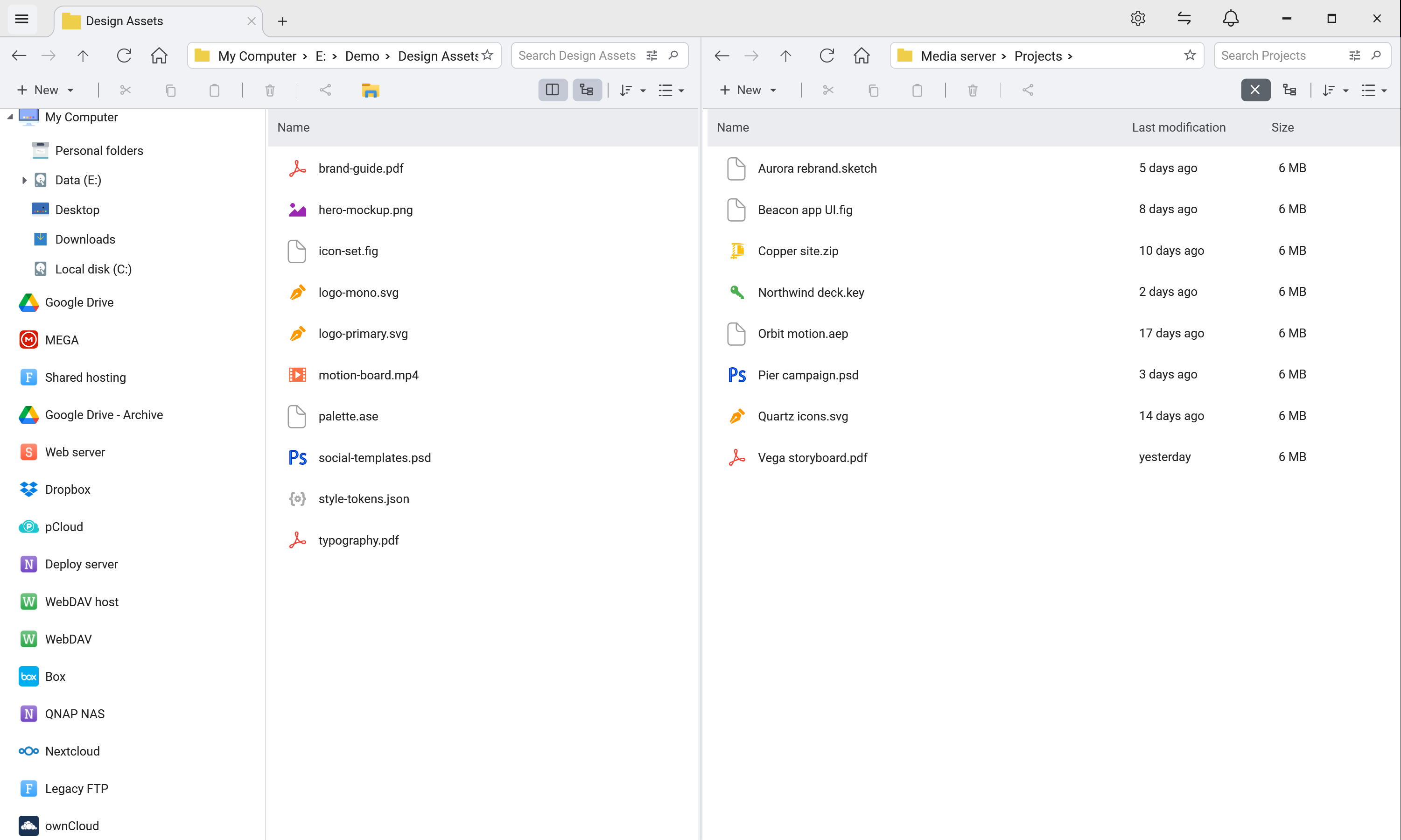
Interfaz de doble panel
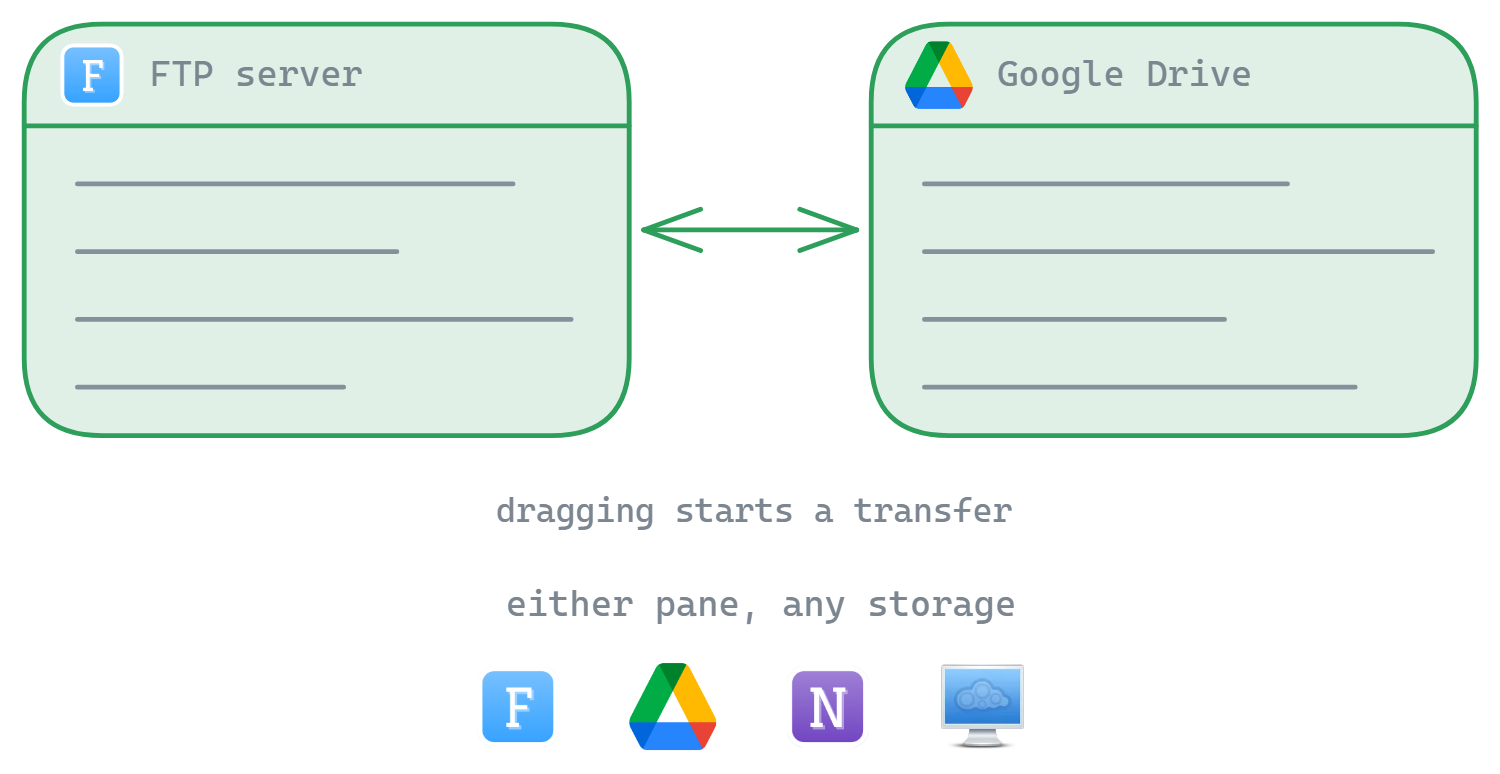
Trabaja con eficacia con dos paneles independientes que pueden mostrar carpetas o ubicaciones de almacenamiento distintas. Arrastra y suelta archivos entre paneles o compara el contenido de dos directorios uno al lado del otro.
Opciones de visualización
Vista de detalles
Lista completa con columnas para el nombre, el tamaño, el tipo, la fecha de modificación y otros metadatos
Vista de iconos
Representación visual con iconos por tipo de archivo (más de 500 extensiones admitidas)
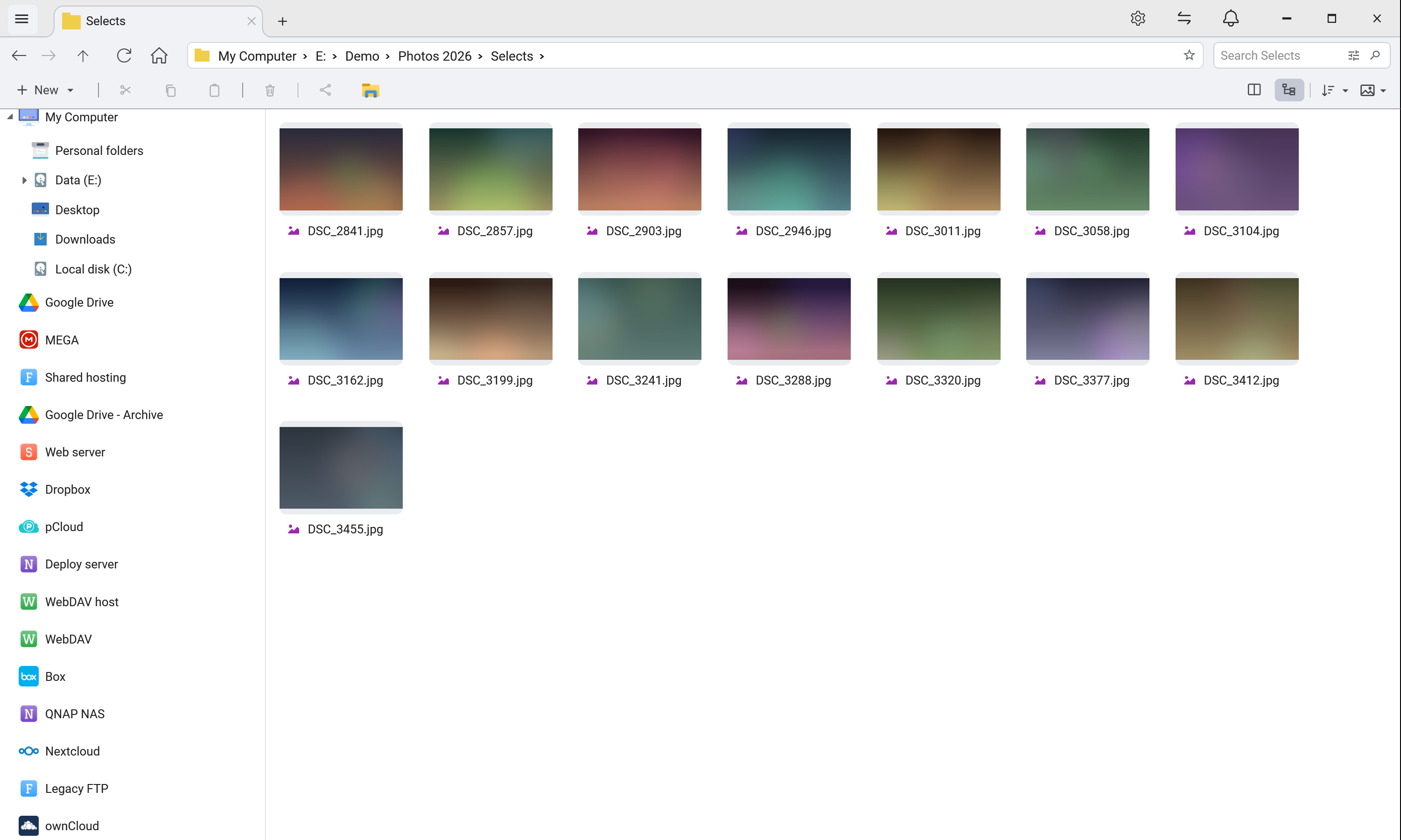
Vista previa
Miniaturas de vista previa para imágenes y otros tipos de archivo admitidos
Funciones de navegación
- Vista de árbol – panel de navegación jerárquico (se puede mostrar u ocultar)
- Rutas de navegación – recorre rápido las rutas de carpetas y salta a los directorios superiores
- Búsqueda inteligente – filtra la vista actual al instante e inicia una búsqueda profunda al pulsar Intro
Acceso rápido: Favoritos y Documentos recientes
Quien de verdad exprime la herramienta no navega dos veces al día hasta la misma carpeta: salta directamente. FTPie tiene dos vistas dedicadas que ponen tus archivos más usados a un clic, sea cual sea el almacenamiento en el que vivan.
Carpetas favoritas o ancladas
Ancla cualquier carpeta de cualquier almacenamiento –FTP, SFTP, nube, autoalojado, local– al panel de Favoritos. Un clic la abre, por muy hondo que esté en el árbol. Es especialmente útil si trabajas con varias cuentas: saca a la superficie tus 5 o 10 carpetas calientes y deja de volver a navegar.
Documentos recientes
Un panel dedicado que muestra los archivos que has abierto o editado más recientemente en todos los almacenamientos conectados. Vuelve directamente al archivo remoto exacto en el que estabas trabajando, sin acordarte de en qué nube o servidor estaba.
Combina cualquiera de los dos con los accesos directos a carpetas en el escritorio para lanzar FTPie directamente en una ruta concreta desde fuera de la aplicación: la forma más rápida de entrar y salir de tu almacenamiento.
Operaciones con archivos
Están admitidas todas las acciones habituales de gestión de archivos:
- Arrastrar y soltar (dentro de un almacenamiento o entre paneles)
- Copiar, cortar, pegar
- Renombrar archivos y carpetas
- Crear archivos y carpetas nuevos
- Eliminar elementos (con papelera de reciclaje opcional)
- Ordenar por nombre, tamaño, fecha, etc.
- Operaciones sobre selecciones múltiples
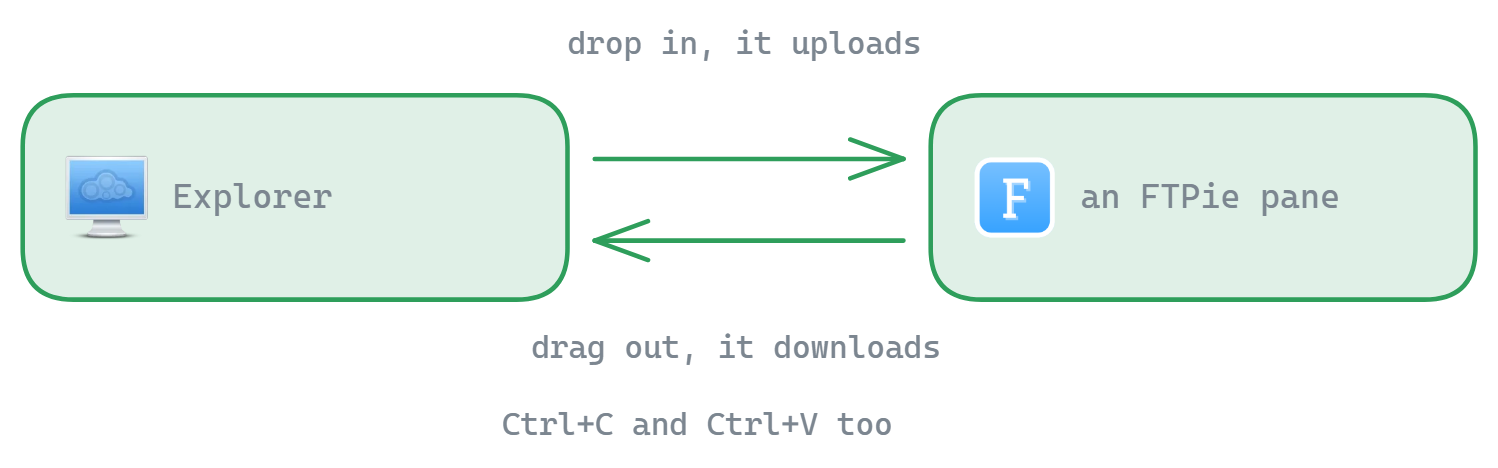
Con la extensión del shell instalada, arrastrar y soltar y el portapapeles (Ctrl+C / Ctrl+V) funcionan en ambos sentidos entre FTPie y el Explorador de Windows:
- Explorador → FTPie – arrastra archivos o carpetas locales a cualquier panel de FTPie para subirlos al almacenamiento que se muestra ahí.
- FTPie → Explorador – arrastra cualquier archivo de la nube, FTP, SFTP o WebDAV fuera de FTPie y suéltalo en el escritorio o en cualquier carpeta del Explorador para descargarlo directamente en esa ubicación. Sin el baile de «descargar primero y luego mover».
Elige entre tema claro y oscuro, ambos cuidadosamente diseñados para usarlos cómodamente durante horas. Los cambios de tema se aplican al instante en toda la aplicación.
Acelera aún más la navegación con los accesos directos a carpetas para anclar tus ubicaciones más usadas. ¿Nuevo en FTPie? La guía de primeros pasos te acompaña mientras conectas tu primer almacenamiento.
Qué no hace
FTPie es solo para Windows, y el espacio de trabajo de doble panel es un gestor de archivos, no un cliente de sincronización: no replica una carpeta remota en tu disco en segundo plano. Si lo que quieres es una copia local siempre sincronizada, la aplicación de sincronización del proveedor es la herramienta adecuada. Si quieres llegar a archivos repartidos por muchos almacenamientos sin llenar el disco, esta es la forma correcta.
Preguntas frecuentes
Dos paneles independientes uno al lado del otro, cada uno mostrando una carpeta distinta, o directamente un almacenamiento distinto. Arrastras archivos de uno a otro en lugar de hacer malabares con dos ventanas. Total Commander popularizó esta disposición; FTPie la aplica a FTP, SFTP, la nube y el NAS.
Sí. Un panel puede ser un servidor FTP mientras el otro es Google Drive, un recurso compartido NAS o una carpeta local. Arrastrar entre ellos inicia una transfiere.
La vista previa muestra miniaturas de imagen directamente en el panel, y las visores integrados abren PDF, código, imágenes y vídeo en una pestaña. El vídeo se reproduce mientras llega, en lugar de descargarse entero.
Sí. El espacio de trabajo forma parte del plan gratuito, que cubre hasta 3 conexiones FTP/FTPS/SFTP. El almacenamiento en la nube, WebDAV, NAS y autoalojado forman parte de Pro, con una prueba gratuita de 30 días. Consulta la comparativa de planes.
Relacionado
- Todas las funciones – todo lo que hace la aplicación
- Transferencias de archivos – mover archivos entre los dos paneles
- Visores y editores integrados – abre archivos sin salir de la aplicación
- Gestionar varias cuentas en la nube – el flujo de trabajo para el que se creó esta disposición
Empieza tu prueba gratuita de 30 días
Descarga FTPie y empieza tu prueba gratuita de 30 días. Disfruta de la integración fluida entre FTP y la nube, y sigue usando la versión gratuita después.
Descargar la prueba gratuita