Copias de seguridad automáticas a FTP, la nube y el NAS
Elige una carpeta, elige un destino, elige un horario. FTPie copia tus archivos a un servidor FTP, a una cuenta en la nube o a un NAS por su cuenta, y te cuenta cómo fue cada ejecución.
Una configuración sencilla en tres pasos
Elige archivos o carpetas de cualquier almacenamiento y decide dónde hacer la copia
Fija el horario, la retención, la compresión y las opciones de cifrado
Ponle nombre a tu copia de seguridad y guárdala: se ejecutará automáticamente
Opciones de programación flexibles
Se ejecutan a una hora concreta cada día
Elige los días y la hora concretos de cada semana
Fija la frecuencia de copia en horas, días o semanas
Ejecuta las copias solo cuando tú lo decidas
Estado de un vistazo
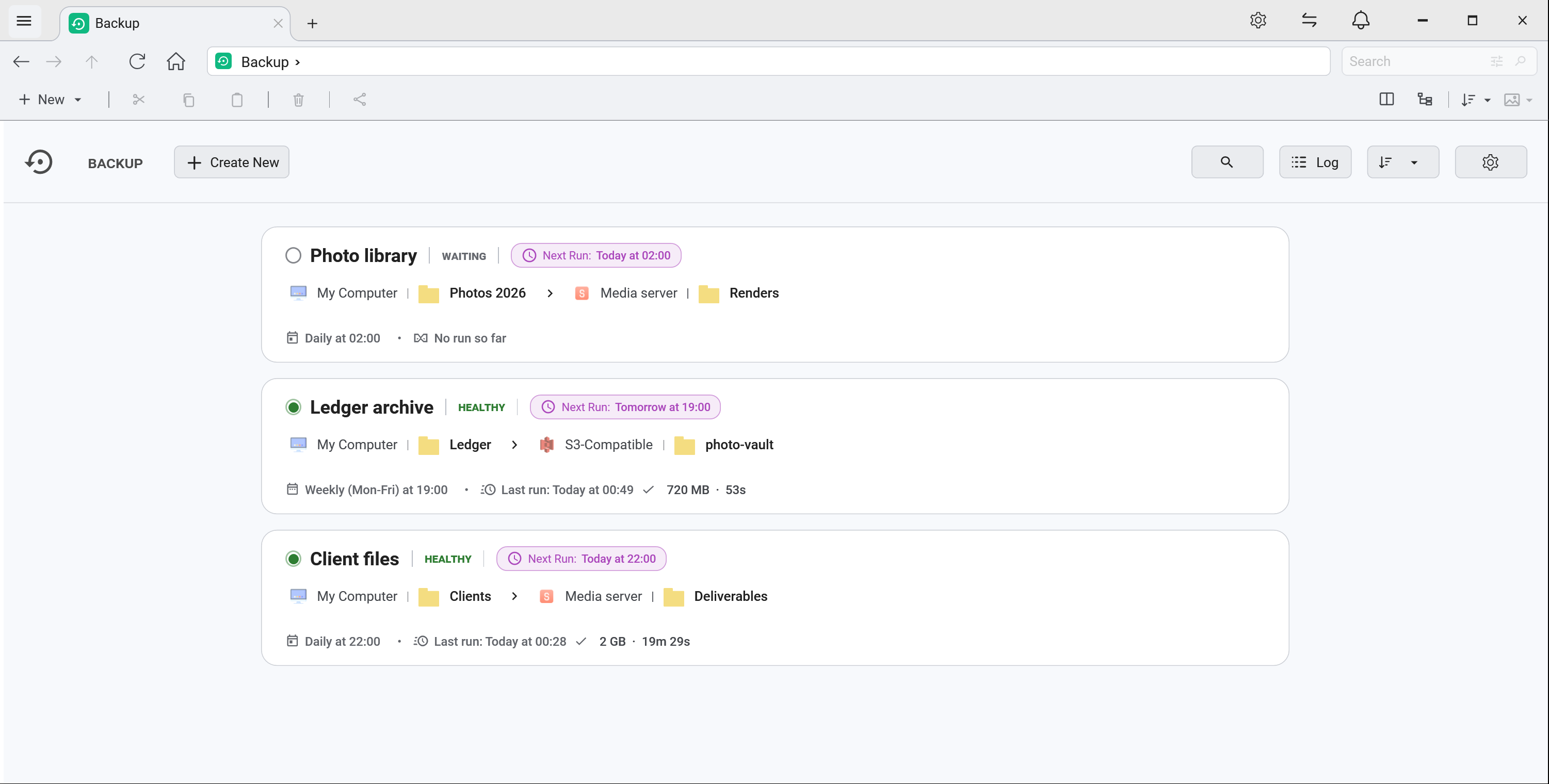
Una copia de seguridad que no miras nunca solo sirve si puedes confiar en ella, y la forma honesta de ganarse esa confianza es hacer que su estado sea evidente. La lista de copias se lee como un panel de supervisión y no como una lista de ajustes:
- Un punto de estado junto a cada copia – verde cuando la última ejecución salió bien, ámbar cuando algo ha fallado hace poco, rojo cuando la última ejecución falló, gris cuando está en pausa, y un anillo vacío cuando nunca se ha ejecutado
- Una barra de historial al pasar el ratón – una marca por cada ejecución reciente, junto a «Última ejecución», para que «sólida toda la semana» y «falla noche sí, noche no» se distingan de un vistazo
- Pasa el ratón por una marca para ver esa ejecución – cuándo se ejecutó, cómo terminó, cuánto movió, cuánto tardó y el error si lo hubo
- Haz clic en una marca para abrir el registro de actividad acotado a esa ejecución exacta

El punto refleja la última ejecución terminada y a propósito no cambia mientras una copia está en marcha: para eso ya está la etiqueta «En curso». Una ejecución interrumpida porque se cerró la aplicación o se reinició el equipo cuenta como ámbar, no como rojo: no es un fallo de la copia.
Gestión avanzada de copias de seguridad
- Estado en tiempo real – consulta la próxima ejecución, la salud y el estado de la última ejecución de cada copia
- Historial de copias – mira el historial detallado con la duración, el tamaño transferido y el estado de cada ejecución
- Registro de actividad – cada copia de seguridad, transferencia programada y notificación de carpeta en un solo sitio, de la más reciente a la más antigua, con filtros por trabajo, gravedad e intervalo de tiempo. Se guarda en disco, así que cerrar FTPie ya no pierde el registro de lo que se ejecutó durante la noche
- Pausar y reanudar – pausa temporalmente cualquier copia sin perder su configuración
La retención tampoco borra ya el historial. Limpiar instantáneas antiguas solía eliminar el registro de que esas ejecuciones hubieran ocurrido y, como solo limpiaba las correctas, lo que te quedaba parecía mucho peor que la realidad. Las instantáneas antiguas se siguen liberando exactamente igual que antes; lo que se queda es el registro de la ejecución.
- Nivel de compresión: Elige entre varios niveles de compresión para el mejor equilibrio entre velocidad y tamaño
- Opciones de cifrado: contraseña simple, AES de 128 bits o AES de 256 bits
- Transferencia inteligente: los archivos se descargan en local para comprimirlos (salvo que el origen sea local)

Políticas y gestión de las copias
Elige qué pasa si se pierde una copia: saltarla, ejecutarla de inmediato o esperar al siguiente horario
Limpieza automática por días o por número de versiones de copia
Gestión de copias sin complicaciones
Todas tus copias se muestran en una lista vertical limpia con función de búsqueda. Cada elemento de la lista muestra:
- El nombre y la descripción de la copia, con su punto de salud
- Los archivos o carpetas de origen y la ubicación de destino
- La hora de la próxima ejecución programada
- El estado y la marca de tiempo de la última ejecución, más la barra de historial al pasar el ratón
- Un interruptor de pausa y reanudación
Restaura cualquier instantánea de copia directamente a su ubicación original o a una nueva, sin necesidad de transferencias manuales. Funciona tanto con instantáneas normales como comprimidas (zip protegido con contraseña), en local, FTP/SFTP, NAS y la nube, incluidas las restauraciones de nube a nube y entre cuentas.
El reemplazo seguro mantiene intactos tus datos en uso: FTPie prepara la restauración aparte y solo intercambia los archivos verificados, así que si una ejecución se interrumpe tus originales no se destruyen nunca.
Notificaciones: entérate de cómo fue cada ejecución
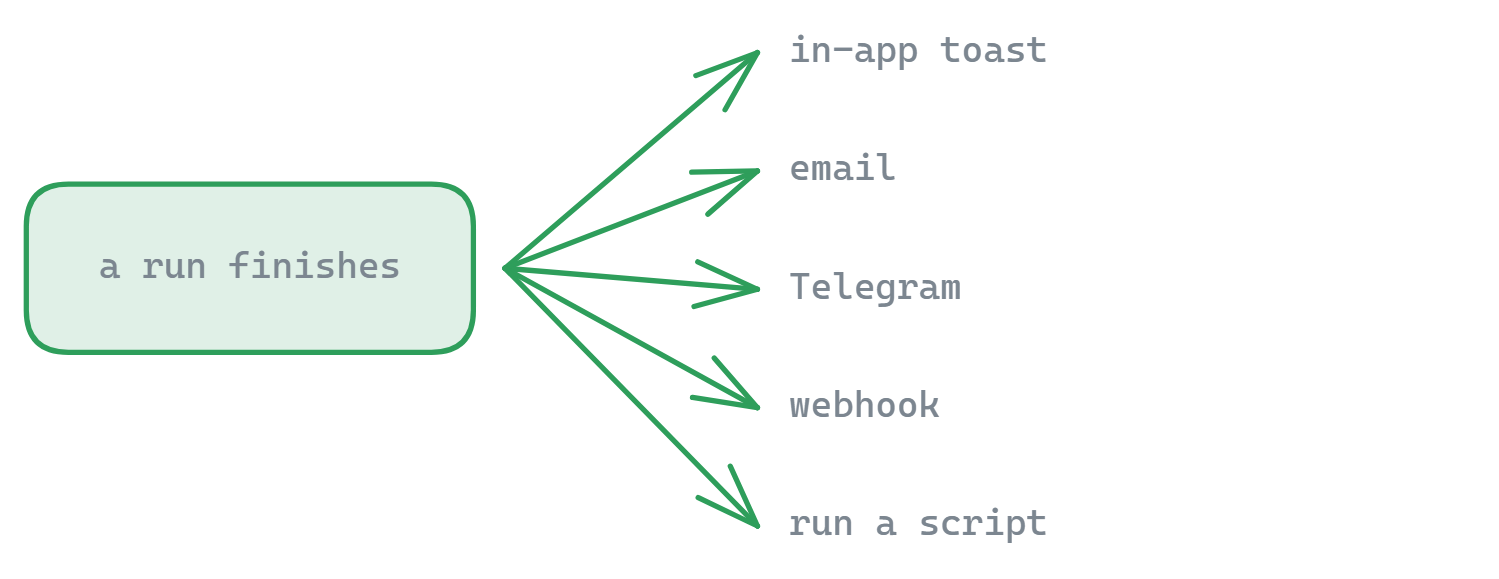
Ya no tienes que abrir FTPie para comprobar una copia de seguridad. Cada copia puede avisarte cuando termina una ejecución, mediante cualquier combinación de canales:
- Aviso dentro de la aplicación – una notificación emergente en FTPie que resume el resultado y adónde fueron los datos
- Correo – enviado a través de tu propia cuenta de Gmail, Outlook o SMTP personalizado
- Telegram – un mensaje a tu chat mediante un bot
- Webhook – una llamada HTTP que puedes enganchar a tus propios sistemas
- Ejecutar una aplicación o script local – lanza un ejecutable con el contexto de la ejecución pasado automáticamente
Los disparadores se configuran por evento: al fallar, terminado con errores, o al ir bien, con valores predeterminados sensatos (fallos activados, aciertos desactivados) que cada copia puede sobrescribir. También hay opciones para limpiar automáticamente los datos de copias interrumpidas y para avisar de copias programadas perdidas cuando cierras FTPie.
En la propia aplicación, solo los fallos de verdad generan una notificación. Las ejecuciones correctas se registran en silencio en el registro de actividad, donde puedes ir a leerlas cuando quieras, en lugar de interrumpirte para no decirte nada.
Escenarios de uso
La Copia de seguridad automática es perfecta para proteger documentos importantes, archivos de proyecto, fotos y cualquier dato que no te puedas permitir perder. Úsala para sincronizar automáticamente archivos de trabajo con almacenamiento en la nube, para copiar fotos de tu cámara a un servidor FTP o para crear copias cifradas de documentos sensibles en varias ubicaciones. Para un recorrido paso a paso, consulta la guía sobre cómo automatizar las copias de seguridad del PC a la nube.
Copia automáticamente las fotos de familia, los documentos importantes y los proyectos personales a almacenamiento en la nube, con cifrado
Protege los archivos de trabajo con copias cifradas y programadas a varias ubicaciones, con registros de auditoría detallados
La Copia de seguridad automática vive dentro de un gestor de archivos: es ideal cuando las copias son uno más entre muchos trabajos de transferencia. Si la copia de seguridad es todo el trabajo, también hacemos BackupKit, software de copias de seguridad para Windows dedicado exactamente a eso: copias de archivos cifradas y con versiones a las mismas nubes, dispositivos NAS y servidores, con un panel de salud por trabajo.
Qué no hace
La Copia de seguridad automática se ejecuta en tu PC, así que un trabajo programado solo se dispara mientras FTPie está funcionando: no es un agente del lado del servidor y no hará ninguna copia mientras el equipo esté apagado. Además guarda copias de archivos y no imágenes de disco, así que no es una herramienta de restauración completa del sistema. Para copias que deban ejecutarse solas las veinticuatro horas, usa una solución dedicada siempre encendida.
Preguntas frecuentes
A cualquier almacenamiento que tengas conectado: un servidor FTP, FTPS o SFTP, una cuenta en la nube como Google Drive, OneDrive o Dropbox, un endpoint WebDAV, un recurso compartido NAS o almacenamiento de objetos como S3. El origen puede ser una carpeta local u otro almacenamiento remoto.
Sí. FTPie es una aplicación de escritorio, no un agente de servidor: un trabajo programado se ejecuta cuando la aplicación está funcionando en tu equipo. Si necesitas copias que sigan mientras el PC está apagado, eso es tarea de una solución del lado del servidor o siempre encendida.
Sí. Un trabajo puede comprimir su contenido antes de subirlo, y puede cifrarlo con AES-256 para que los archivos aterricen en el destino ilegibles sin tu contraseña. Las dos cosas se configuran por trabajo.
Cada ejecución se registra con su resultado, y la vista de copias muestra el estado de cada trabajo de un vistazo. También puedes hacer que FTPie te avise cuando una ejecución termina o falla.
La Copia de seguridad automática forma parte de FTPie Pro. El plan gratuito cubre hasta 3 conexiones FTP/FTPS/SFTP; Pro añade almacenamiento en la nube, WebDAV, NAS y autoalojado, además de las copias de seguridad, con una prueba gratuita de 30 días. Consulta la comparativa de planes.
Relacionado
- Transferencias programadas – el mismo motor de programación, para trabajos de transferencia en un solo sentido
- Cifrado de archivos – AES-256 antes de que nada salga de tu equipo
- Copias de seguridad cifradas y automáticas en la nube – la guía completa
- Copia de seguridad en un NAS – Synology, QNAP y cualquier recurso compartido SMB
Empieza tu prueba gratuita de 30 días
Descarga FTPie y empieza tu prueba gratuita de 30 días. Disfruta de la integración fluida entre FTP y la nube, y sigue usando la versión gratuita después.
Descargar la prueba gratuita