Subir desde una URL: lleva archivos de la web a la nube o a FTP
Pega una o varias URL y FTPie hace pasar los archivos directamente a Google Drive, Dropbox, OneDrive, FTP, SFTP o cualquier almacenamiento conectado, sin guardarlos antes en el disco.
Encuentras un archivo útil en la web: una versión compilada, un conjunto de datos, un PDF grande, un instalador. Lo quieres en tu Google Drive o en tu servidor FTP, no en tu portátil. Lo normal es guardarlo en la carpeta de descargas y luego volver a subirlo, lo cual desperdicia espacio en disco y tarda el doble. La función Subir desde una URL de FTPie se salta el rodeo: pegas la URL, eliges un destino, y el archivo va directo a ese almacenamiento. Para una guía paso a paso, consulta cómo subir archivos a Google Drive desde una URL.
Cómo funciona
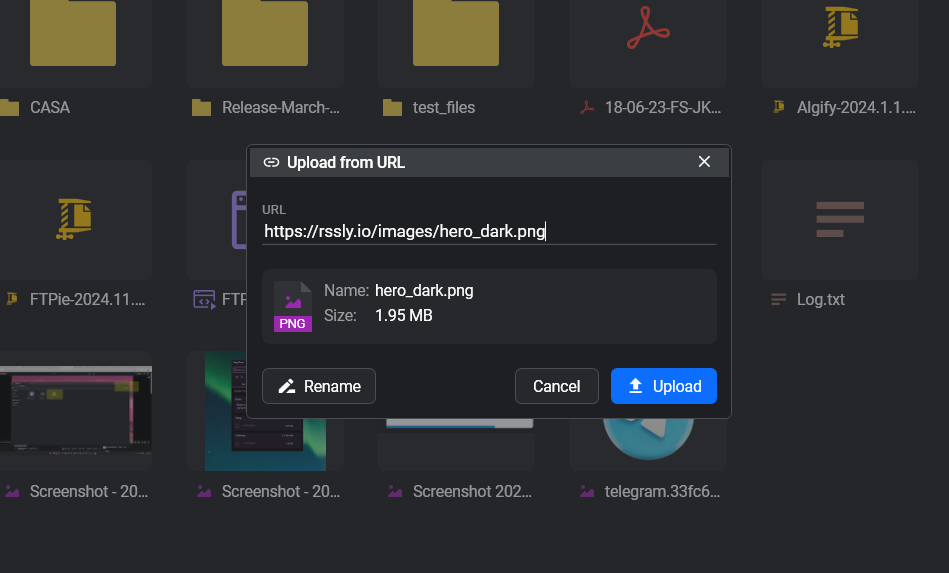
- Haz clic derecho dentro de cualquier carpeta → Subir desde una URL (o usa el menú Nuevo → Subir desde una URL )
- Pega una URL, o pega varias (una por línea) para poner en cola varias subidas
- FTPie recupera primero los metadatos –nombre, tamaño y tipo de contenido– para que verifiques el archivo antes de comprometerte
- Elige la carpeta de destino en cualquier almacenamiento conectado
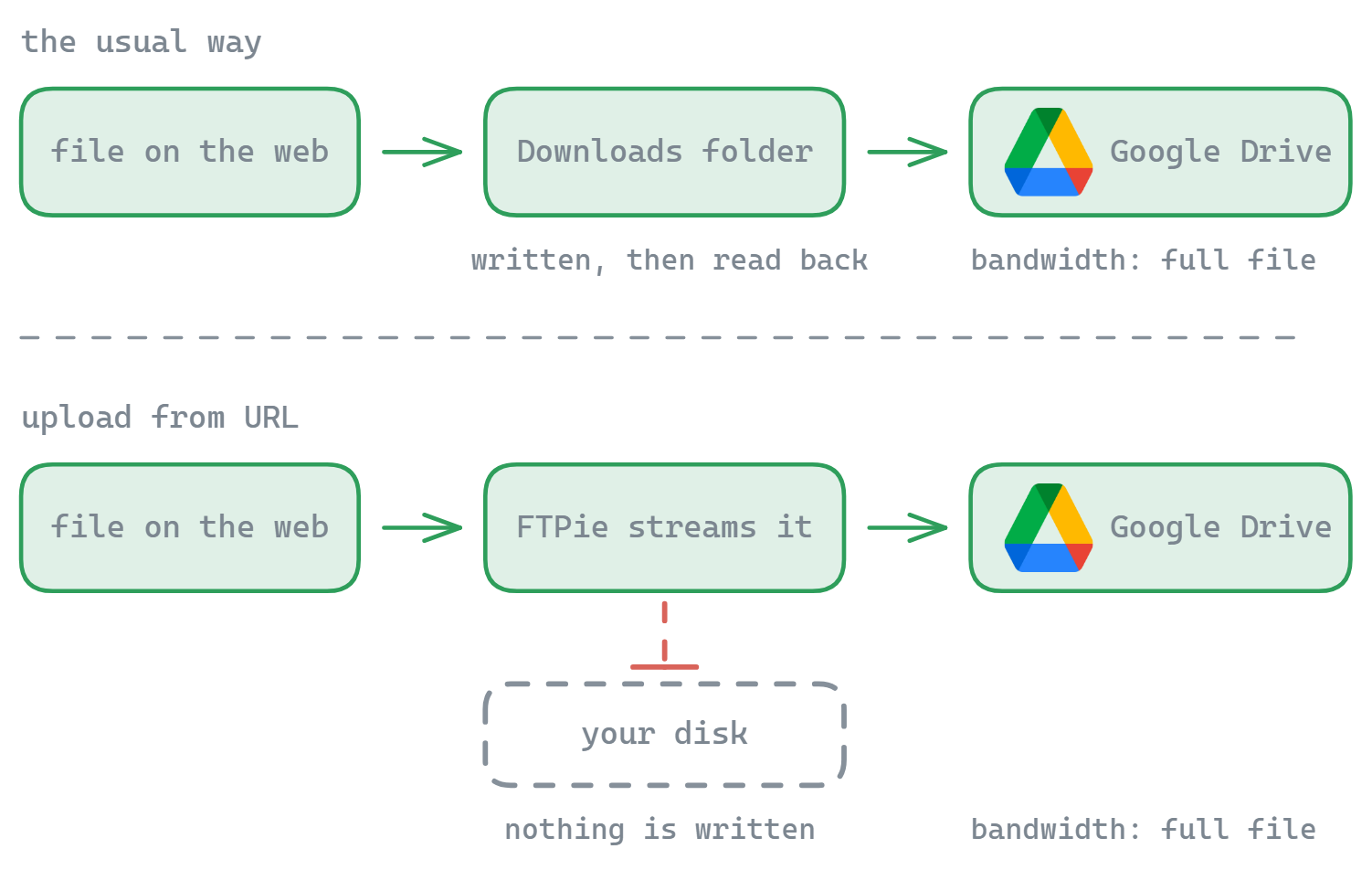
- La transferencia atraviesa FTPie como una tubería: los bytes fluyen de la URL directamente al destino, sin ningún paso de guardado local
Por qué importa
Sin huella en el disco local
El archivo no se guarda nunca en tu disco duro. Útil cuando el archivo es grande, cuando andas justo de espacio o cuando sencillamente no quieres otra descarga suelta.
La mitad de tiempo, una fracción de la molestia
Te saltas el ciclo de descargar y luego subir. El archivo se mueve en una sola pasada en lugar de dos.
Funciona con cualquier almacenamiento conectado
Nube (Google Drive, Dropbox, OneDrive, pCloud, Box, Mega), nube autoalojada (ownCloud, NextCloud, SeaFile), FTP, SFTP y WebDAV.
Varias URL en lote
Pega una lista entera de enlaces. FTPie los pone en cola, ejecuta varios en paralelo y reintenta los que fallan.
El ancho de banda, con honestidad
Conviene aclarar una cosa. Casi ningún proveedor en la nube ofrece una API real de servidor a servidor del tipo «tráeme esta URL», así que los bytes sí pasan por FTPie en tu equipo mientras viajan de la URL de origen al almacenamiento de destino. El ancho de banda de tu red se usa igualmente. El ahorro está en el disco, no en el ancho de banda: no pagas el coste de escribir un archivo local y luego volver a leerlo para subirlo.
Para los destinos FTP/SFTP, de hecho, no podría funcionar de otra manera. Para los destinos en la nube el efecto neto es el mismo que descargar y volver a subir, solo que sin el rodeo por el disco.
Seguir y gestionar las subidas
Cada subida desde una URL acaba en el gestor de transferencias habitual de FTPie, así que tienes lo mismo de siempre:
- Progreso en tiempo real de cada archivo
- Pausar, reanudar y cancelar subidas concretas
- Reintentos automáticos con estrategia configurable
- Vista completa de la cola cuando pones varias URL en lote
Dónde encaja
Subir desde una URL es la forma limpia de llevar los archivos de la web a donde de verdad corresponden. Se combina de forma natural con las Copias de seguridad automáticas (archivar descargas en un destino de copias con versiones), con la compresión integrada (comprimir un lote en cuanto aterriza) y con el resto de las herramientas multialmacenamiento de FTPie.
Preguntas frecuentes
No deja ninguna huella en el disco local. FTPie canaliza los datos desde la URL de origen directamente al almacenamiento de destino según llegan. Tu ancho de banda se usa igualmente –esto no es un traspaso real de nube a nube– pero no se escribe nada en tu disco que luego haya que limpiar.
Sí. Pega varias URL, una por línea, y se ponen en cola como subidas independientes.
Sí. FTPie recupera primero el nombre, el tamaño y el tipo del archivo para que verifiques el objetivo antes de comprometerte con la transferencia.
A cualquier almacenamiento conectado: nube, FTP, FTPS, SFTP, WebDAV, autoalojado o local. El progreso aparece en el mismo gestor de transferencias que todo lo demás.
Relacionado
- Subir a la nube desde una URL – la guía completa
- Transferencias de archivos – el motor de transferencia que hay debajo
- Subir desde el Explorador de Windows – para los archivos que ya tienes en tu PC
Empieza tu prueba gratuita de 30 días
Descarga FTPie y empieza tu prueba gratuita de 30 días. Disfruta de la integración fluida entre FTP y la nube, y sigue usando la versión gratuita después.
Descargar la prueba gratuita