Subir a la nube y a FTP desde el Explorador de Windows
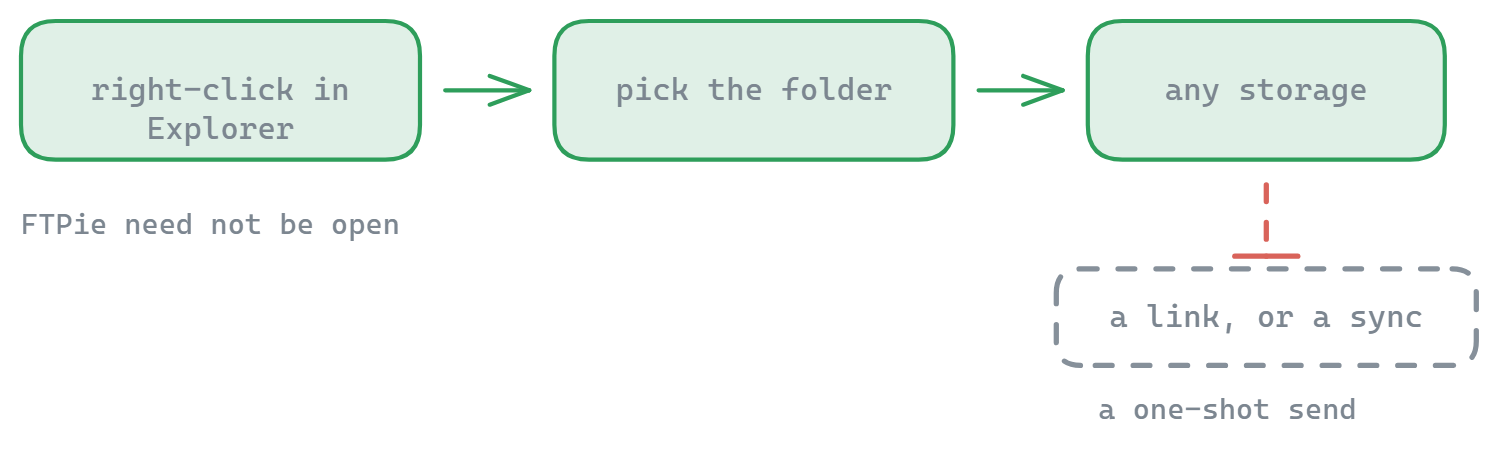
Haz clic derecho en un archivo o carpeta en cualquier parte de Windows, elige un destino, y se sube, sin abrir antes FTPie.
Sube archivos rápidamente a cualquier almacenamiento conectado con el sencillo cuadro de transferencia de FTPie. Disponible tanto en la aplicación como en el Explorador de Windows (con la extensión del shell).
Cómo funciona
- Haz clic derecho en archivos o carpetas, en FTPie o en el Explorador (con la extensión)
- Elige «Subida rápida» en el menú contextual
- Elige el destino en nuestro cuadro de selección de carpetas
- La transferencia empieza al momento hacia la ubicación indicada
Funciones principales
- Destino preciso – un cuadro propio para elegir la carpeta exacta
- Funciona en todas partes – disponible en la aplicación y en el menú contextual del Explorador
- Transferencias fiables – progreso visible y reintentos automáticos
Usa la función de búsqueda del cuadro de destino para encontrar rápido carpetas concretas entre tus almacenamientos conectados.
Cuándo usar la Subida rápida
La Subida rápida es perfecta cuando necesitas:
- Hacer copia de archivos en un almacenamiento en la nube
- Llevar los archivos de un proyecto a las carpetas del equipo
- Mover contenido entre cuentas de almacenamiento distintas
- Subir lotes de archivos sin abrir varias ventanas
A diferencia de Compartir rápido, esta función se limita a transferir los archivos sin generar ningún enlace para compartir. Para subir archivos directamente desde una URL en lugar de desde tu equipo, consulta cómo subir desde una URL.
Qué no hace
La Subida rápida es de un solo sentido: manda tus archivos locales a un almacenamiento remoto y ahí se queda. No te da un enlace para compartir y no mantiene la carpeta sincronizada después: es una acción única y deliberada. También depende de que la extensión del shell de Windows esté instalada, así que no está disponible en equipos donde te saltaste esa parte de la instalación.
Preguntas frecuentes
No. La Subida rápida viene de la extensión del shell de Windows, así que el menú del clic derecho funciona directamente desde el Explorador o el escritorio. FTPie se ocupa de la transferencia en segundo plano.
Sí. Al elegir Subida rápida se abre un explorador de destinos con tus almacenamientos conectados, así que eliges la carpeta exacta en lugar de dejarlo todo en un sitio fijo.
Sí. Selecciona todos los archivos o carpetas que quieras en el Explorador y súbelos en una sola acción, sin abrir varias ventanas.
No: la Subida rápida solo transfiere archivos. Si quieres un enlace que enviar a alguien, usa Compartir rápido en su lugar.
A cualquiera que tengas conectado. FTP, FTPS y SFTP están cubiertos por el plan gratuito; la nube, WebDAV, el NAS y los almacenamientos autoalojados forman parte de Pro. Consulta la comparativa de planes.
Relacionado
- Compartir rápido – sube y recibe un enlace de vuelta
- Accesos directos a carpetas – la otra mitad de la integración con el Explorador
- Subir desde una URL – trae un archivo directamente de la web, en cambio
- Gestor de archivos de doble panel – cuando quieres ver los dos lados
Empieza tu prueba gratuita de 30 días
Descarga FTPie y empieza tu prueba gratuita de 30 días. Disfruta de la integración fluida entre FTP y la nube, y sigue usando la versión gratuita después.
Descargar la prueba gratuita