Uploaden naar cloud en FTP vanuit Windows Verkenner
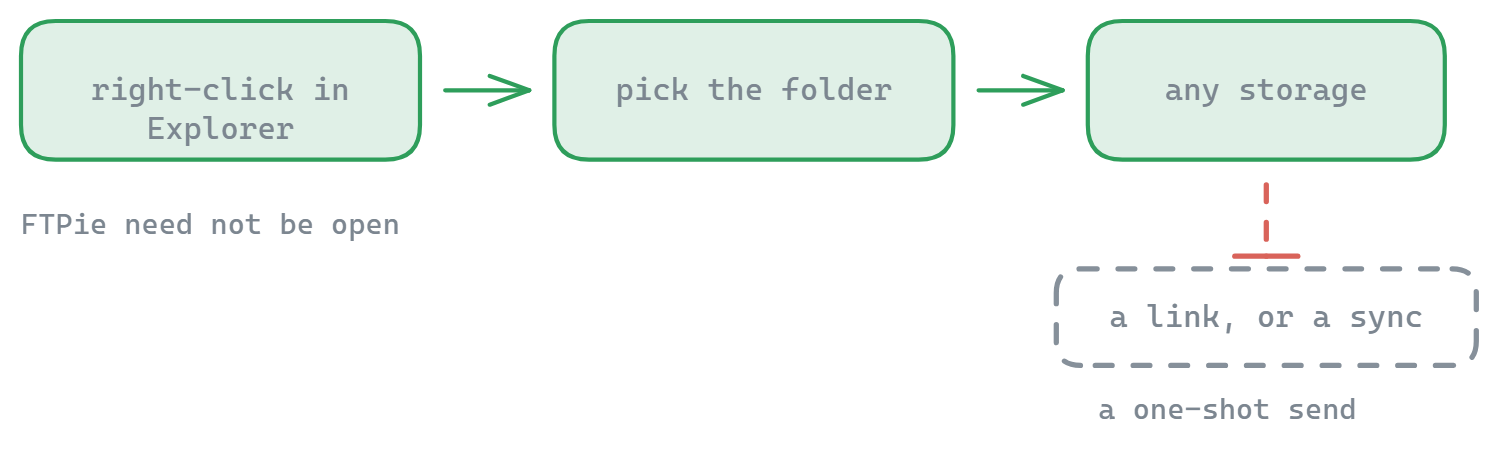
Klik ergens in Windows met de rechtermuisknop op een bestand of map, kies een bestemming, en het wordt geüpload - zonder dat je FTPie eerst hoeft te openen.
Upload bestanden in een handomdraai naar elke verbonden opslag met het gestroomlijnde overdrachtsvenster van FTPie. Beschikbaar in de app én in Windows Verkenner (met de shell-extensie).
Hoe het werkt
- Klik met de rechtermuisknop op bestanden of mappen in FTPie of in de Verkenner (met extensie)
- Kies "Snel uploaden" in het contextmenu
- Kies de bestemming in ons eigen venster voor mapselectie
- De overdracht naar de opgegeven locatie begint meteen
Belangrijkste mogelijkheden
- Precieze bestemming - een eigen venster om exact de juiste map te kiezen
- Werkt overal - beschikbaar in de app en in het contextmenu van de Verkenner
- Betrouwbare overdrachten - voortgangsweergave en automatische nieuwe pogingen
Gebruik de zoekfunctie in het bestemmingsvenster om snel een specifieke map terug te vinden in al je verbonden opslag.
Wanneer je snel uploaden gebruikt
Snel uploaden is ideaal als je:
- bestanden wilt back-uppen naar cloudopslag
- projectbestanden naar teammappen wilt overzetten
- materiaal tussen verschillende opslagaccounts wilt verplaatsen
- hele reeksen bestanden wilt uploaden zonder meerdere vensters te openen
Anders dan Snel delen zet deze functie bestanden alleen over, zonder er een deelbare link bij te maken. Wil je bestanden rechtstreeks vanaf een URL uploaden in plaats van vanaf je eigen machine, kijk dan bij uploaden vanaf een URL.
Wat het níét doet
Snel uploaden gaat één kant op: het stuurt lokale bestanden naar een externe opslag en daar houdt het op. Je krijgt er geen deelbare link bij, en de map wordt daarna niet gesynchroniseerd - het is bewust een eenmalige actie. Het leunt bovendien op de Windows-shell-extensie, dus op machines waar je dat deel van de installatie hebt overgeslagen, is het er niet.
Veelgestelde vragen
Nee. Snel uploaden komt uit de Windows-shell-extensie, dus het rechtermuismenu werkt rechtstreeks vanuit de Verkenner of vanaf je bureaublad. FTPie verzorgt de overdracht op de achtergrond.
Ja. Kies je Snel uploaden, dan opent er een bestemmingsvenster met je verbonden opslag, zodat je precies de juiste doelmap aanwijst in plaats van alles op één vaste plek te dumpen.
Ja. Selecteer in de Verkenner zoveel bestanden of mappen als je wilt en upload ze in één handeling, zonder meerdere vensters te openen.
Nee - Snel uploaden zet alleen bestanden over. Wil je iemand een link sturen, gebruik dan Snel delen.
Naar elke opslag die je hebt verbonden. FTP, FTPS en SFTP vallen onder het gratis abonnement; cloud, WebDAV, NAS en zelfgehoste opslag horen bij Pro. Bekijk de planvergelijking.
Gerelateerd
- Snel delen - uploaden en er een link bij krijgen
- Mapsnelkoppelingen - de andere helft van de Verkenner-integratie
- Uploaden vanaf een URL - haal een bestand rechtstreeks van het web
- Bestandsbeheerder met twee panelen - als je beide kanten wilt zien
Start je gratis proefperiode van 30 dagen
Download FTPie en start je gratis proefperiode van 30 dagen. Geniet van naadloze FTP- en cloudintegratie en blijf daarna de gratis versie gebruiken.
Gratis proefversie downloaden