Google Cloud Storage-client voor Windows
Beheer je Google Cloud Storage-buckets vanuit een echte Windows-bestandsbeheerder - in hetzelfde venster als je clouds, FTP-servers en NAS.
Google Cloud Storage is gebouwd voor diensten, niet voor mensen - de console en gsutil zijn de gebruikelijke ingangen. FTPie verbindt een GCS-bucket als een gewone opslagaccount, zodat je erdoorheen kunt bladeren als door een map, naast je Google Drive, je SFTP-servers en je NAS.
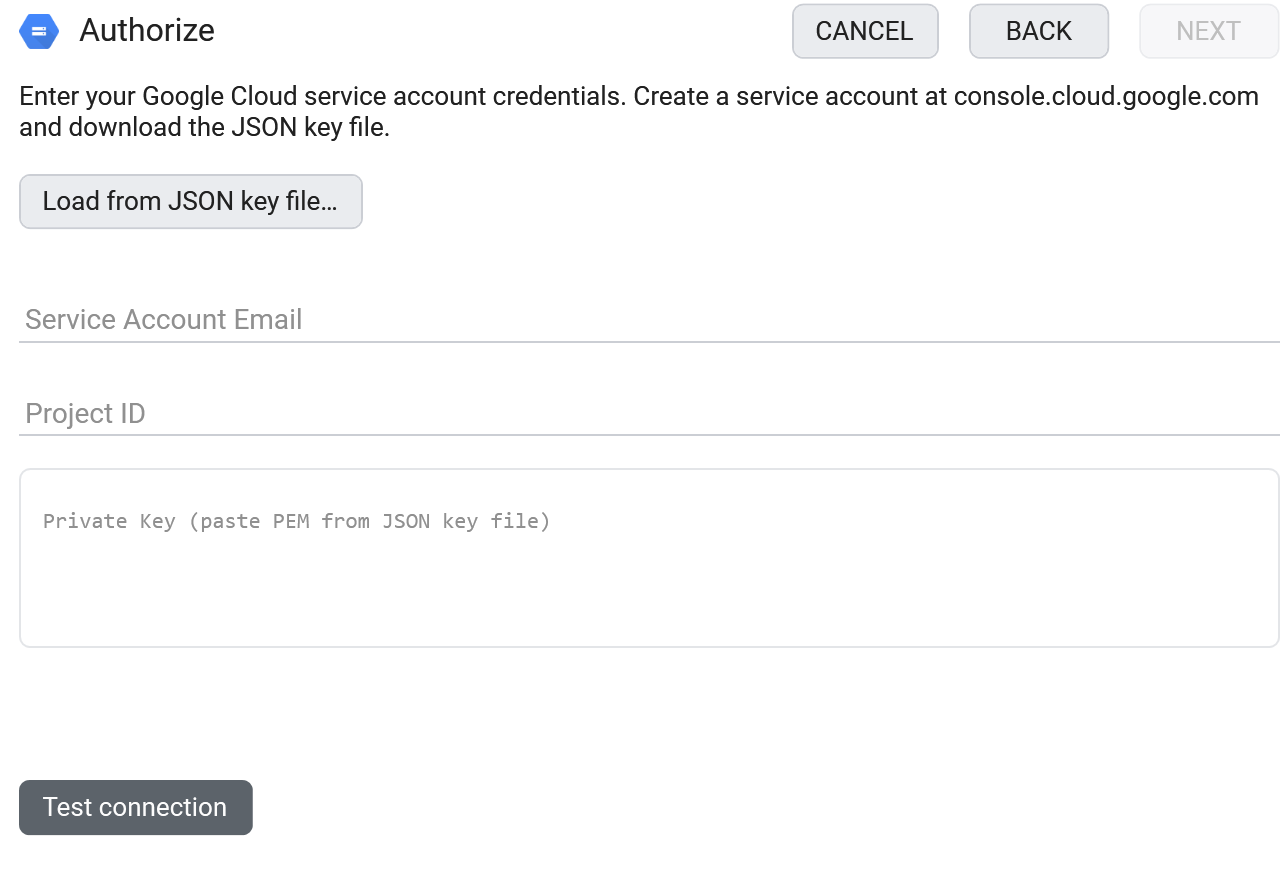
Het lastige stuk is normaal gesproken de sleutel van het serviceaccount. FTPie neemt het JSON-bestand dat Google je geeft en vult de rest zelf in - één knop, en je bent verbonden.
Wat je nodig hebt
- Een JSON-sleutel van een serviceaccount - daarin staan het e-mailadres van het account, een privésleutel en de project-ID
- Een bucket die al in dat project bestaat
- Een Storage-rol op het serviceaccount (Storage Admin, of op zijn minst Storage Object Admin plus het mogen opsommen van buckets)
Waar je de sleutel van je serviceaccount vindt
- Open de Google Cloud-console en ga naar IAM & Admin -> Service Accounts.
- Maak een serviceaccount aan (of kies er een) en geef het een Storage-rol zoals Storage Admin.
- Open het account, ga naar het tabblad Keys en kies Add key -> Create new key -> JSON.
- Het JSON-bestand wordt gedownload - daarin staat alles wat FTPie nodig heeft.
Zo maak je verbinding in FTPie
- Voeg een nieuwe opslag toe en kies Google Cloud Storage (onder Enterprise Storage).
- Klik op Laden uit JSON-sleutelbestand en selecteer het gedownloade bestand - FTPie vult het e-mailadres van het serviceaccount, de privésleutel en de project-ID in.
- Klik op Verbinding testen en sla op. Je buckets verschijnen als mappen op het hoogste niveau.
Liever de velden met de hand plakken? Dat kan - maar de privésleutel in de JSON is ge-escaped, dus het bestand laden is de betrouwbare route.
Wat je ermee kunt
- Door buckets en objecten bladeren in een vertrouwde weergave met twee panelen
- Uploaden, downloaden en slepen met een hervatbare overdrachtswachtrij
- Gegevens verplaatsen tussen GCS en een andere opslag zonder lokale kopie ertussen
- Een object ter plekke bewerken met de ingebouwde editors
- Een bestand delen via een ondertekende link zonder de bucket openbaar te maken
Goed om te weten over objectopslag
- "Mappen" zijn naamprefixen, geen echte mappen. FTPie toont ze als mappen; onder de motorkap is een map een gedeeld prefix op objectnamen.
- Deellinks gelden voor bestanden en zijn tijdelijk (V4-ondertekende URL's, tot 7 dagen). Voor een hele map bestaat er geen link.
- Buckets moeten al bestaan - maak de eerste aan in de Google Cloud-console.
- Previews downloaden het object - objectopslag kent geen thumbnails aan de serverkant.
Veelgestelde vragen
Google Cloud-console -> IAM & Admin -> Service Accounts -> aanmaken -> een Storage-rol toekennen -> Keys -> Add key -> Create new key -> JSON.
Het opsommen van buckets gebeurt op projectniveau. De project-ID staat in het JSON-sleutelbestand, en de laadknop vult hem voor je in.
Meestal komt het serviceaccount uit het verkeerde project of mist het een Storage-rol. Controleer de project-ID en ken minstens Storage Object Admin toe.
Google Cloud Storage hoort bij FTPie Pro (met een proefperiode van 30 dagen). Bekijk de planvergelijking.
Gerelateerd
- Alle integraties
- Amazon S3 verbinden
- Azure Blob Storage verbinden
- Alle ondersteunde opslag
- Prijzen van objectopslag vergelijken
- Bestanden tussen opslagaccounts overzetten
Start je gratis proefperiode van 30 dagen
Download FTPie en start je gratis proefperiode van 30 dagen. Geniet van naadloze FTP- en cloudintegratie en blijf daarna de gratis versie gebruiken.
Gratis proefversie downloaden